ps批量处理图片

 时间:2026-02-14 04:06:31

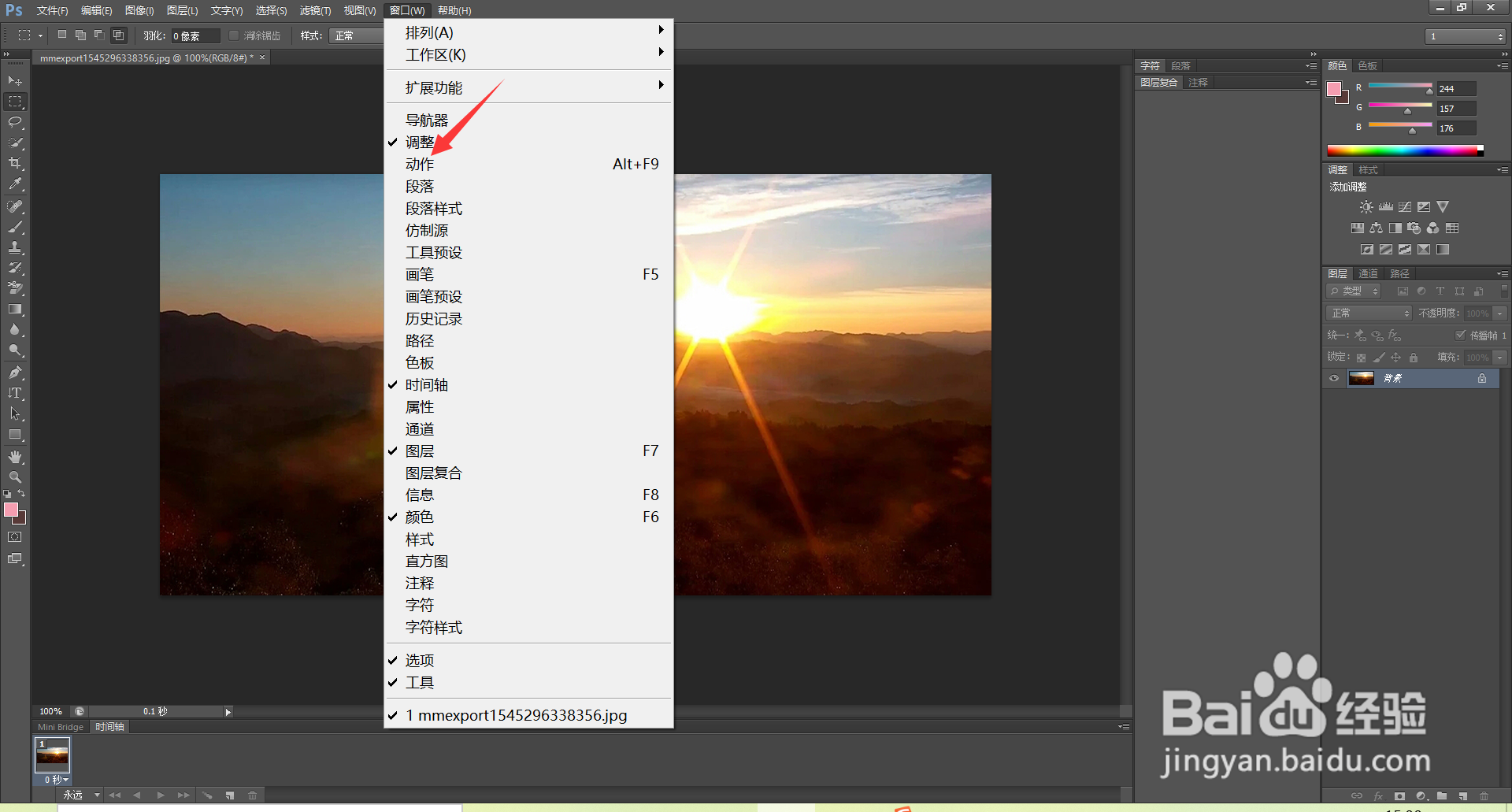
1、选择动作

打开PS导入批量处理中的一张图片,在顶部工具栏窗口菜单栏下,选择动作。

ps批量处理图片

2、选择创建新动作

在动作界面,点击创建新动作。

ps批量处理图片

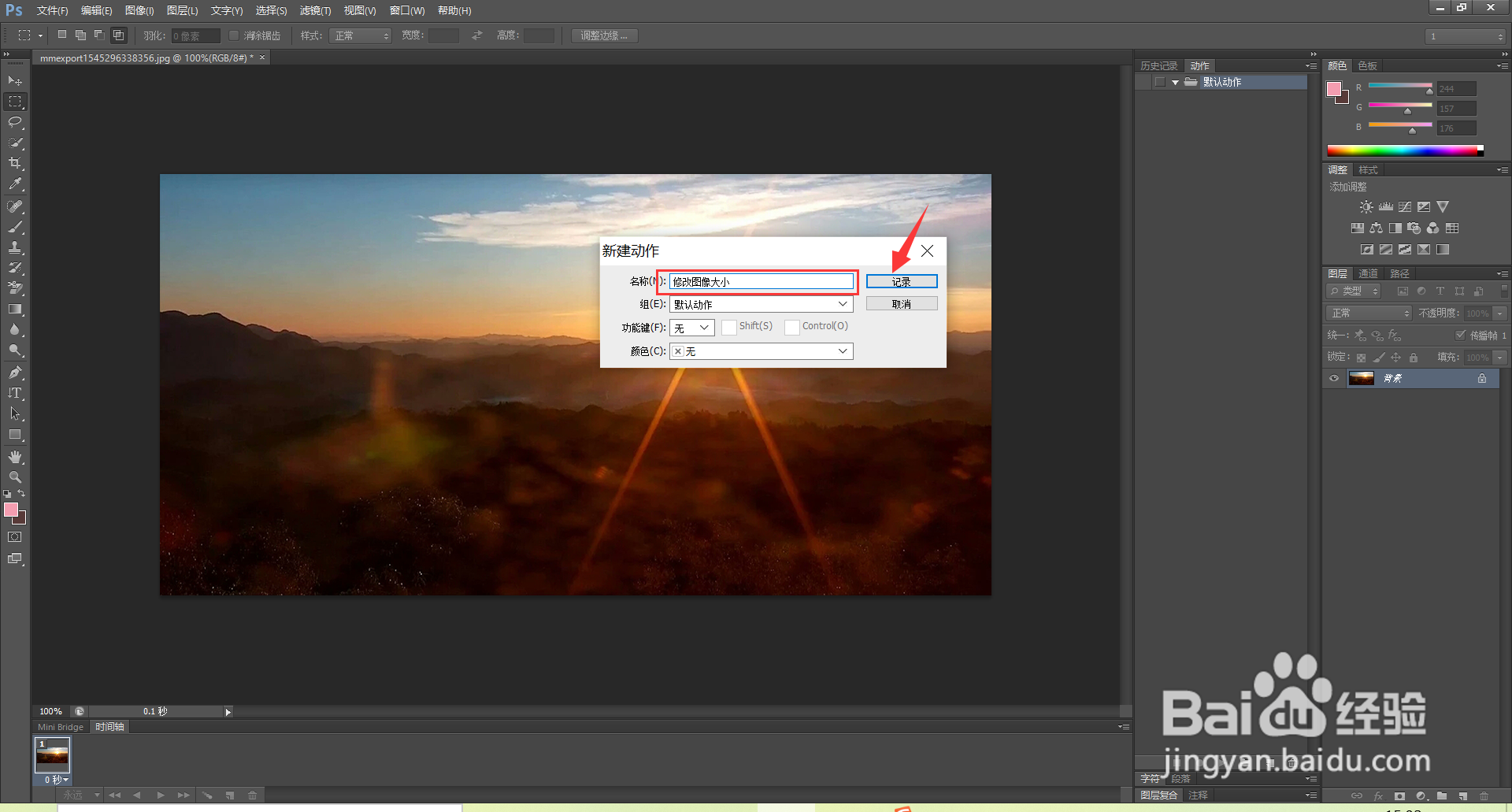
3、点击记录

进入新建动作界面,修改名称后点击记录。

ps批量处理图片

4、进行批量动作操作

项目框中出现红色录制工具,去进行批量操作的动作。

ps批量处理图片

5、选择保存路径

在顶部工具栏文件中选择另存为,选择需要保存的路径。

ps批量处理图片

ps批量处理图片

6、点击停止录制

保存路径选择后点击确定,回到项目框中点击停止录制。

ps批量处理图片

ps批量处理图片

7、点击批处理

在顶部工具栏文件菜单栏中选择自动,在自动菜单栏中点击批处理。

ps批量处理图片

8、选择文件夹

进入批处理界面,选择需要批量处理的图片所在文件夹,点击确定后等待自动处理就行。

ps批量处理图片

  • 使用PS对多个图片进行批量处置
  • 如何使用Ps批量处理图片
  • 如何用ps动作批量处理图片
  • Ps如何批量处理图片?
  • ps怎么批量处理的
  • 热门搜索
    网上如何赚钱 tail是什么意思英语 otc是什么意思 马桶如何安装 mg怎么样 梦见狗是什么意思 高血压肾病如何治疗 word文档如何加密 cpu风扇转速怎么调 iphone录音怎么导出