Excel VBA让状态栏显示自定义内容技巧

 时间:2026-04-23 04:15:58

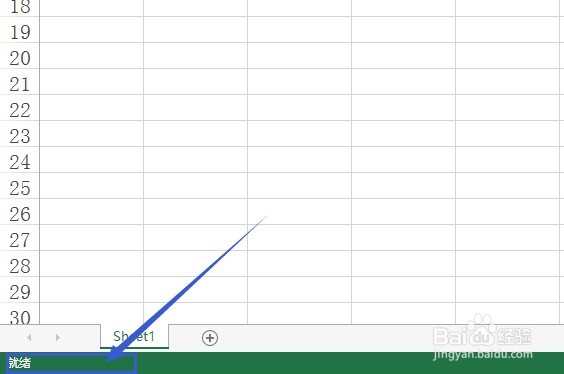
1、教程以新建的一个excel文件为例,此时的状态栏如图所示,将文件另存为后缀名为xlsm格式的文档。

Excel VBA让状态栏显示自定义内容技巧

Excel VBA让状态栏显示自定义内容技巧

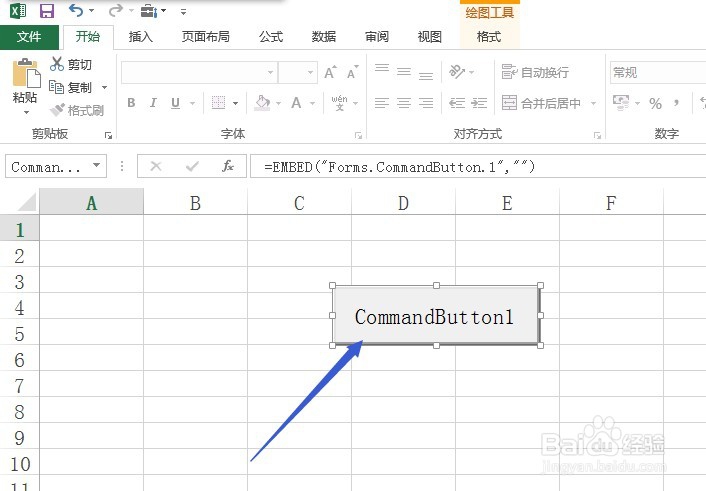
2、插入一个ActiveX控件作为控制代码的按钮,具体操作可以参考一下链接。

Excel VBA让状态栏显示自定义内容技巧

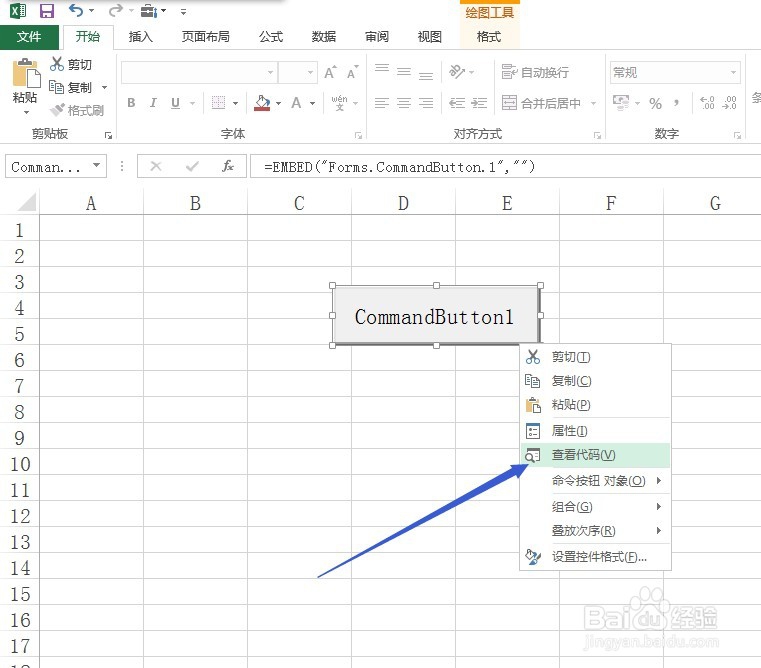
3、右键单击绘制好的控件,在弹出的菜单中选择查看代码。

Excel VBA让状态栏显示自定义内容技巧

Excel VBA让状态栏显示自定义内容技巧

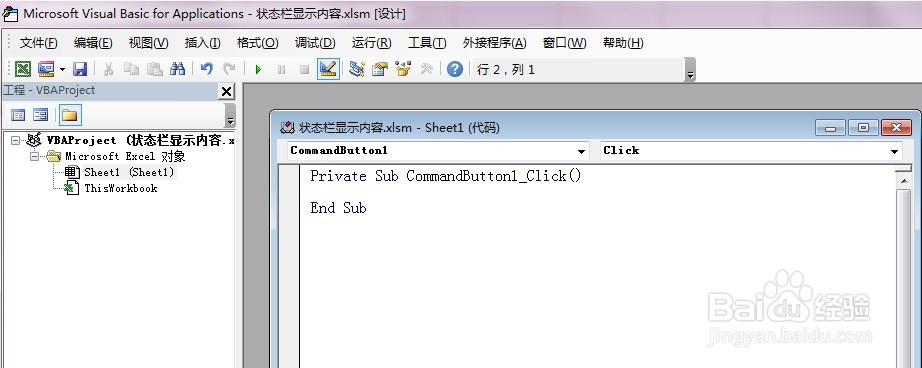
4、此时会弹出一个VBA窗口,如图所示。

Excel VBA让状态栏显示自定义内容技巧

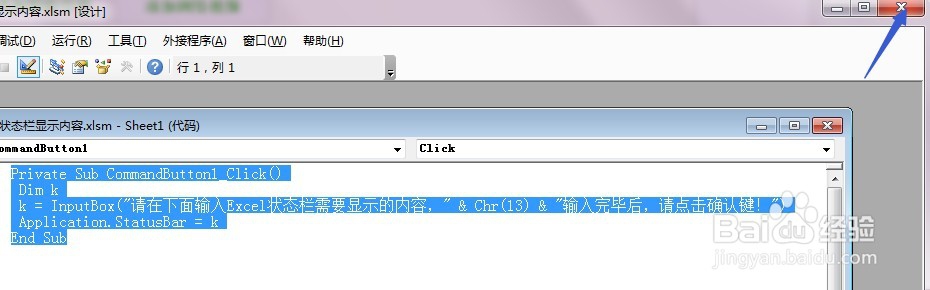
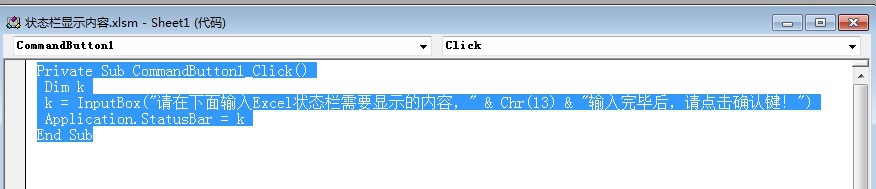
5、在VBA窗口里面的代码窗口中复制粘贴以下代码:

Private Sub CommandButton1_Click()

 Dim k

 k = InputBox("请在下面输入Excel状态栏需要显示的内容," & Chr(13) _

 & "输入完毕后,请点击确认键!")

 Application.StatusBar = k

End Sub
Excel VBA让状态栏显示自定义内容技巧

6、点击VBA窗口右上角的的关闭按钮,关闭VBA窗口。

Excel VBA让状态栏显示自定义内容技巧

7、回到Excel界面,点击按钮,此时会弹出一个提示窗口,在窗口中输入状态栏需要显示的内容,点击确认即可,本教程就以输入“落霞与孤鹜齐飞,秋水共长天一色!”为例,效果如图所示。

Excel VBA让状态栏显示自定义内容技巧

Excel VBA让状态栏显示自定义内容技巧

  • 如何利用VBA代码将编号设置为统一格式
  • wps中excel怎么提取数据中的分钟
  • 如何使用ADDRESS函数
  • WPS Office表格中如何设置错误指示器颜色
  • 如何在excel2010中设置,内容显示而不打印出来
  • 热门搜索
    qq被限制登录了怎么办 脾胃虚弱怎么食疗 长筒靴怎么搭配 雪肌精化妆水怎么样 9月23日是什么星座 开盘价是怎么定的 如何补水 t区出油怎么办 属性与生活 假如生活欺骗了你 普希金