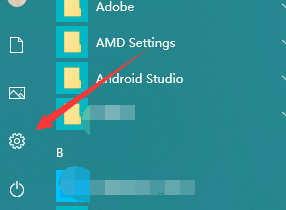
1、首先我们打开开始菜单,如图所示;

2、如图,我们来点击设置按钮;
3、我们之后会来到如图页面,即设置页面;

4、我们来点击如图标记‘以太网’位置;
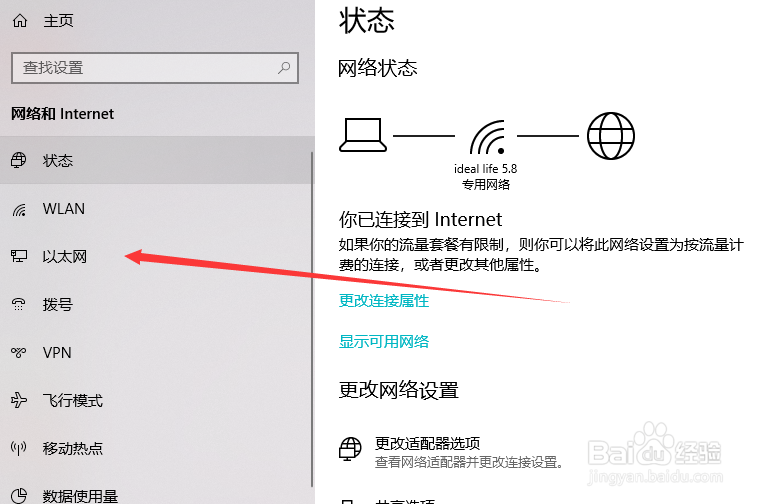
5、来到如图页面中,我们来点击如图标记的按钮链接;

6、来到如图控制面板中,我们来点击如图WiFi的名称;
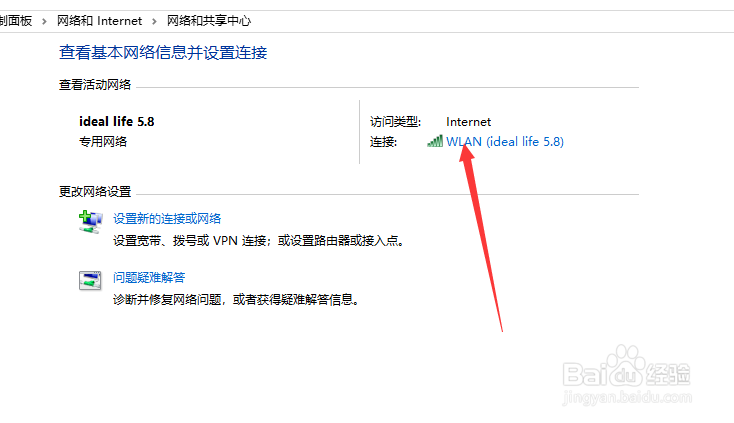
7、如图所示,我们来点击‘无线属性’进入下一步;

8、来到如图页面中,再次点击如图标记按钮,进入下一步;
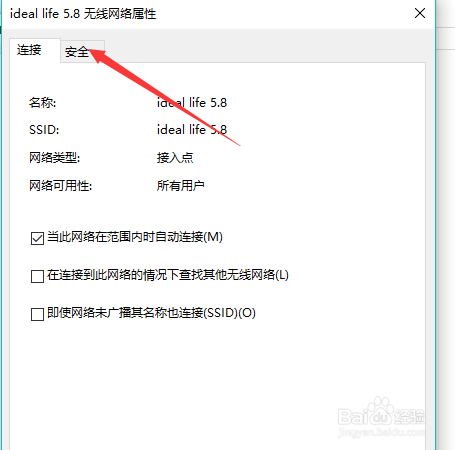
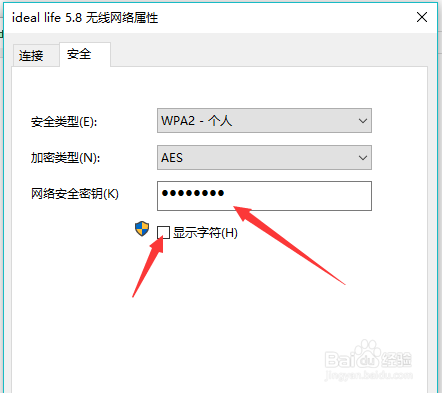
9、如图,我们可以通过点击显示字符选项,进行查看密码;
时间:2026-02-17 21:49:04
1、首先我们打开开始菜单,如图所示;
2、如图,我们来点击设置按钮;
3、我们之后会来到如图页面,即设置页面;
4、我们来点击如图标记‘以太网’位置;
5、来到如图页面中,我们来点击如图标记的按钮链接;
6、来到如图控制面板中,我们来点击如图WiFi的名称;
7、如图所示,我们来点击‘无线属性’进入下一步;
8、来到如图页面中,再次点击如图标记按钮,进入下一步;
9、如图,我们可以通过点击显示字符选项,进行查看密码;
