1、针对ABBYY FineReader未正确检测到区域
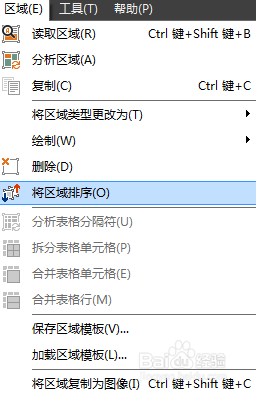
ABBYY FineReader在识别文档之前会分析页面图像并检测图片上不同类型的区域,如文本、图片、背景图片、表格和条形码区域等,此分析将确定识别的区域和识别顺序。在用户界面中,不同的区域类型按其边界的颜色进行区分。点击某个区域,该区域将突出显示并变为活动,也可以按Tab键来浏览各区域(按Tab键时,各区域被选择的顺序由区域的编号决定)。默认情况下,在“图像”窗口中看不到这些区域编号,仅当选择将区域排序工具时,才能看到这些编号。
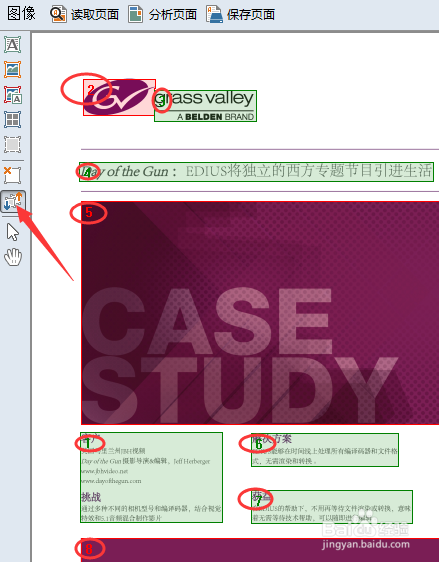
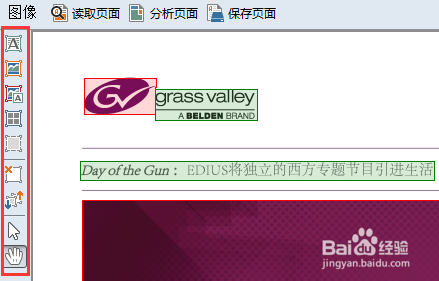
2、用于手动绘制和编辑区域的工具可在图像窗口中找到,区域编辑工具可用于:创建新区域、调整区域边缘、添加或移除区域部分、选择一个或多个区域、移动区域、将区域重新排序、删除区域、更改某区域中文本的方向、以及更改区域边缘的颜色。
3、针对纸质文档的复杂结构未出现在电子文档中
默认情况下,ABBYY FineReader会自动分析文档。但如果纸质文档的结构过于复杂,某些区域可能会被错误地检测,需要手动进行校正。
可以使用以下工具和命令校正错误检测的区域:
图像窗口工具栏上的手动调整区域工具。
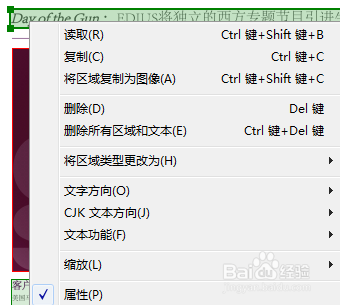
4、右击图像窗口或缩放窗口中选定的区域,通过显示的快捷菜单命令进行校正。
5、通过主工具栏上的区域选项卡。
6、注意:执行完所需的调整后再次运行OCR过程。
