word文档怎么去掉回车符还有换行符

 时间:2024-10-30 06:44:40

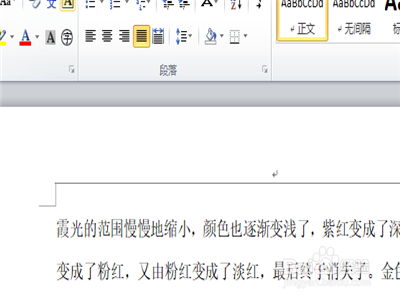
1、第一首先在电脑中打开word软件。然后在导入有文字的文档。

word文档怎么去掉回车符还有换行符

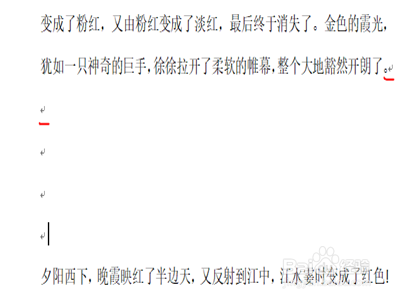
2、第二首先在文字与文字的之间用上回车键。然后让文章出现回车符。

word文档怎么去掉回车符还有换行符

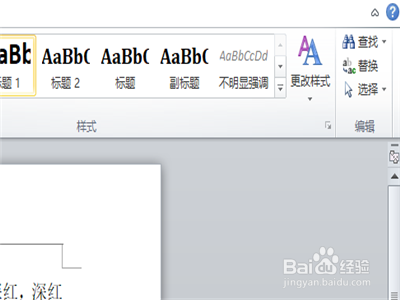
3、第三然后在点击功能区上的“开始”。然后在下面点击“替换”。

word文档怎么去掉回车符还有换行符

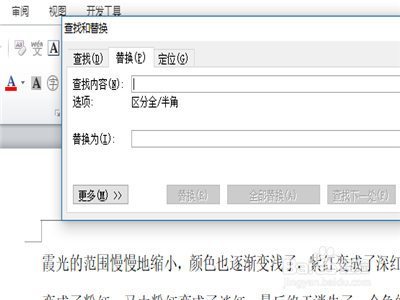
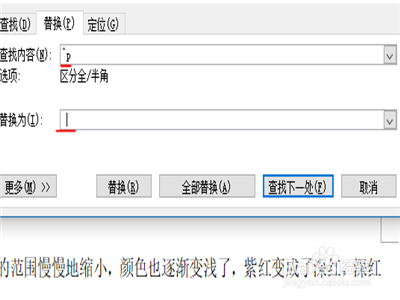
4、第四点击替换之后,就会弹出一个窗口。然后在窗口中的“查找内容”中填入“^p”。“替换为”中填为“空格”。

word文档怎么去掉回车符还有换行符

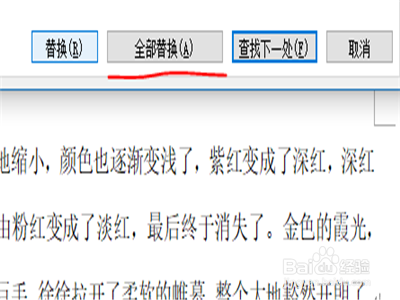
5、第五填好替换的内容之后。在窗口下面点击“全部替换”。

word文档怎么去掉回车符还有换行符

6、第六在上面的窗口中填入的“空格”不是文字。而是键盘上的空格。其实有回车符的文章在打印的时候,回车符是不会被打印出来的。换行符的删除方法也是和回车符一样。

word文档怎么去掉回车符还有换行符
  • 如何防范求职过程中的 陷阱
  • 一个网站建设项目的组织结构
  • 小度wifi如何安装驱动程序
  • 华为nova7强制恢复出厂设置
  • mysql 服务innodb启动失败无法重启的处理方法
  • 热门搜索
    pink是什么意思 待处理财产损益属于什么科目 初拥是什么意思 梦见死人复活什么预兆 9月15日是什么星座 桀骜不驯是什么意思 挪车打什么电话可以联系到车主 无什么无什么的成语 garden是什么意思 黄酒是什么酒