如何用ILLUSTRATOR绘制大脑LOGO图案

 时间:2026-04-22 20:33:11

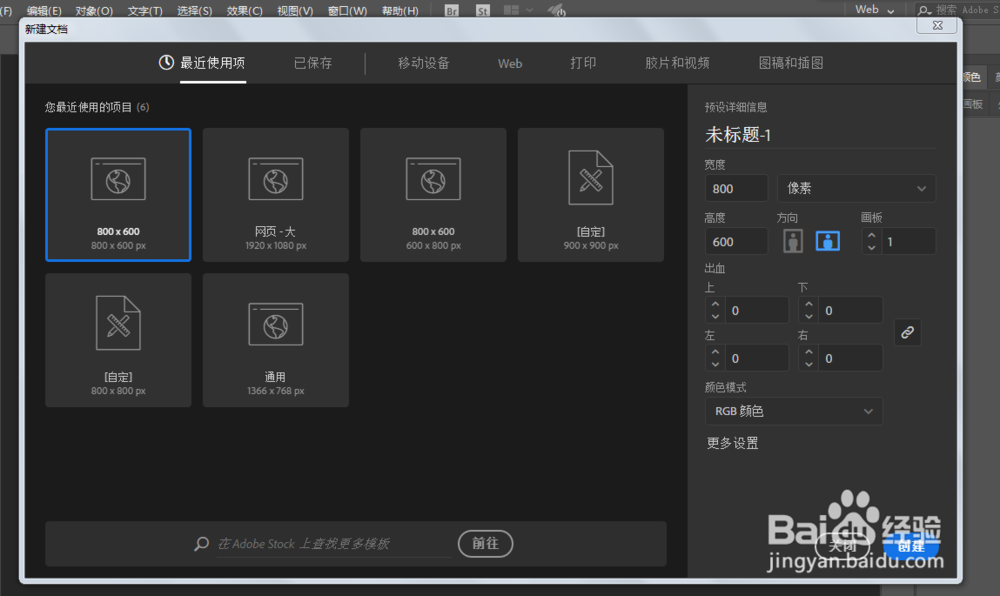
1、新建一个800*600像素的文件,颜色模式RGB。
如何用ILLUSTRATOR绘制大脑LOGO图案

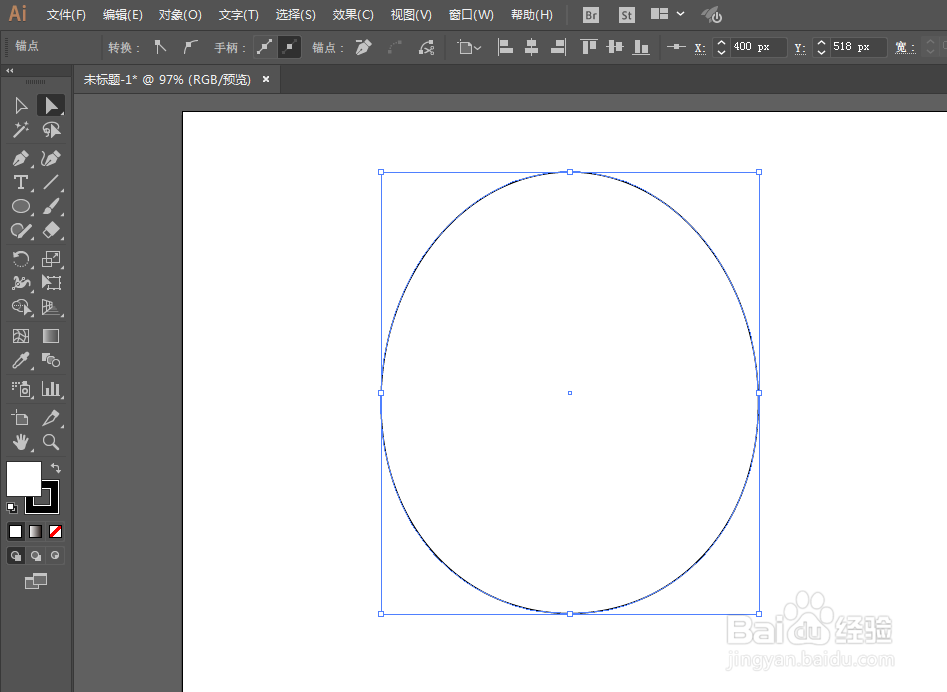
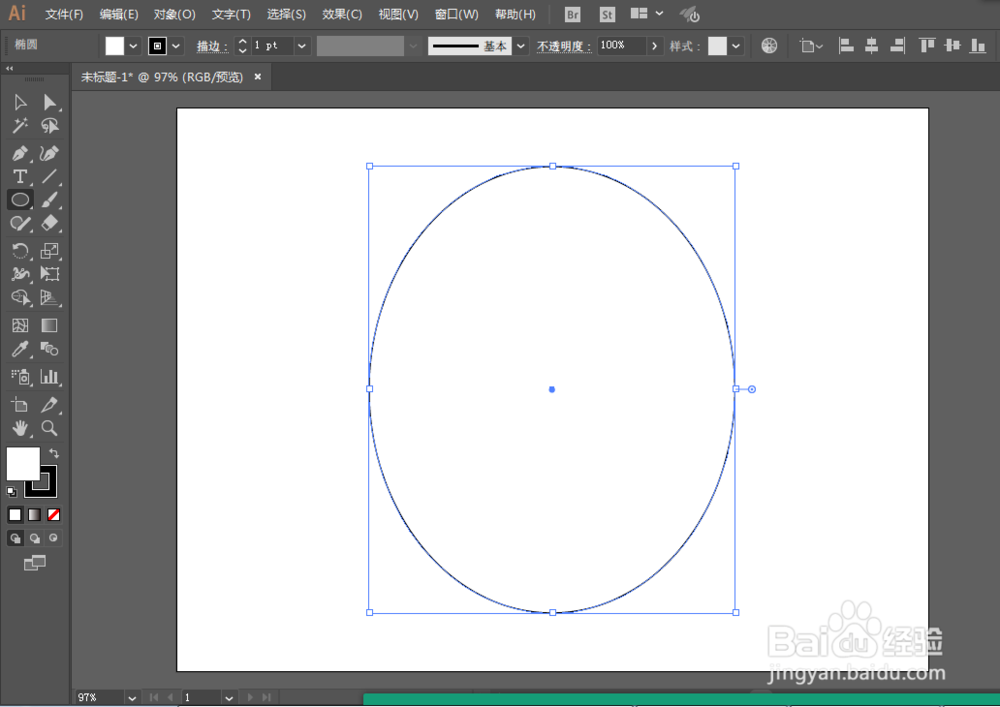
2、用椭圆工具绘制椭圆形,用直接选择工具调整顶部的锚点,使得椭圆更加扁一些。
如何用ILLUSTRATOR绘制大脑LOGO图案

如何用ILLUSTRATOR绘制大脑LOGO图案

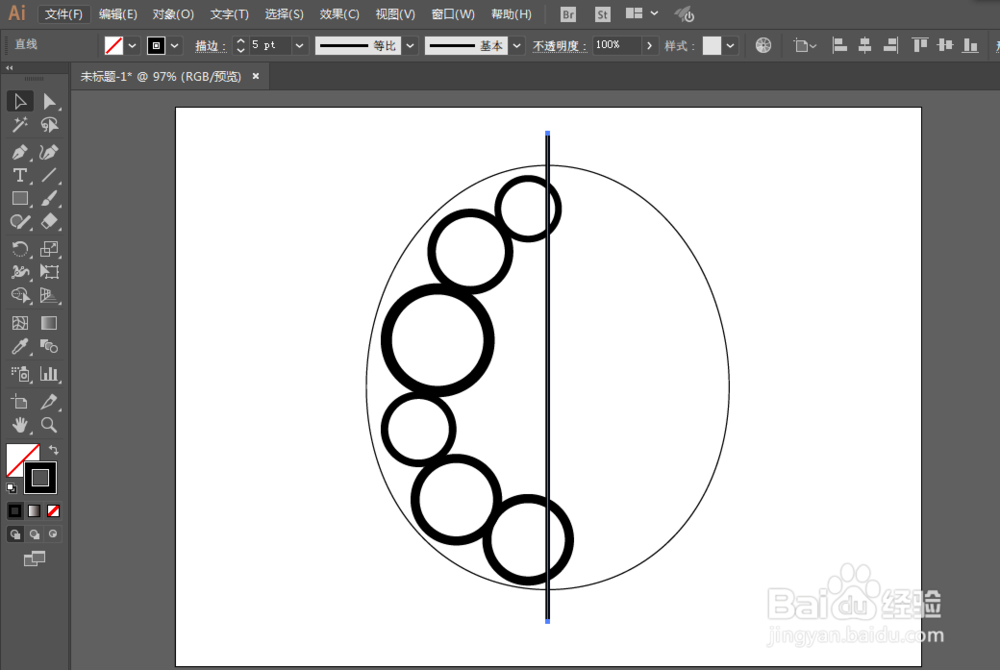
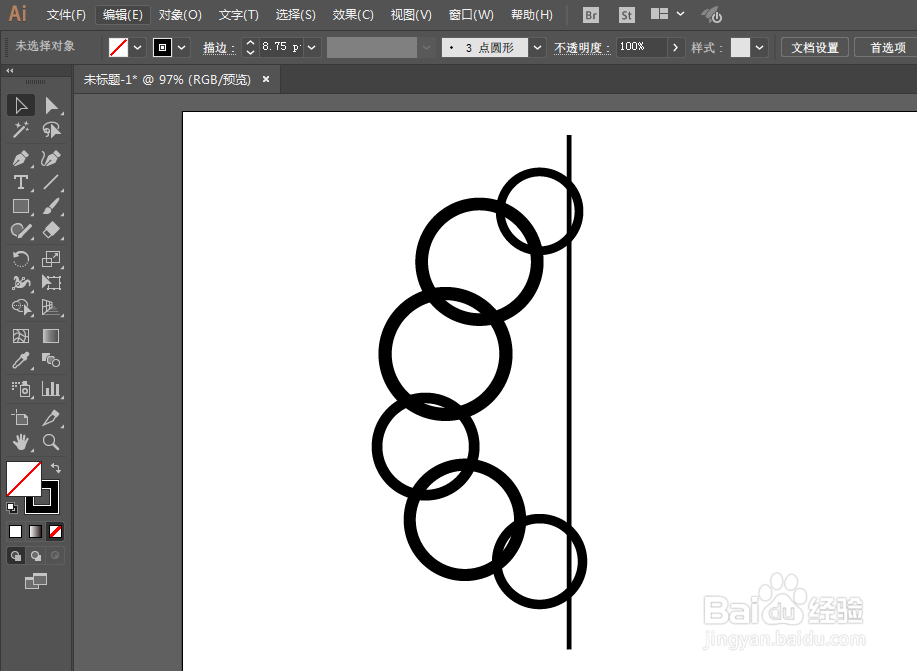
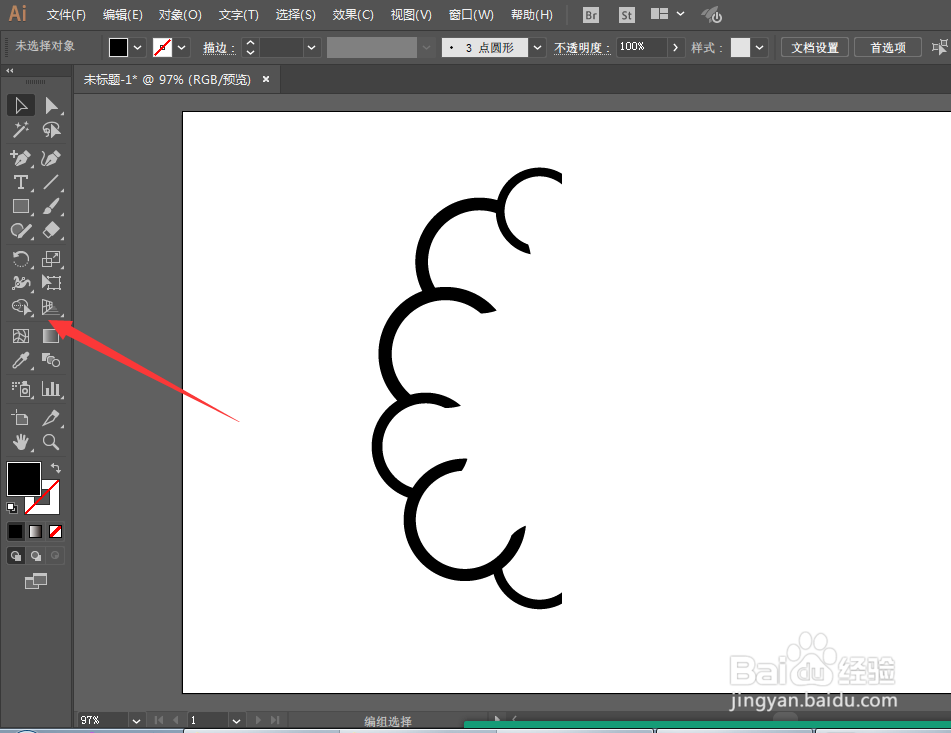
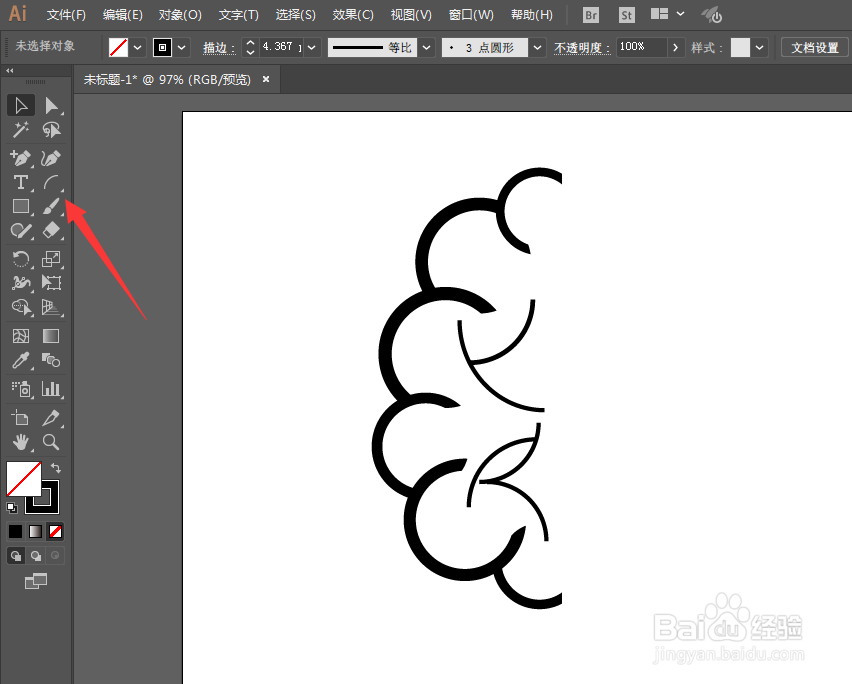
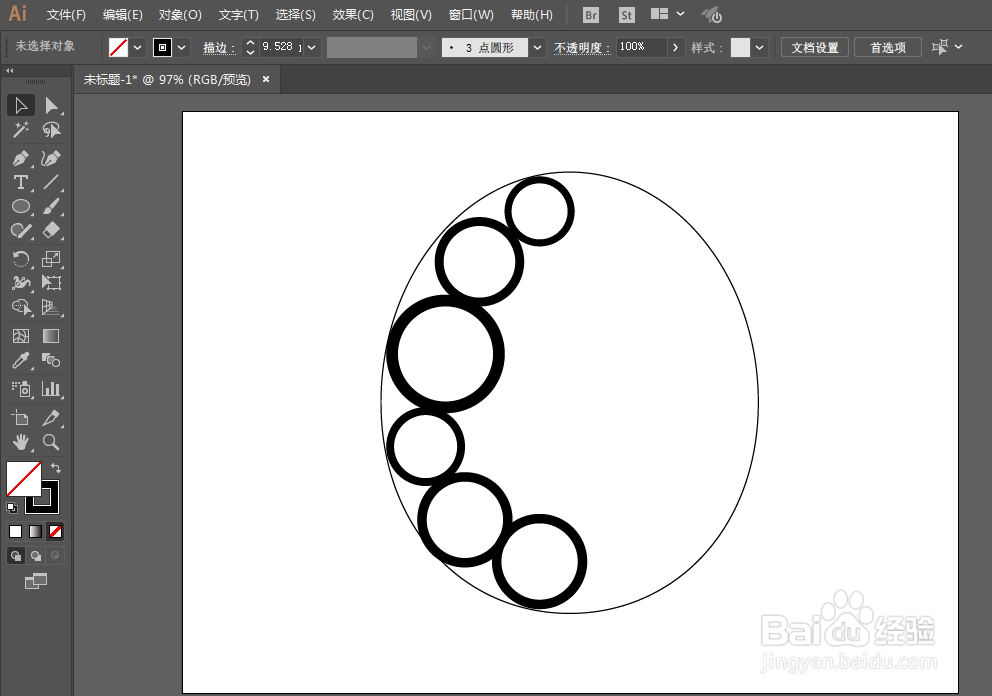
3、用椭圆工具沿着半圆绘制圆形,不同大小,增加描边大小。在中间绘制一根直线。
如何用ILLUSTRATOR绘制大脑LOGO图案

如何用ILLUSTRATOR绘制大脑LOGO图案

如何用ILLUSTRATOR绘制大脑LOGO图案

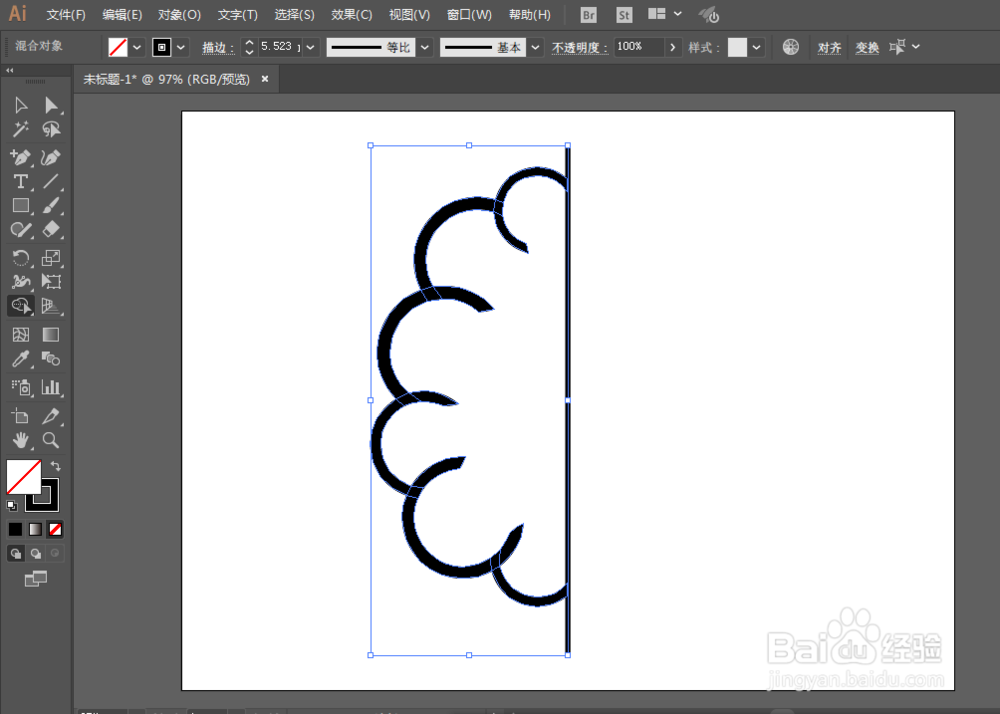
4、用形状生成工具去掉不要的部分。

如何用ILLUSTRATOR绘制大脑LOGO图案

如何用ILLUSTRATOR绘制大脑LOGO图案

如何用ILLUSTRATOR绘制大脑LOGO图案

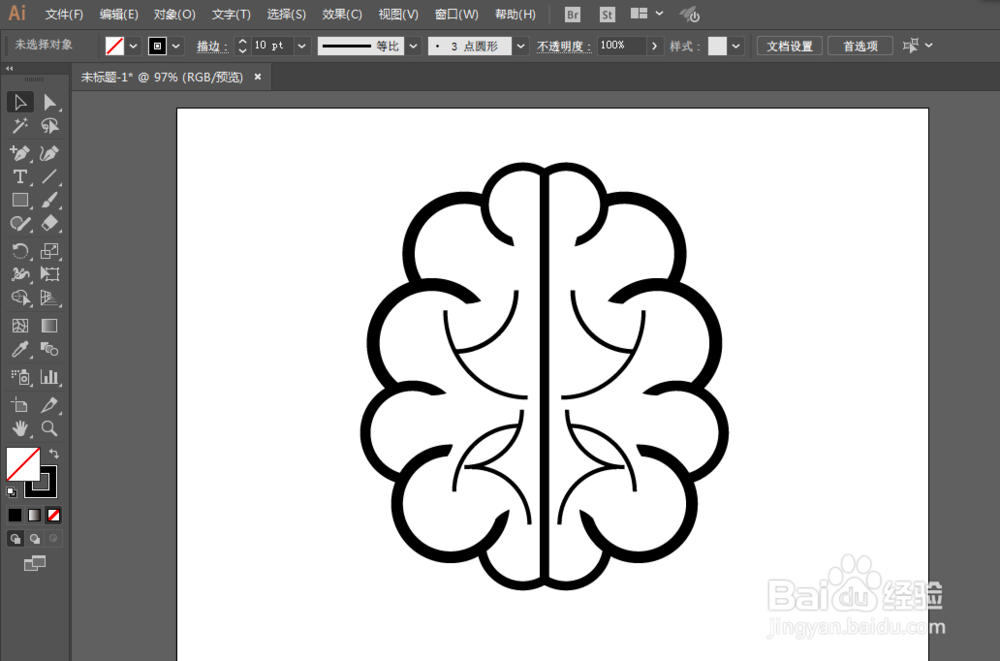
5、复制一边,然后进行水平对称。这样就完成了。

如何用ILLUSTRATOR绘制大脑LOGO图案

  • 如何增加ps的内存使用量使其运行稳定
  • Animate中怎么使用宽度工具
  • 用AI软件绘制沙漏图形
  • PS2019cc双击图层蒙版可启动选择并遮住工作区
  • 如何让ps工作完成后用声音提示
  • 热门搜索
    平淡的生活 面瘫是什么原因引起的 tf口红是什么牌子 婚后生活 全民健康生活方式 cr是什么意思 如何关闭开机启动项 cute是什么意思 鱼的生活习性 兔唇是怎么形成的