excel如何利用DIY工具箱实现姓名中的名变星号

 时间:2026-05-15 08:00:10

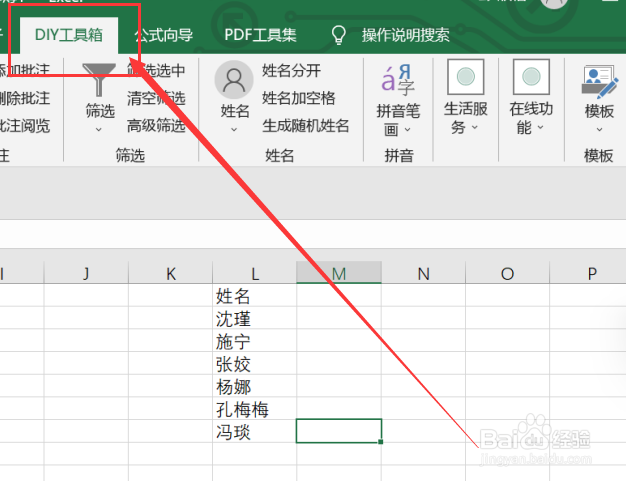
1、我们经常会遇到我们需要将表格内的单元格中的姓名数据来实现将姓名中的名变星号,首先我们应该先打开excel软件,点击软件内的“DIY工具箱”选项卡。
excel如何利用DIY工具箱实现姓名中的名变星号

2、点击DIY工具箱选项卡后,我们要根据要进行的操作来选择要进行处理的数据区域。
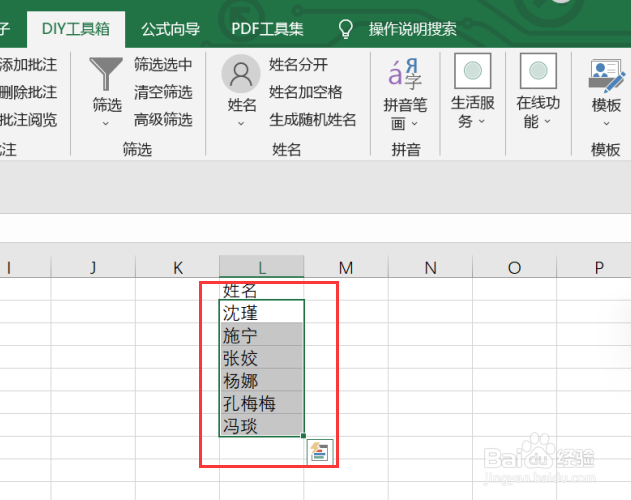
excel如何利用DIY工具箱实现姓名中的名变星号

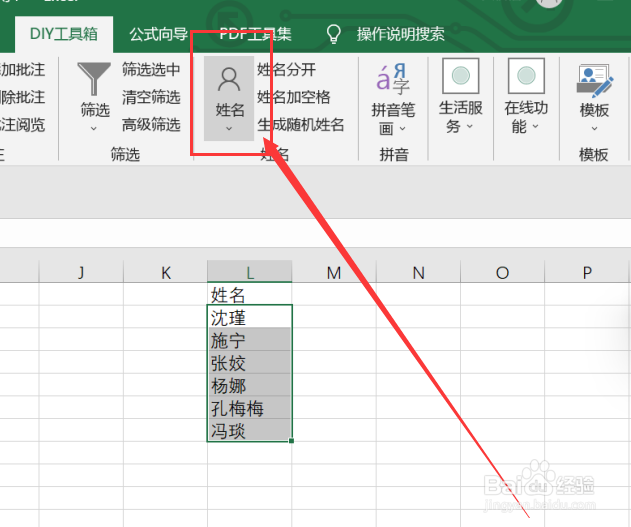
3、选中要进行处理的数据区域后,我们要点击姓名模块中的“姓名”选项卡。

excel如何利用DIY工具箱实现姓名中的名变星号

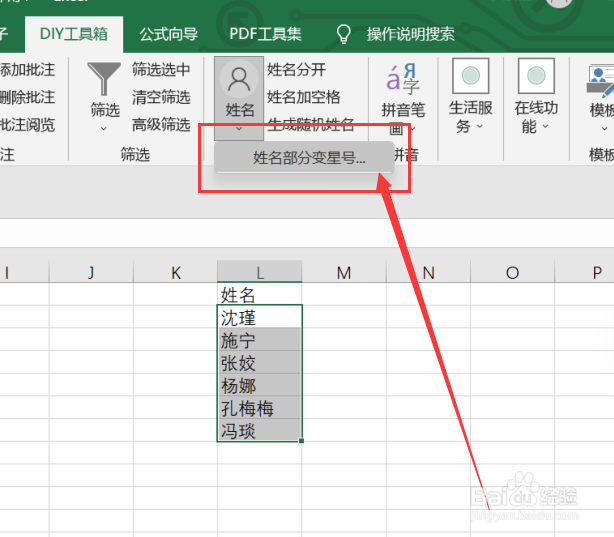
4、点击姓名选项卡后,我们要点击下拉菜单中的“姓名部分变星号”选项卡。

excel如何利用DIY工具箱实现姓名中的名变星号

5、点击姓名部分变星号选项卡后,就会出现一个对话框,我们要根据对话框内容来勾选“名”。
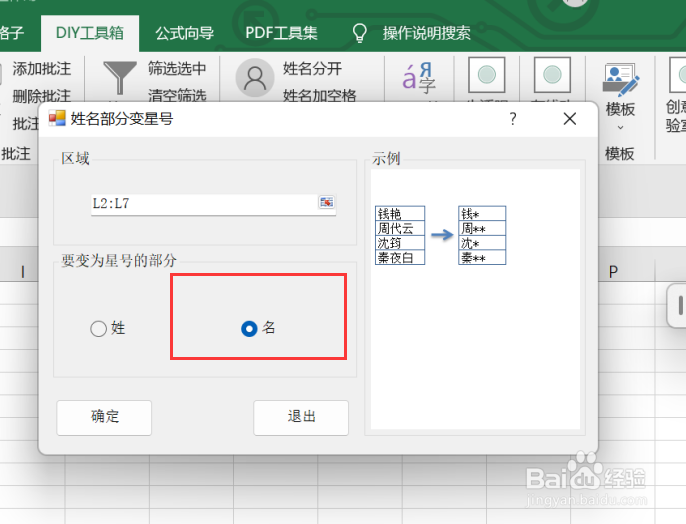
excel如何利用DIY工具箱实现姓名中的名变星号

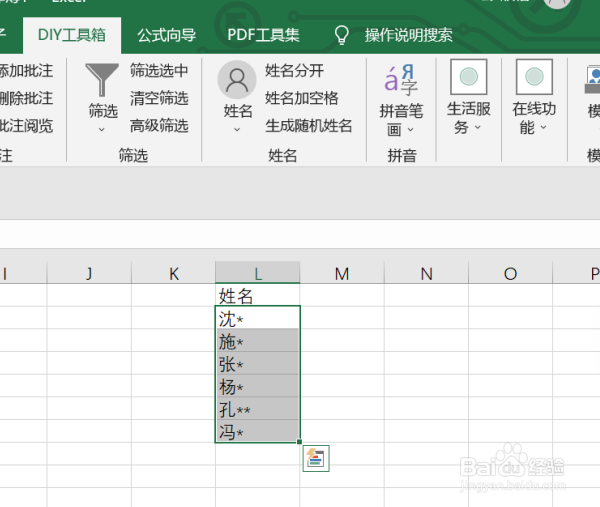
6、如图所示,点击确定后,就可以获得我们所需要的结果了。

excel如何利用DIY工具箱实现姓名中的名变星号

  • WPS如何将姓名部分文本变为星号
  • Excel如何批量将姓名中间的字替换成星号
  • WPS Excel 如何把姓名中的名字变为* ?
  • 怎样设置excel表格自动核对身份证的位数?
  • Excel如何提取选区内数值
  • 热门搜索
    脚扭伤肿了怎么办 岳飞是怎么死的 阳痿是怎么造成的 cpu怎么超频 微信怎么拍了拍 后背长痘痘怎么办 脸上有螨虫怎么治疗 东革阿里怎么吃 husband怎么读 空间怎么关闭