CADH中缩放-参照的两种使用方法

 时间:2026-02-15 12:19:35

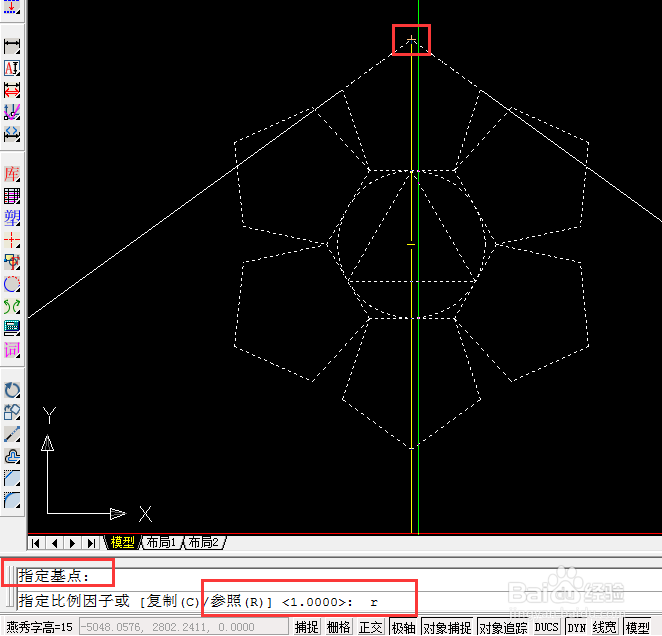
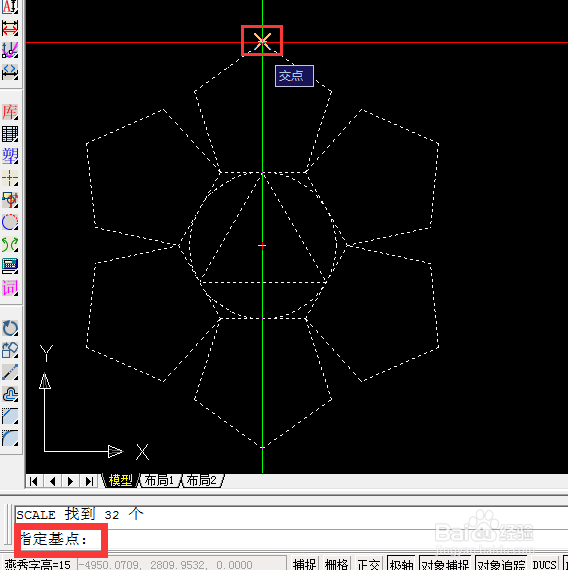
1、制作好图形,选中图形—确定基点(基点为参照长度线的其中一个端点)
CADH中缩放-参照的两种使用方法

2、确定基点——根据下方的命令提示栏,输入参照R

CADH中缩放-参照的两种使用方法

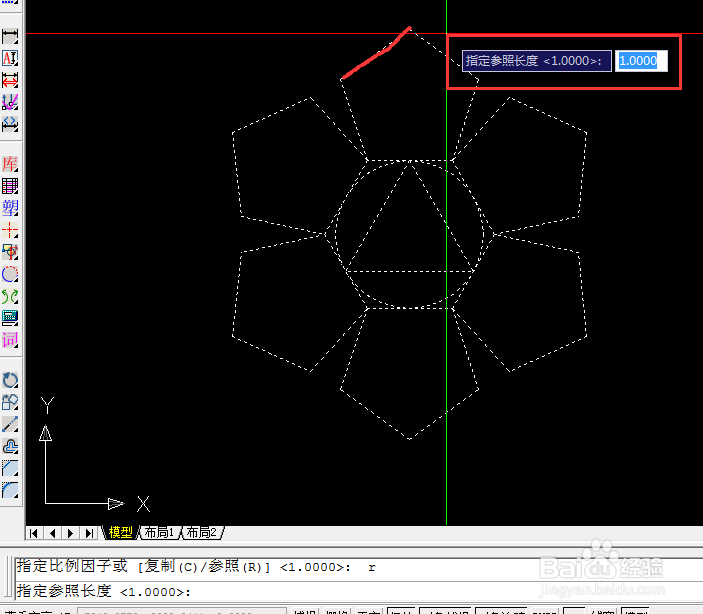
3、指定参照长度(就是参照的直线,点击直线的第一点和第二点)

CADH中缩放-参照的两种使用方法

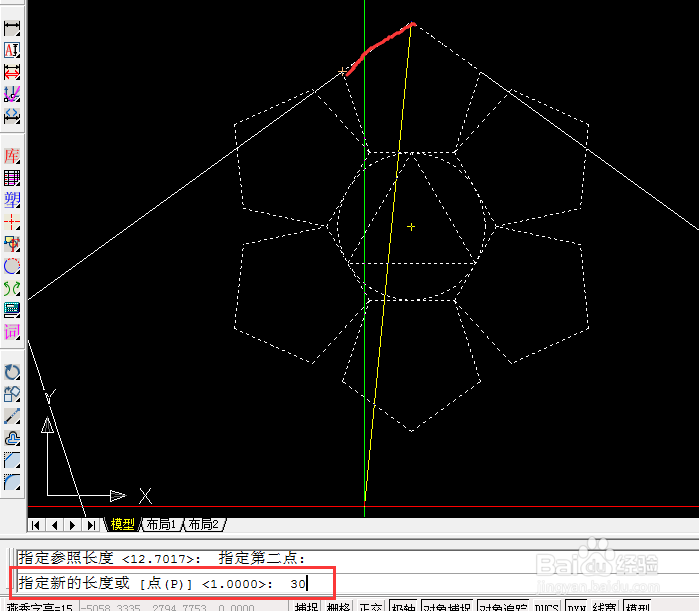
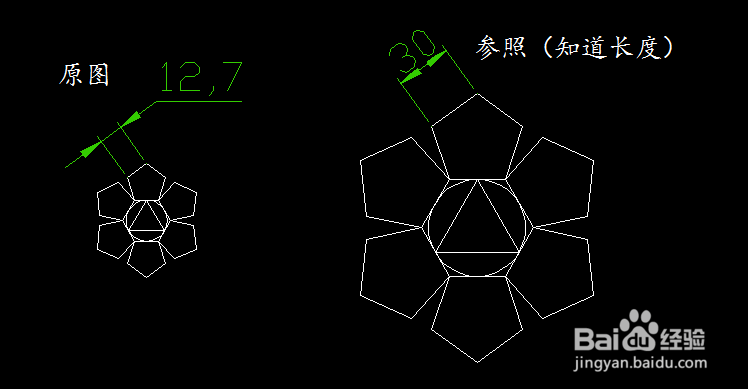
4、制定长度后即可输入你需要参照的距离——空格/enter

CADH中缩放-参照的两种使用方法

CADH中缩放-参照的两种使用方法

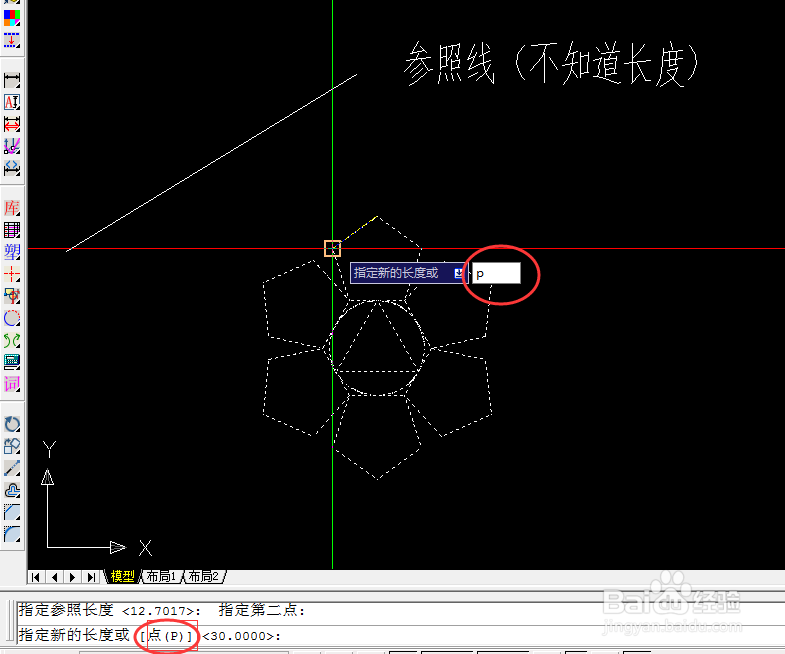
1、重复上述步骤至第三步——根据下方命令提示栏,输入点P

CADH中缩放-参照的两种使用方法

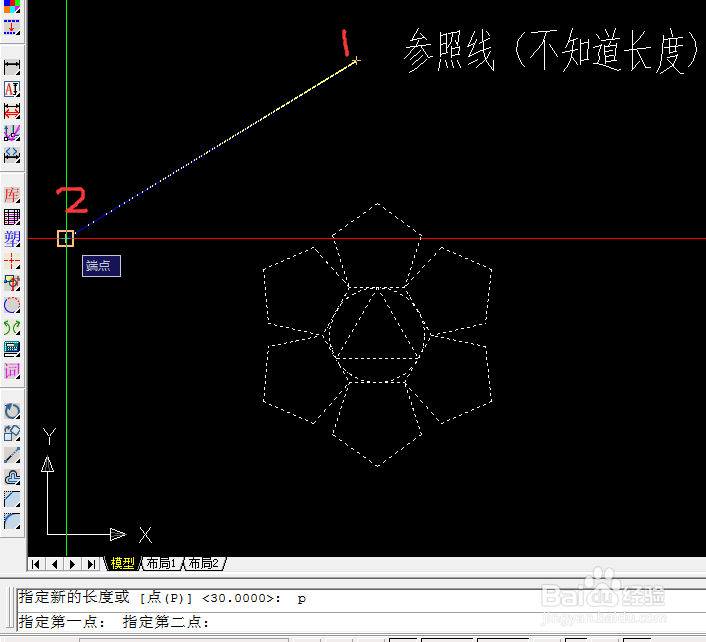
2、此时则选择参照直线的两个顶点

CADH中缩放-参照的两种使用方法

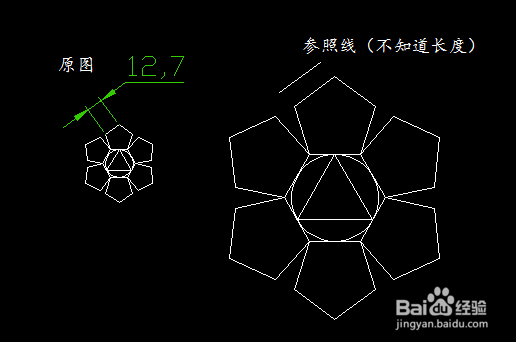
3、选择好参照直线后,图形自动缩放

CADH中缩放-参照的两种使用方法

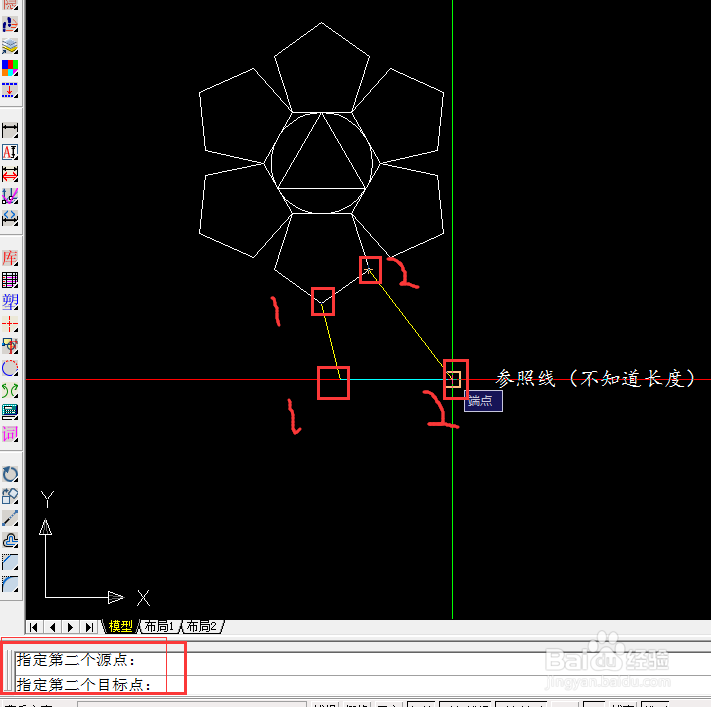
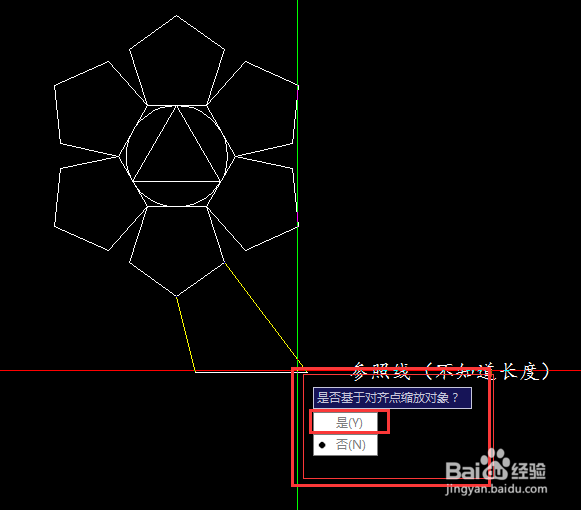
1、选中图形——命令对齐(AL)——第一源点,第二源点分别点击

CADH中缩放-参照的两种使用方法

2、第三个源点不需要选择直接空格即可——出现如图所示的对话框

CADH中缩放-参照的两种使用方法

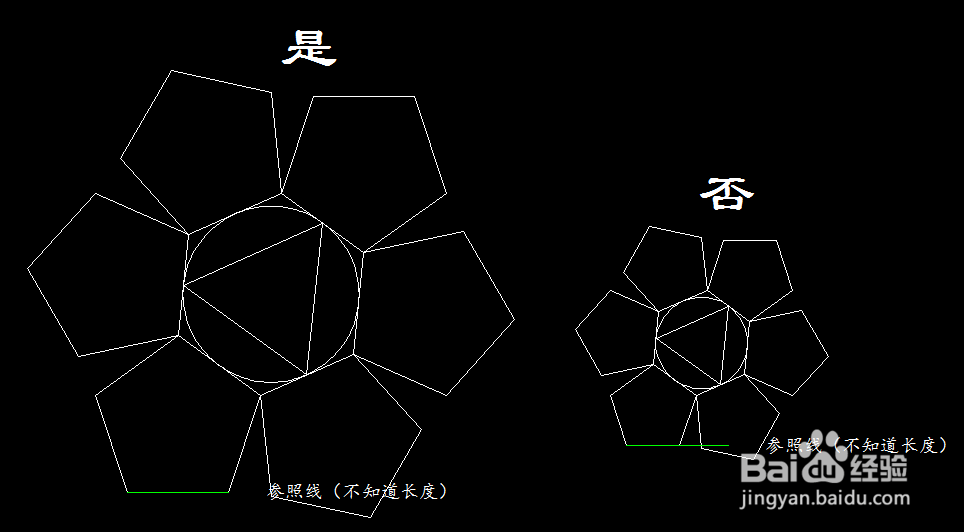
3、1.选择是:则是根据参照线的长度进行缩放且图形与参照线角度一致

2.选择否:图形大小不改变但是角度与参照线角度一致
CADH中缩放-参照的两种使用方法

  • cad多段线变圆滑曲线
  • cad按比例缩放
  • CAD如何缩放到想要的大小
  • cad布局图框怎么设置
  • cad如何放大缩小图形尺寸?
  • 热门搜索
    同仁是什么意思 do是什么意思 舌头发麻是什么原因 报到证过期怎么办 路由器如何设置 宝宝不爱睡觉怎么办 手机流量怎么开 友邦集成吊顶怎么样 小学家长意见怎么写 雪白雪白的什么的