win10如何显示和隐藏通知区域的图标

 时间:2026-05-07 08:20:47

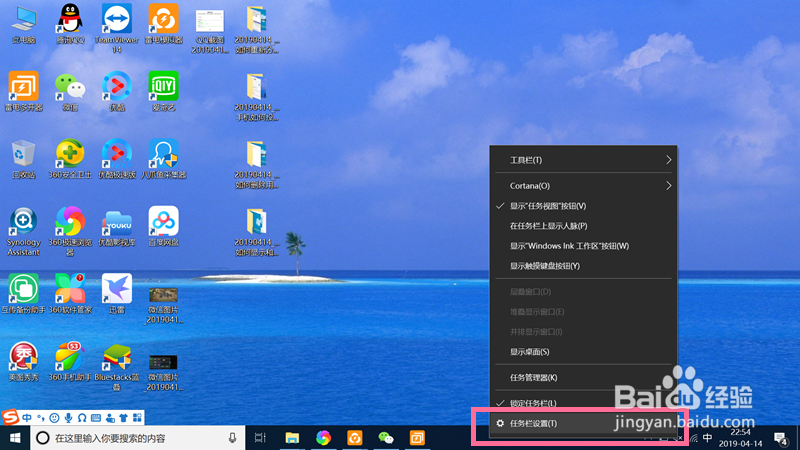
1、在任务栏的空白处点击鼠标右键,从弹出的功能菜单中点击“任务栏设置”功能。
win10如何显示和隐藏通知区域的图标

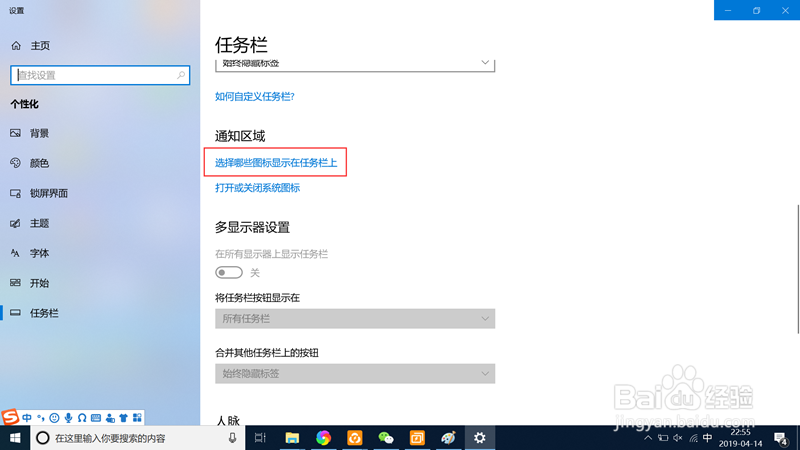
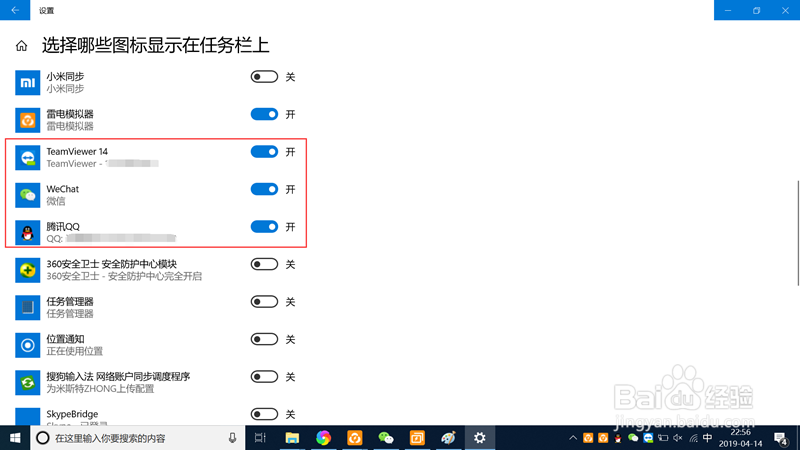
2、在打开的任务栏设置界面,点击“选择哪些图标显示在任务栏上”,设置哪些应用程序的图标显示在任务栏上。
win10如何显示和隐藏通知区域的图标

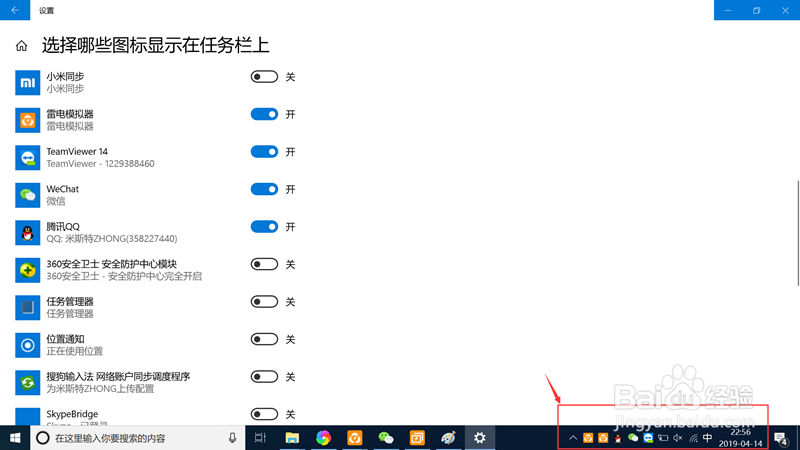
3、点击应用程序旁边的按钮,如果是打开状态,则该应用程序的图标就会显示在任务栏上,如果是关闭状态,则该应用程序的图标就不会显示在任务栏上。
win10如何显示和隐藏通知区域的图标

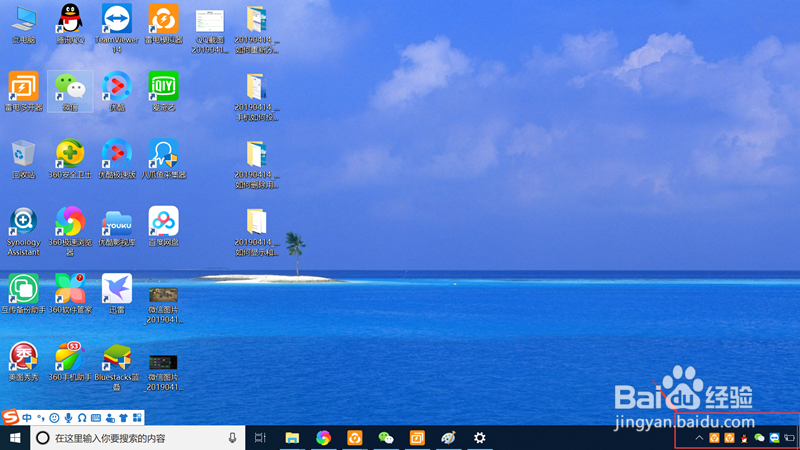
4、设置之后,应用程序的图标就会显示在任务栏上了。

win10如何显示和隐藏通知区域的图标

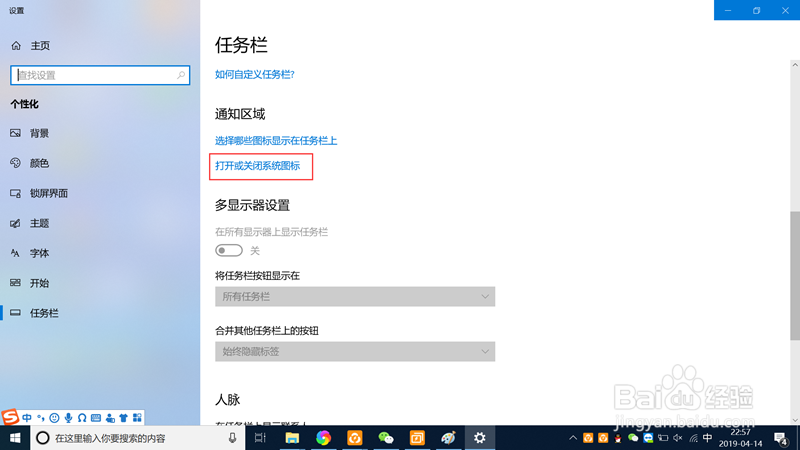
5、在关够打开的任务栏设置界面,点击“打开或关闭系统图棍独帽标”,可以设置哪些系统图标显示在任务栏上。
win10如何显示和隐藏通知区域的图标

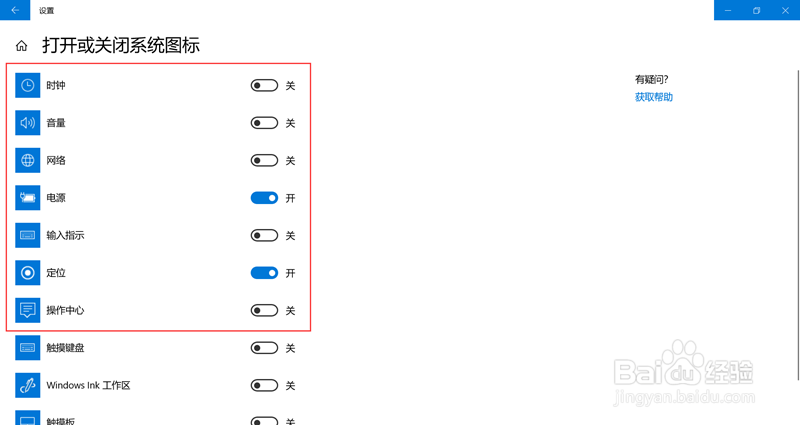
6、点击系统图标旁边的按钮,如果是打糟材开状态,则该系统图标就会显示在任务栏上,如果是关闭状态,则该系统图标就不会显示在任务栏上。
win10如何显示和隐藏通知区域的图标

7、设置之后,打开的系统图标就会显示在任务栏上了。

win10如何显示和隐藏通知区域的图标

  • 如何设置Windows系统主题#校园分享#
  • win10 开始菜单如何设置显示最近添加的应用?
  • 取消开始菜单显示最近打开的文件和程序
  • Windows 7专业版如何设置自定义文本大小DPI?
  • 如何设置电脑中在缩略图上显示文件图标?
  • 热门搜索
    排骨的做法大全家常 为什么要端正入党动机 红雨瓢泼泛起了回忆怎么潜 为什么掉头发 珀莱雅护肤品怎么样 炼乳怎么吃 怀孕怎么算时间 电脑为什么没声音 破折号怎么打 升字五笔怎么打