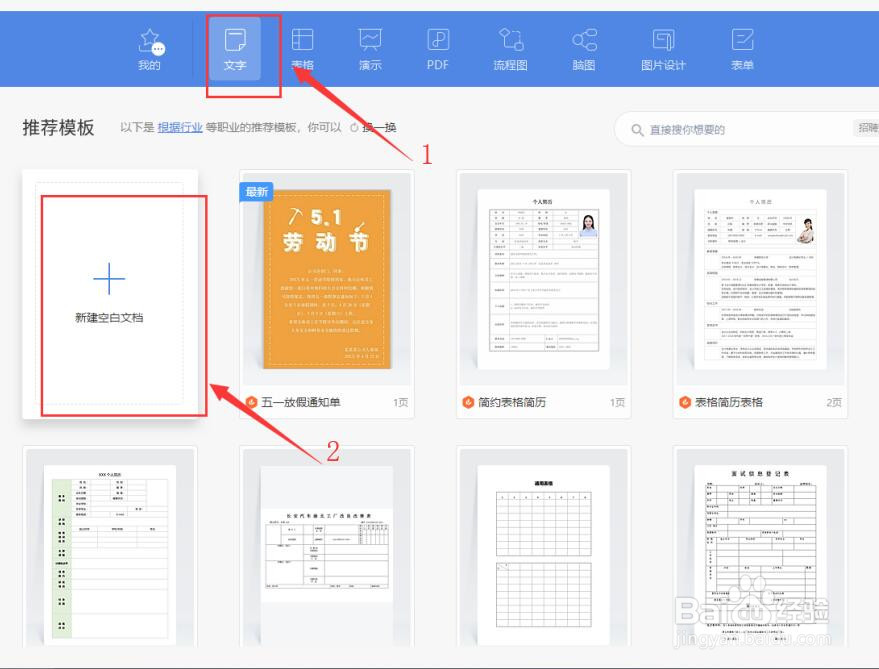
1、首先,我们打开WPS,新建一个空白的Word文档:
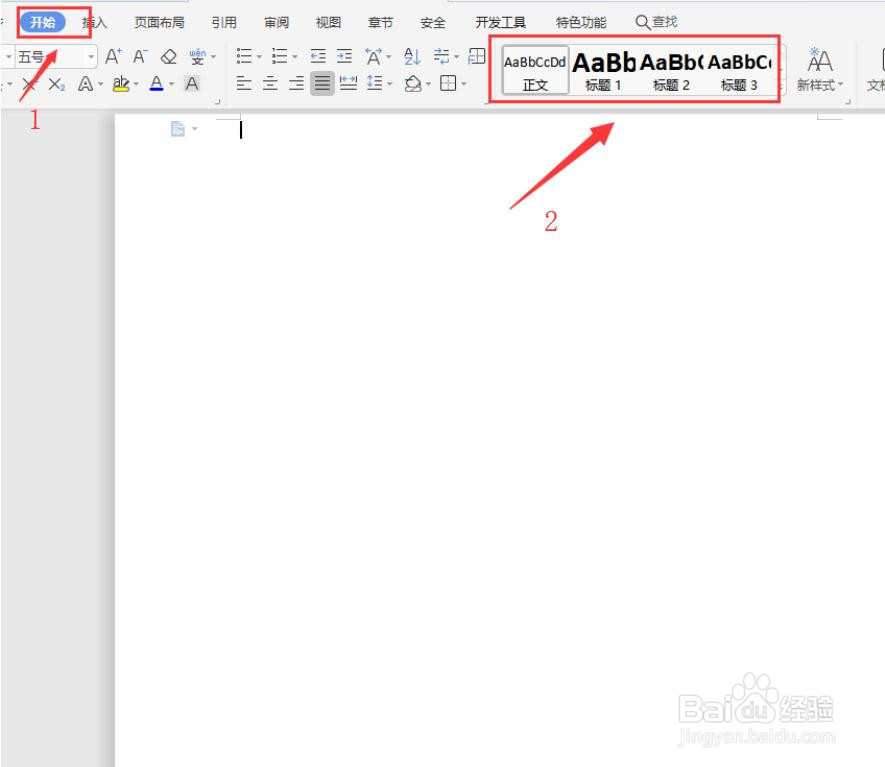
2、然后,切换到【开始】页面,在功能区的样式栏设置标题样式:
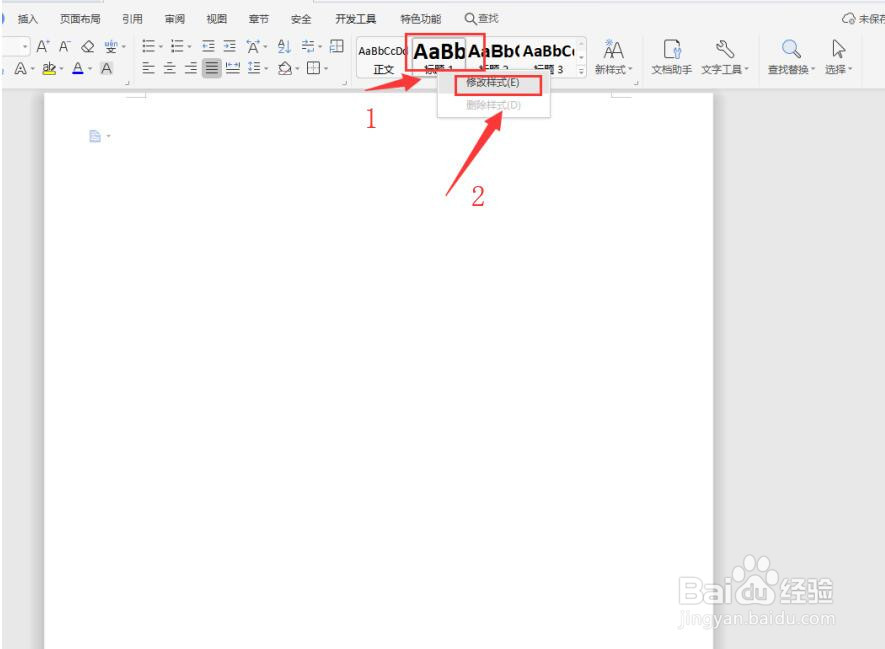
3、选择我们需要设置的样式,单击鼠标右键选择【修改样式】:
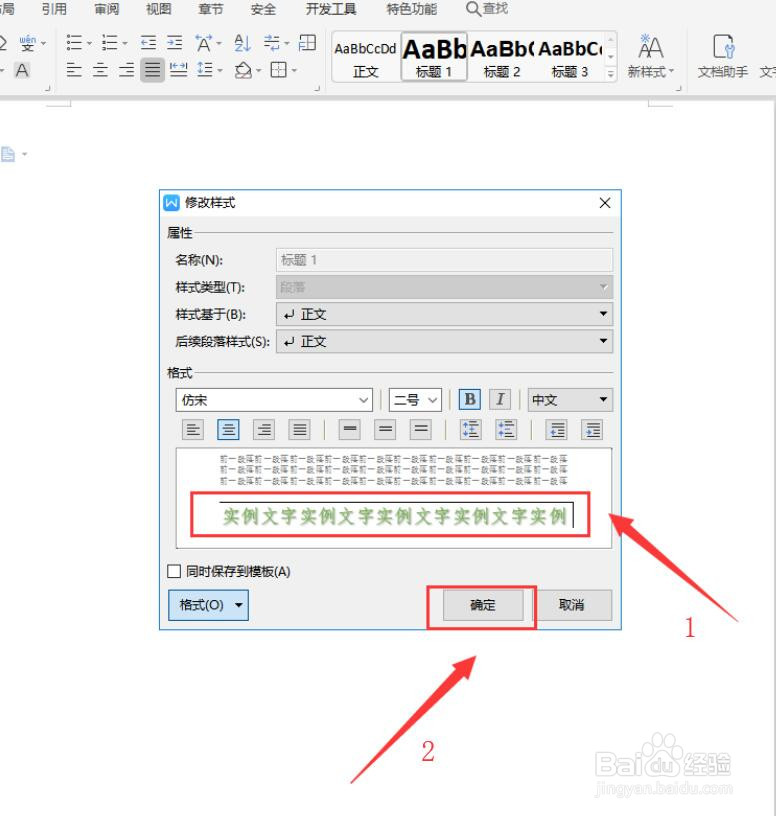
4、接着,在弹出的修改样式面板中,选中【格式】选项,对该选项卡下的字体、段落、制表位、边框、编号、文本效果进行调整设置:
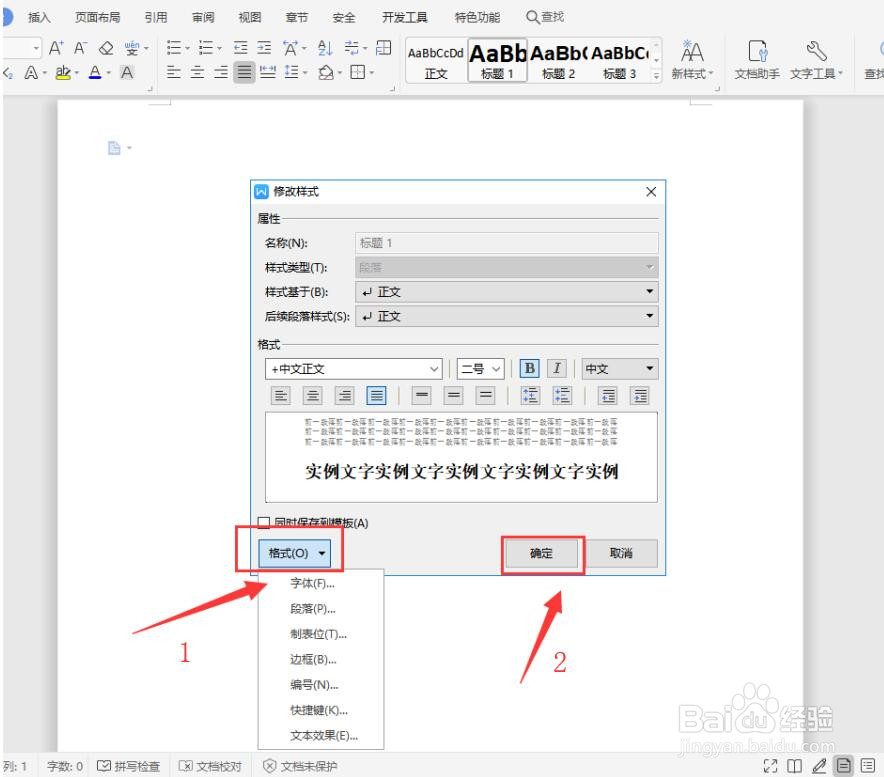
5、调整后,按【确认】按钮:
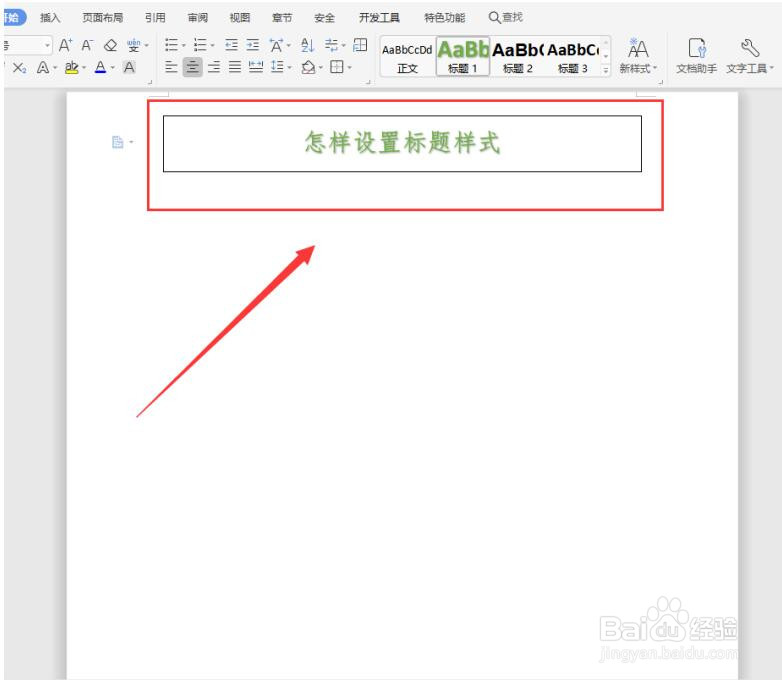
6、最后,我们输入标题内容即可:
时间:2026-05-02 16:34:11
1、首先,我们打开WPS,新建一个空白的Word文档:
2、然后,切换到【开始】页面,在功能区的样式栏设置标题样式:
3、选择我们需要设置的样式,单击鼠标右键选择【修改样式】:
4、接着,在弹出的修改样式面板中,选中【格式】选项,对该选项卡下的字体、段落、制表位、边框、编号、文本效果进行调整设置:
5、调整后,按【确认】按钮:
6、最后,我们输入标题内容即可:
