1、新建画布
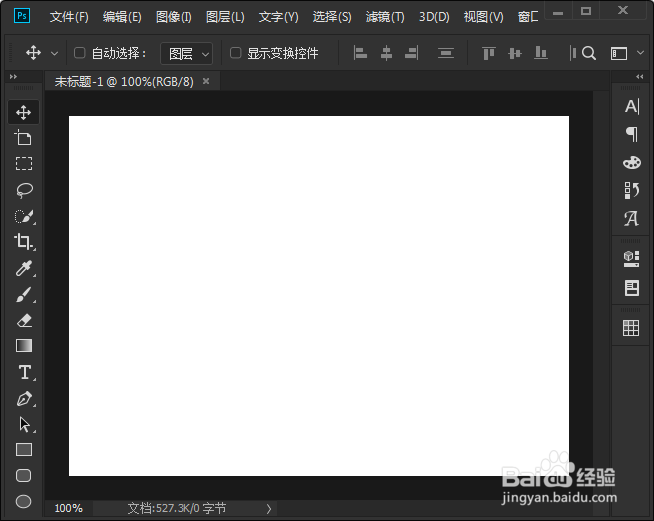
我们打开ps,根据自己需要的大小新建一个白色的画布。
2、选择像素
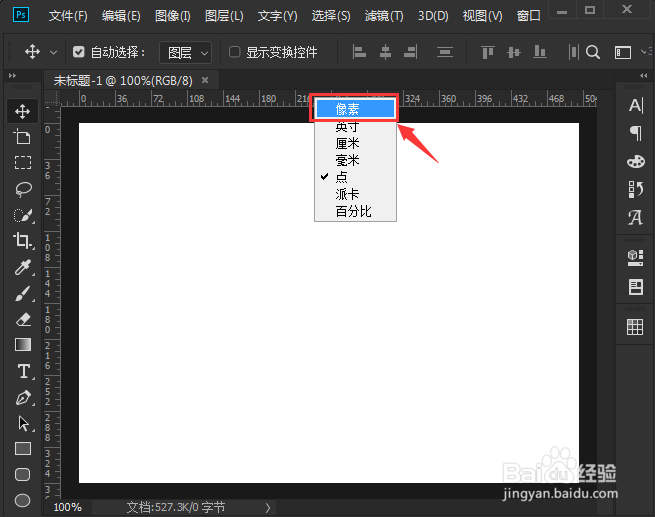
按下【CTRL+R】打开标尺,在标尺上面右键选择【像素】。
3、视图-新建参考线
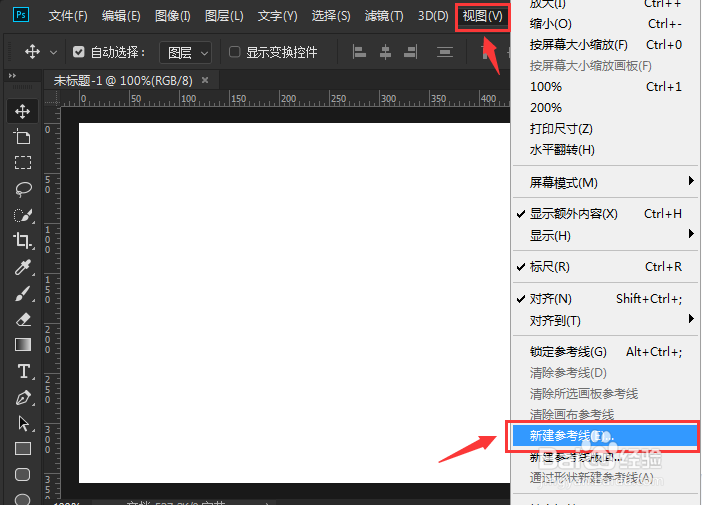
把标尺设置为像素之后,点击【视图】选择【新建参考线】。
4、设置参考线参数
可根据自己的需要设置水平或垂直的参考线,比如:把水平的参考线设置为【200像素】,点击【确定】。

5、参考线效果
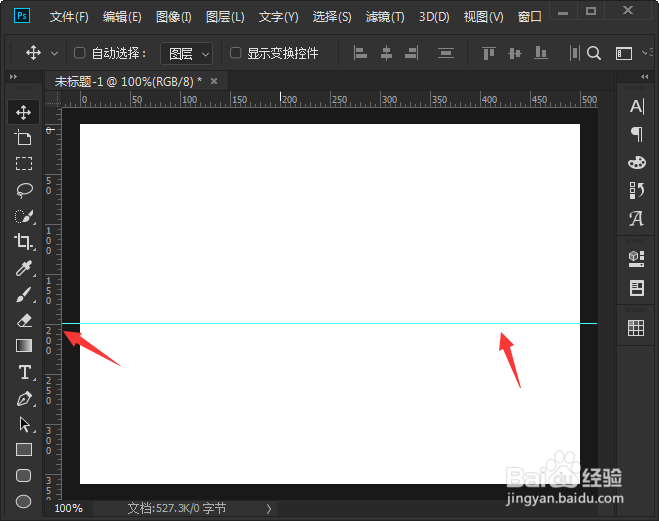
最后,我们看到水平的参考线就显示在200像素的位置上了。
时间:2026-04-22 21:36:38
1、新建画布
我们打开ps,根据自己需要的大小新建一个白色的画布。
2、选择像素
按下【CTRL+R】打开标尺,在标尺上面右键选择【像素】。
3、视图-新建参考线
把标尺设置为像素之后,点击【视图】选择【新建参考线】。
4、设置参考线参数
可根据自己的需要设置水平或垂直的参考线,比如:把水平的参考线设置为【200像素】,点击【确定】。
5、参考线效果
最后,我们看到水平的参考线就显示在200像素的位置上了。
