打开浏览器提示Internet Explorer增强安全配置

 时间:2026-02-13 07:30:56

1、打开Internet Explorer 浏览器,遇到出现下图提示,那么先找到控制面板。
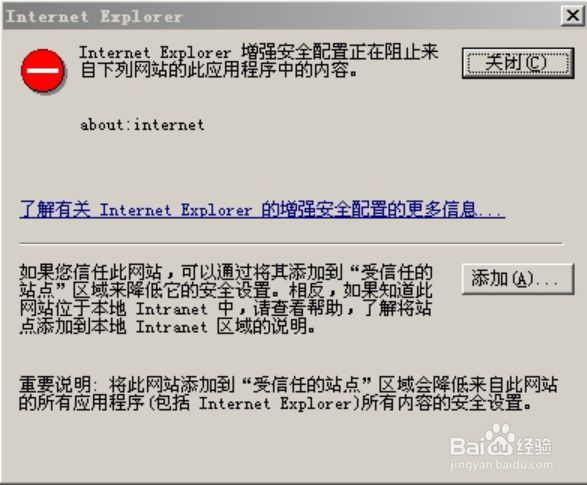
打开浏览器提示Internet Explorer增强安全配置

2、双击控制面板中的”添加或删除程序“。

3、单击”添加或删除Windows组件“,如下图所示:

打开浏览器提示Internet Explorer增强安全配置

4、把“Internet Explorer增强的安全配置”前面的对号去掉,然后单击”下一步“,一直到点击“确定”即可。

5、该设置页面自动关闭后,表示该组件删除成功。

6、重新打开Internet Explorer 浏览器,就不会出“Internet Explorer增强安全配置正在阻止来自下列网站的此应用程序中的内容”的提示了。

  • UOS终端怎么恢复默认设置
  • 教你解决PE无法安装windows 7系统的问题
  • 如何通过电脑防火墙关闭135,139,445端口连接
  • Windows Server 2012操作系统如何启用远程协助
  • 怎么开启360安全卫士的注册表防护功能?
  • 热门搜索
    怀孕可以吃泡面吗 旅游胜地 5a级景区 究极风暴4怎么换人 凉拌豆角 连身袜怎么上厕所 湖南文理学院怎么样 香格里拉旅游景点 蒲公英的特点 深圳市旅游景点大全