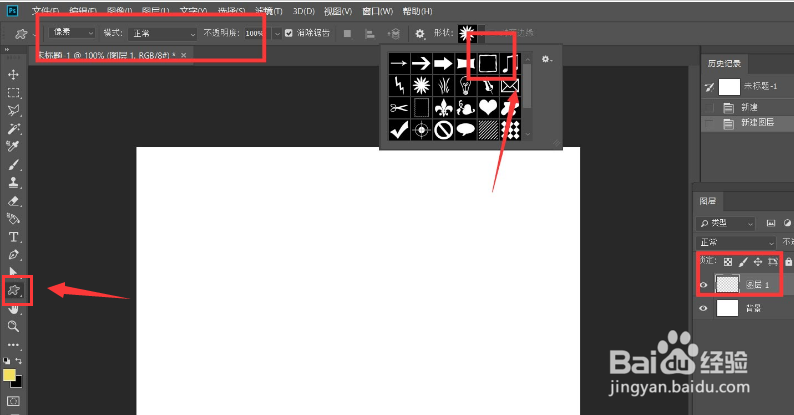
1、新建一个空白图层,点击自定义形状工具,将属性改为像素后,找到画框图形
2、为画框填充颜色后,点击文件菜单中的置入嵌入对象按钮

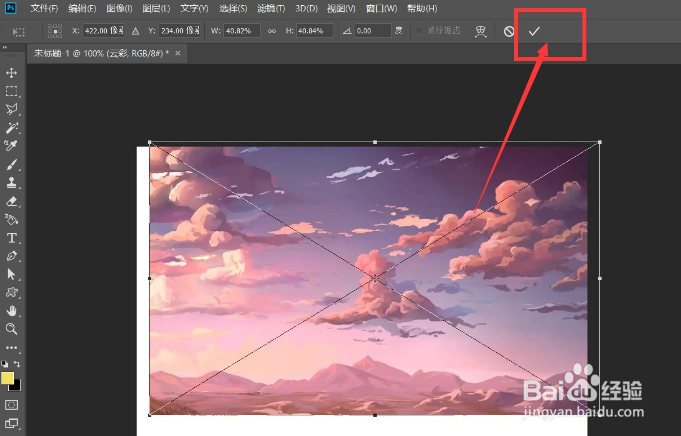
3、将导入的图片覆盖住画框,点击勾选图标完成添加
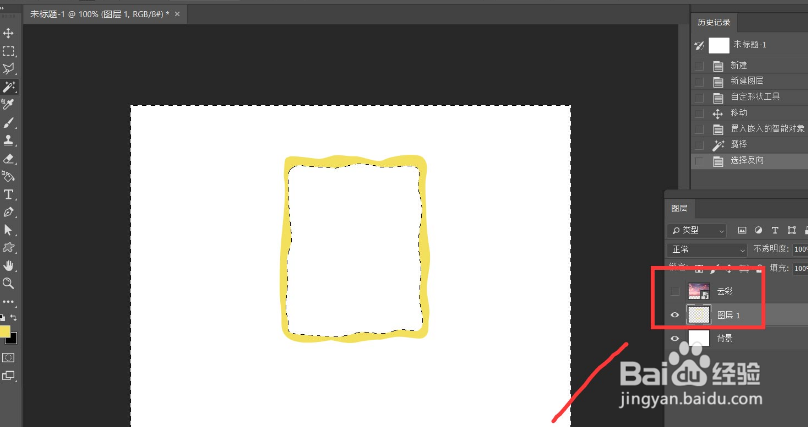
4、接着选中图层第一步,用魔棒工具框选出画框以外的所有选区,按下键盘的delete键删除
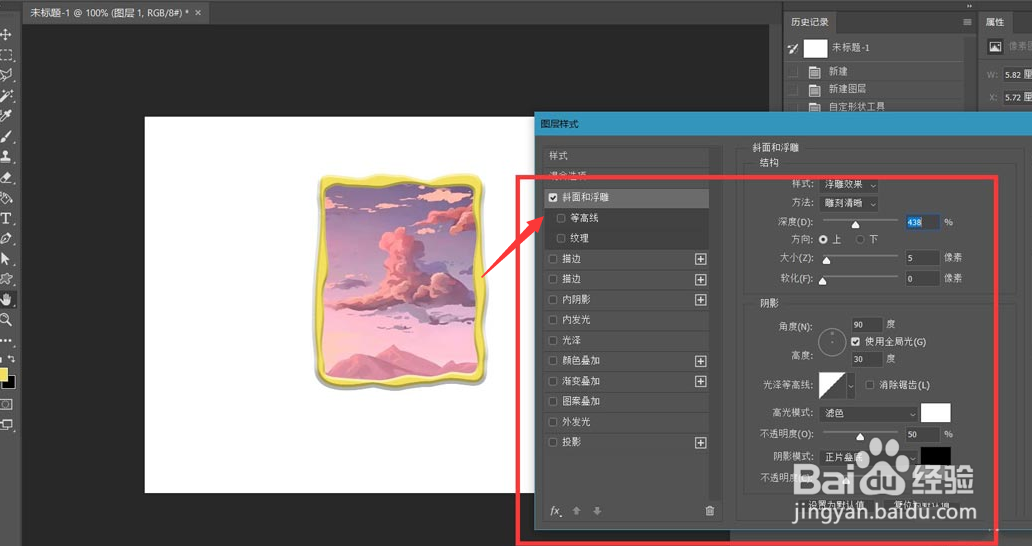
5、最后选中画框图层,鼠标双击打开混合选项面板,根据下图所示参数添加斜面与浮雕效果即可
1、第一步.新建一个空白图层,点击自定义形状工具,将属性改为像素后,找到画框图形
第二步.为画框填充颜色后,点击文件菜单中的置入嵌入对象按钮
第三步.将导入的图片覆盖住画框,点击勾选图标完成添加
第四步.接着选中图层第一步,用魔棒工具框选出画框以外的所有选区,按下键盘的delete键删除
第五步.最后选中画框图层,鼠标双击打开混合选项面板,根据下图所示参数添加斜面与浮雕效果即可
