1、打开一张图片,复制背景层。

2、给背景层添加蒙版,用画笔工具进行磨皮处理。

3、盖印可见图层(ctrl+shift+alt+E),设置色相/饱和度(ctrl+U)。

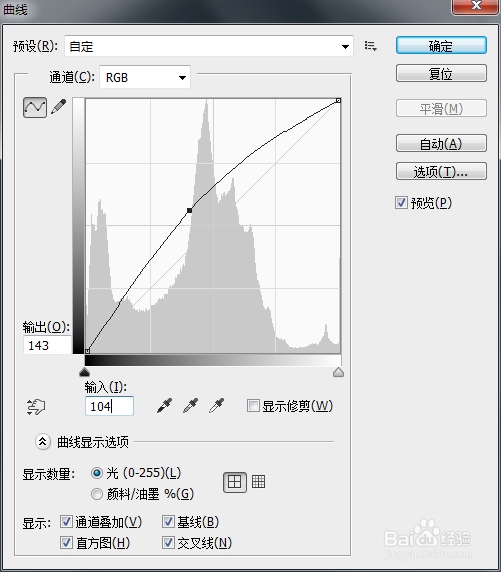
4、调节曲线(ctrl+M)。
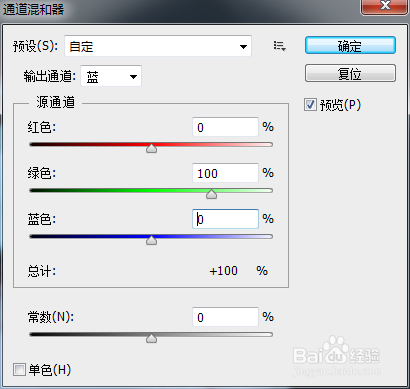
5、打开通道混合器,进行设置。
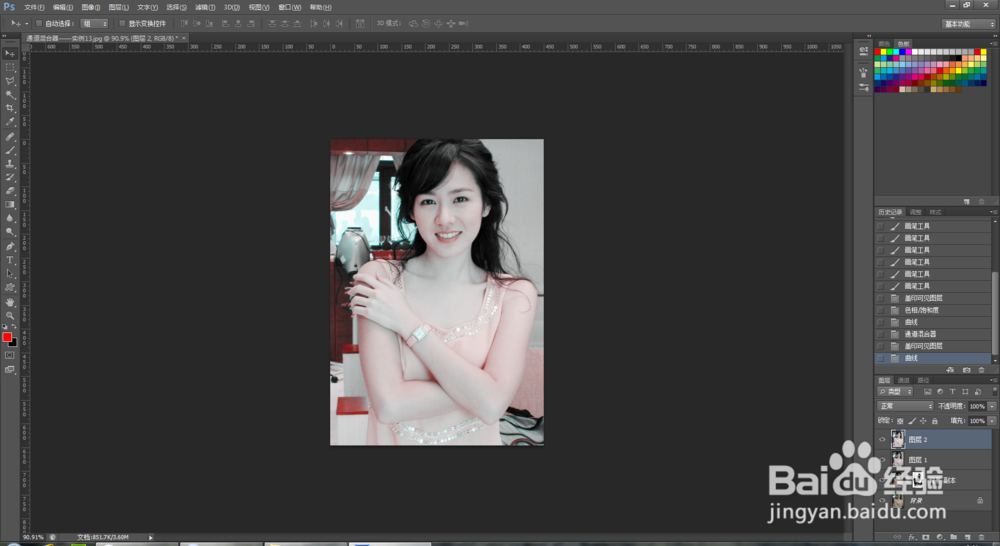
6、盖印可见图层(ctrl+shift+alt+E),再次调节曲线,调节完成。
时间:2026-04-23 06:24:13
1、打开一张图片,复制背景层。
2、给背景层添加蒙版,用画笔工具进行磨皮处理。
3、盖印可见图层(ctrl+shift+alt+E),设置色相/饱和度(ctrl+U)。
4、调节曲线(ctrl+M)。
5、打开通道混合器,进行设置。
6、盖印可见图层(ctrl+shift+alt+E),再次调节曲线,调节完成。
