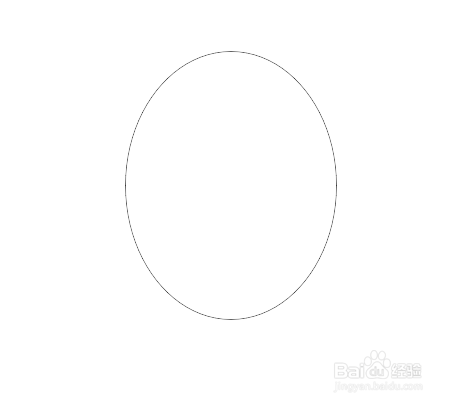
1、第一步:利用形状工具绘制一个椭圆(椭圆填充白色)
2、第二步:添加图层样式,渐变叠加。

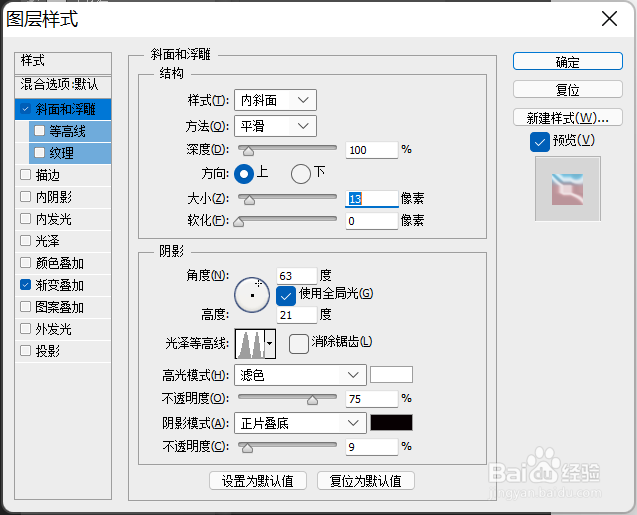
3、第三步:添加图层样式:浮雕效果及添加等高线

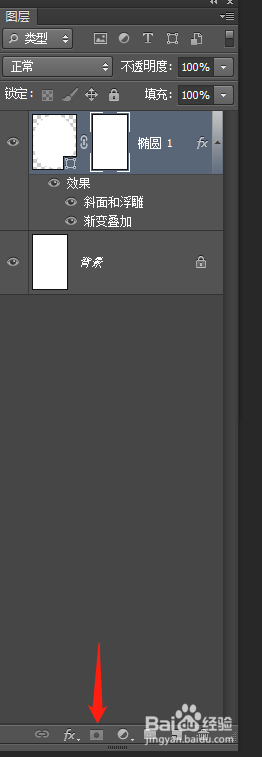
4、第四部:椭圆形状添加图层蒙版
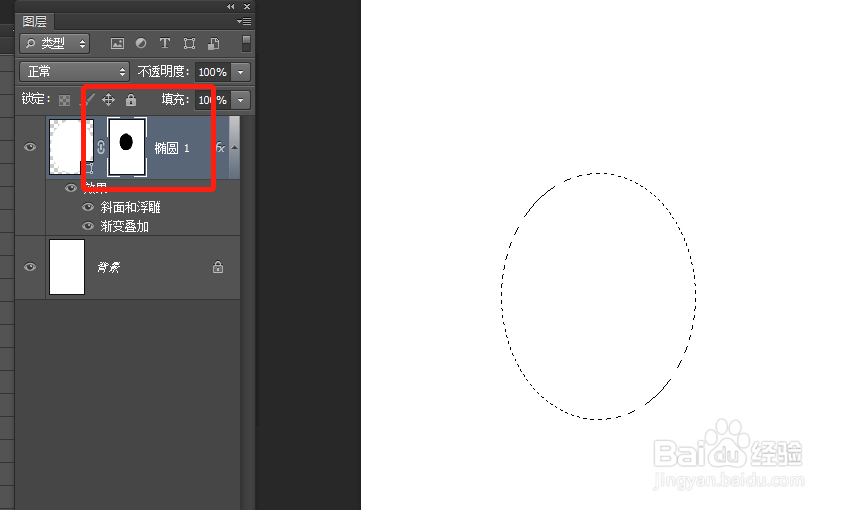
5、第五步:添加椭圆选区,在蒙版中填充黑色,让椭圆形状不显示。填充后变换选区,将选区缩小,缩小后反向(CTRL+shift+i)选区,填充白色
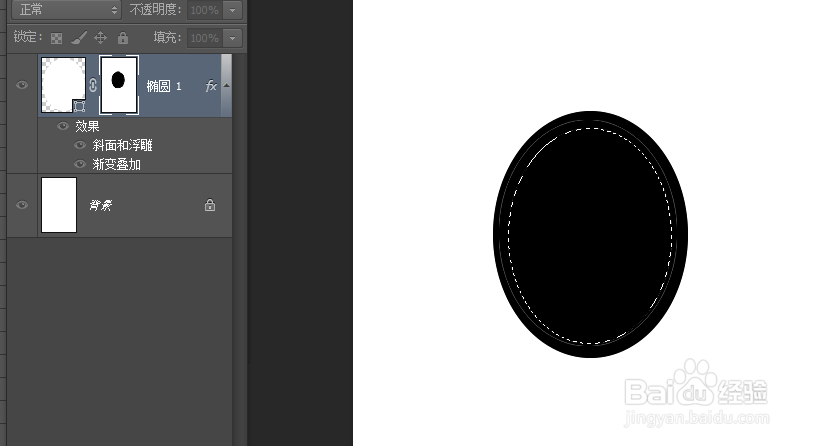
6、第六步:选择画笔工具,调节画笔不透明度。最后选中椭圆形状,对其变形。形成泡泡形状。


时间:2026-04-23 20:33:11
1、第一步:利用形状工具绘制一个椭圆(椭圆填充白色)
2、第二步:添加图层样式,渐变叠加。
3、第三步:添加图层样式:浮雕效果及添加等高线
4、第四部:椭圆形状添加图层蒙版
5、第五步:添加椭圆选区,在蒙版中填充黑色,让椭圆形状不显示。填充后变换选区,将选区缩小,缩小后反向(CTRL+shift+i)选区,填充白色
6、第六步:选择画笔工具,调节画笔不透明度。最后选中椭圆形状,对其变形。形成泡泡形状。
