1、如图所示,我们点击打开箭头所指的ppt文档。

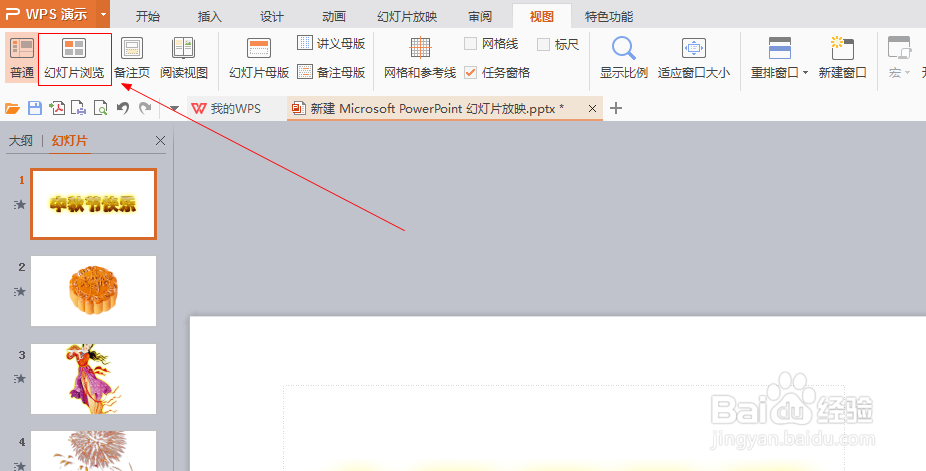
2、如图所示,我们点击箭头所指的“视图”这一项。

3、如图所示,我们点击箭头所指的的“幻灯片浏览”这一项。
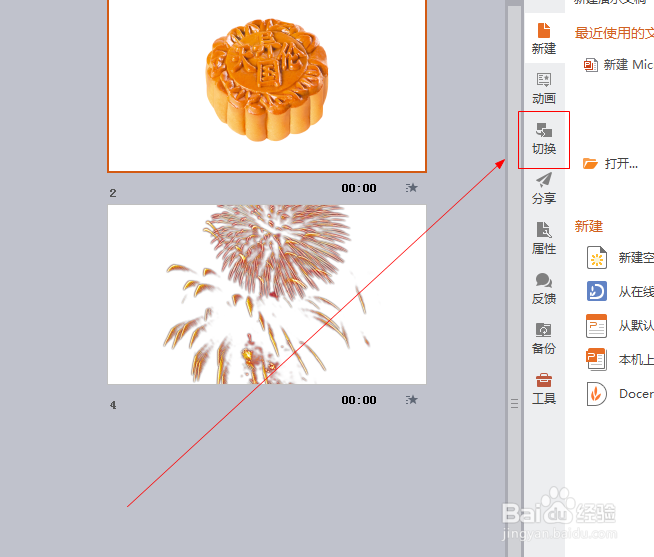
4、如图所示,我们点击箭头所指的“切换”按钮。
5、如图所示,我们点击箭头所指的“中央向左右展开”这一项。

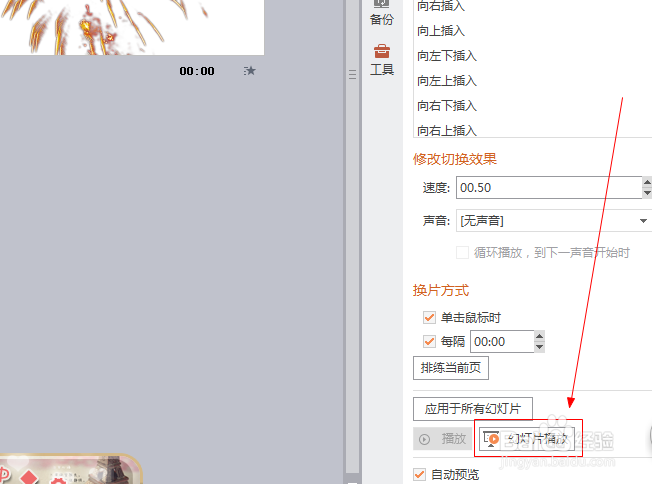
6、如图所示,我们点击箭头所指的“应用于所有幻灯片”按钮。

7、如图所示,我们点击箭头所指的“幻灯片播放”按钮,对幻灯片进行播放。
8、如图所示,我们看到幻灯片中央向左右展开的效果展示了出来。

时间:2026-05-04 01:24:36
1、如图所示,我们点击打开箭头所指的ppt文档。
2、如图所示,我们点击箭头所指的“视图”这一项。
3、如图所示,我们点击箭头所指的的“幻灯片浏览”这一项。
4、如图所示,我们点击箭头所指的“切换”按钮。
5、如图所示,我们点击箭头所指的“中央向左右展开”这一项。
6、如图所示,我们点击箭头所指的“应用于所有幻灯片”按钮。
7、如图所示,我们点击箭头所指的“幻灯片播放”按钮,对幻灯片进行播放。
8、如图所示,我们看到幻灯片中央向左右展开的效果展示了出来。
