SAP中Cost center statist poi成本中心统计指标

 时间:2026-04-22 20:24:52

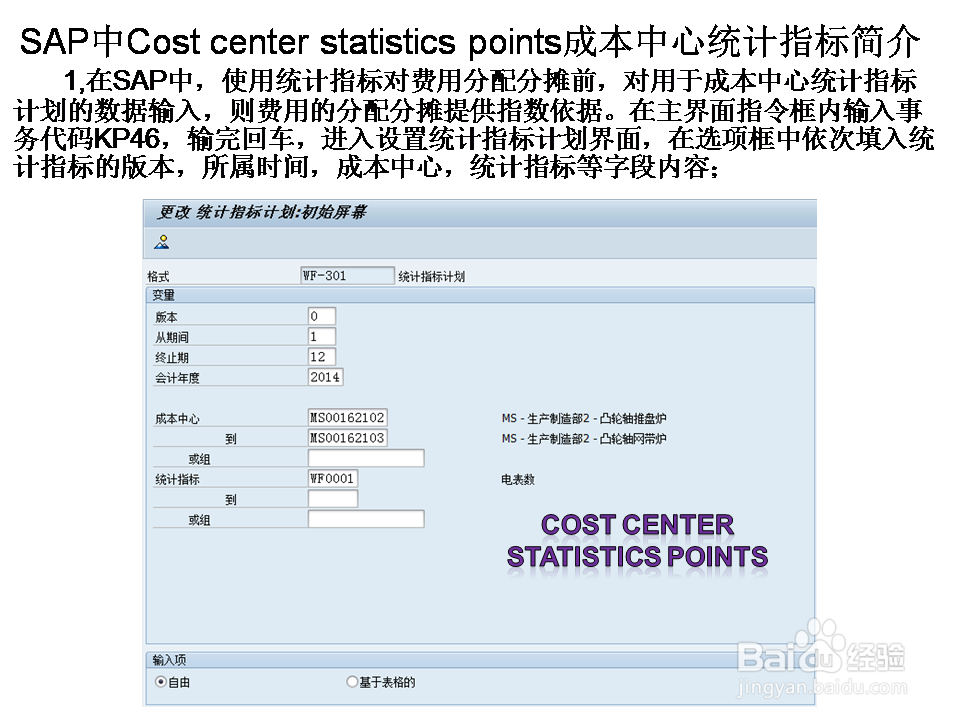
1、在主界面指令框内输入事务代码KP46,输完回车,进入设置统计指标计划界面,在选项框中依次填入统计指标的版本,所属时间,成本中心,统计指标等字段内容;
SAP中Cost center statist poi成本中心统计指标

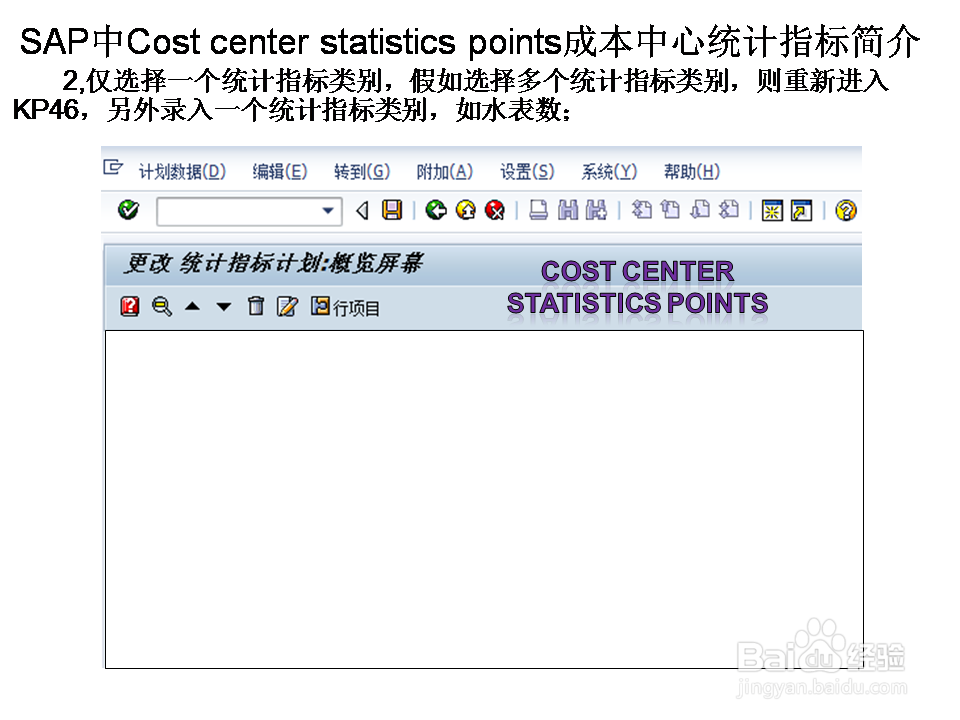
2、仅选择一个统计指标类别,假如选择多个统计指标类别,则重新进入KP46,另外录入一个统计指标类别,如水表数;
SAP中Cost center statist poi成本中心统计指标

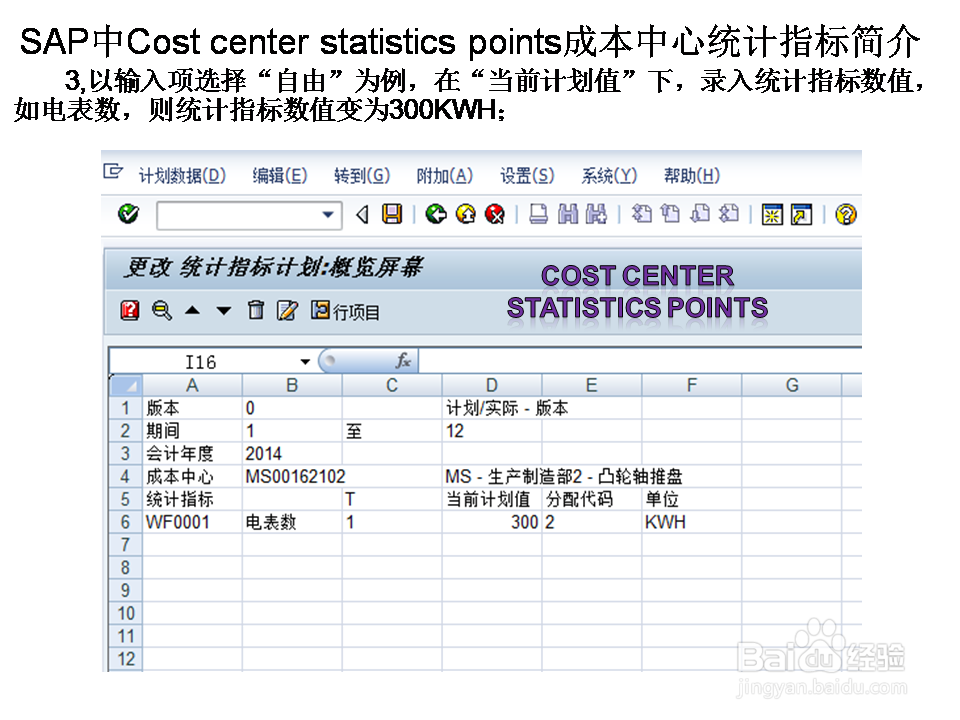
3、以输入项选择“自由”为例,在“当前计划值”下,录入统计指标数值,如电表数,则统计指标数值变为300KWH;
SAP中Cost center statist poi成本中心统计指标

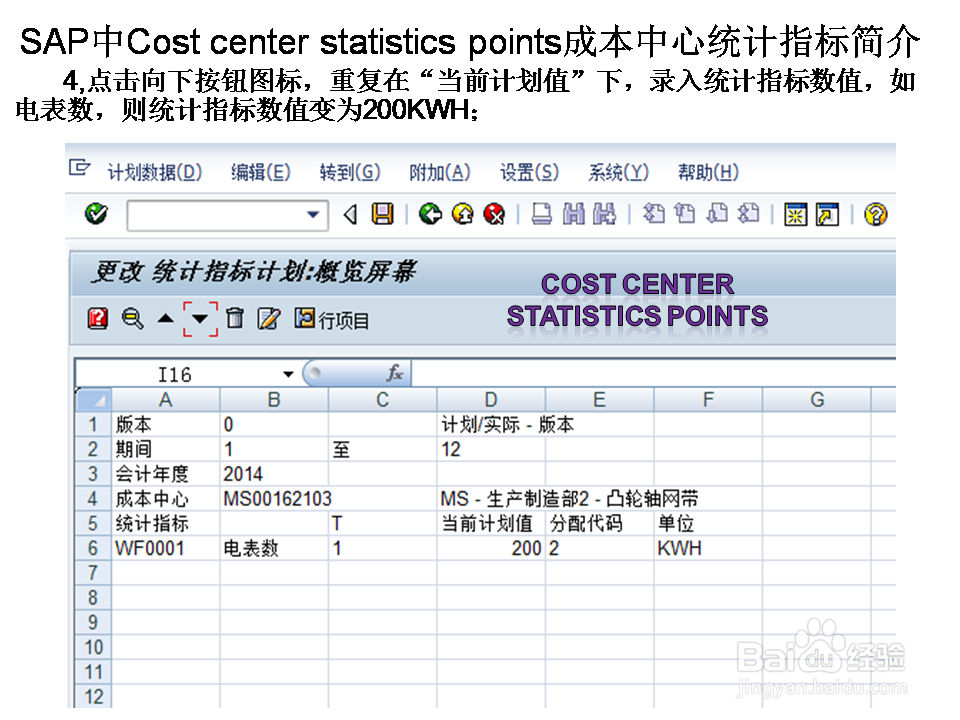
4、点击向下按钮图标,重复在“当前计划值”下,录入统计指标数值,如电表数,则统计指标数值变为200KWH;
SAP中Cost center statist poi成本中心统计指标

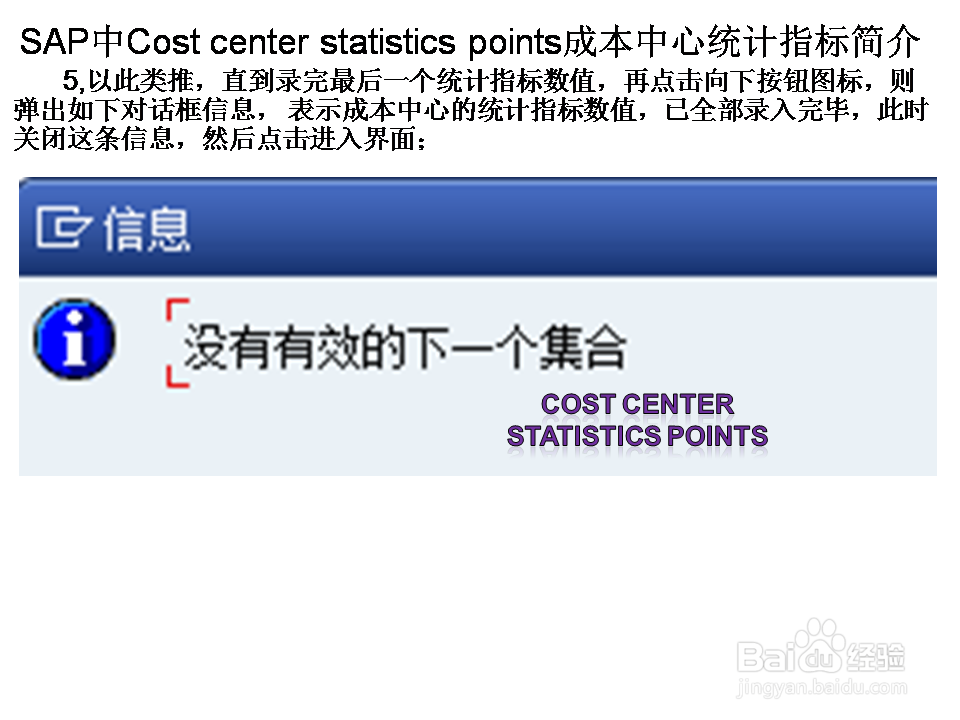
5、以此类推,直到录完最后一个统计指标数值,再点击向下按钮图标,则弹出如下对话框信息, 表示成本中心的统计指标数值,已全部录入完毕,此时关闭这条信息,然后点击进入界面;
SAP中Cost center statist poi成本中心统计指标

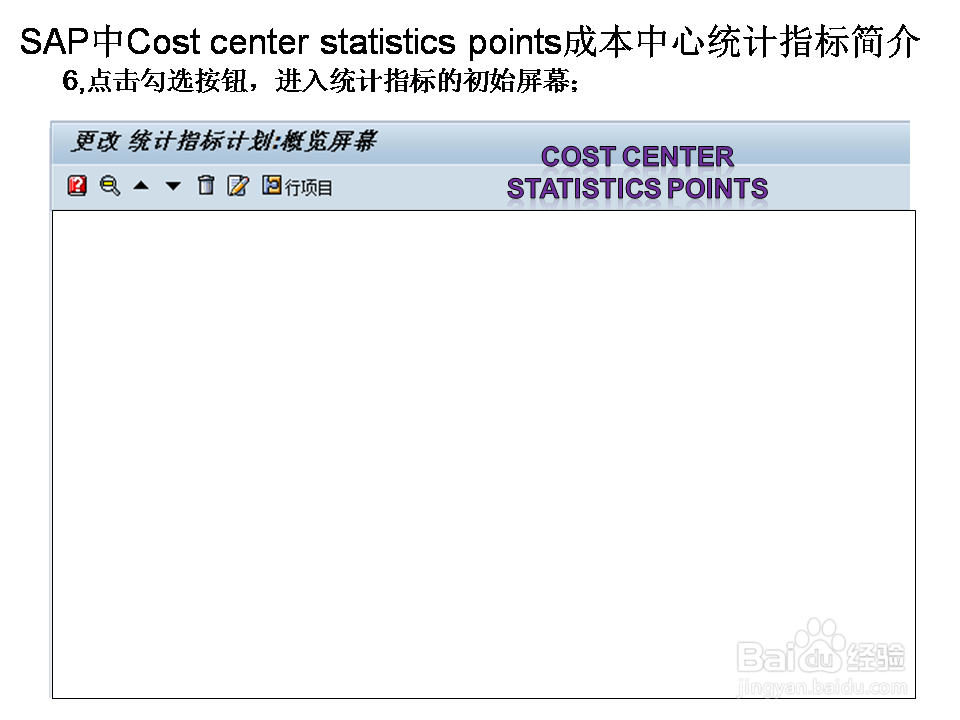
6、点击勾选按钮,进入统计指标的初始屏幕;

SAP中Cost center statist poi成本中心统计指标

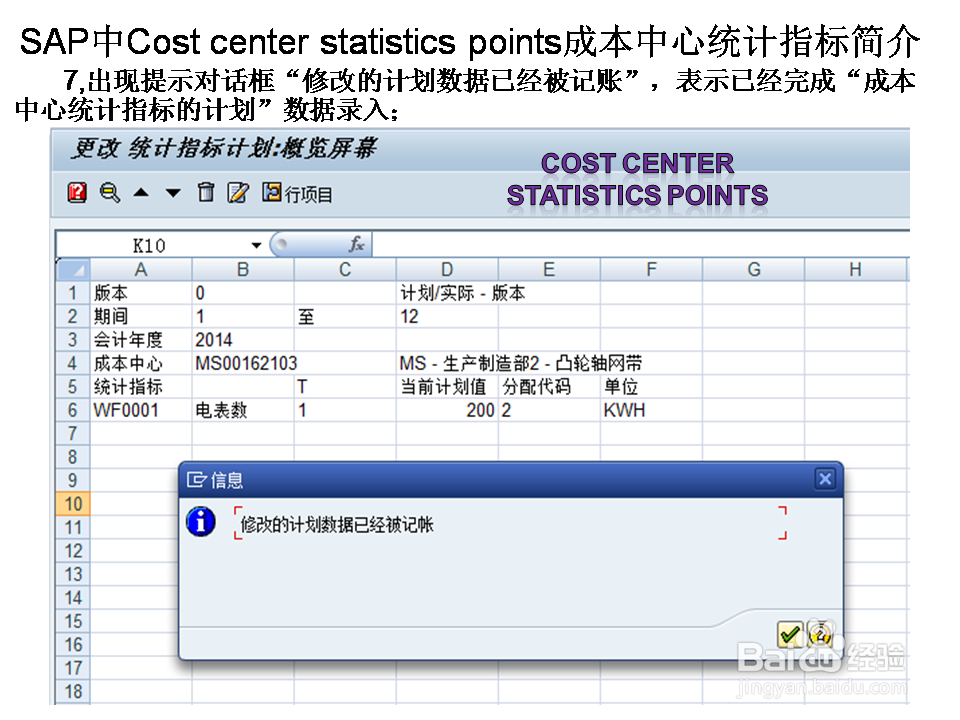
7、出现提示对话框“修改的计划数据已经被记账”,表示已经完成“成本中心统计指标的计划”数据录入;
SAP中Cost center statist poi成本中心统计指标

  • 根据双重条件判断完成时间是否合格
  • Excel2017如何在一列中应用多个关系或的条件
  • match函数的用法实例
  • excel怎么按多个条件进行排序
  • excel中排序规律
  • 热门搜索
    怎么查中考成绩 彩虹楼隐藏关怎么进 怎么创qq号 监理证怎么考 写小说怎么赚钱 云南白药胶囊怎么吃 怎么去脸上的红血丝 酷狗怎么制作铃声 怎么连接wifi 怎么瘦胳膊