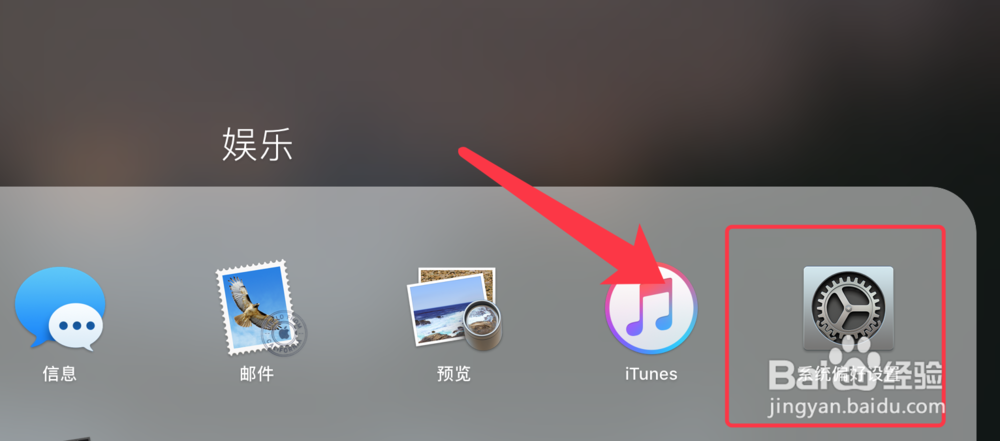
1、打开程序坞,找到并点击系统偏好设置。
2、在系统偏好设置中,点击打开键盘。

3、点击第三个快捷键选项卡。

4、在左侧找到聚焦,点击选中。

5、看到右侧的显示访达,点击勾选,然后点击右侧快捷键位置。

6、直接键盘按下想要更改为的快捷键。

7、点击右下角恢复成默认,可以恢复为初始快捷键。

8、然后按下更改后的快捷键,打开访达文件夹,修改完成。

时间:2026-04-23 16:49:25
1、打开程序坞,找到并点击系统偏好设置。
2、在系统偏好设置中,点击打开键盘。
3、点击第三个快捷键选项卡。
4、在左侧找到聚焦,点击选中。
5、看到右侧的显示访达,点击勾选,然后点击右侧快捷键位置。
6、直接键盘按下想要更改为的快捷键。
7、点击右下角恢复成默认,可以恢复为初始快捷键。
8、然后按下更改后的快捷键,打开访达文件夹,修改完成。
