1、打开CAD2020图标

2、进入CAD2020编辑界面,选择“开始绘制”
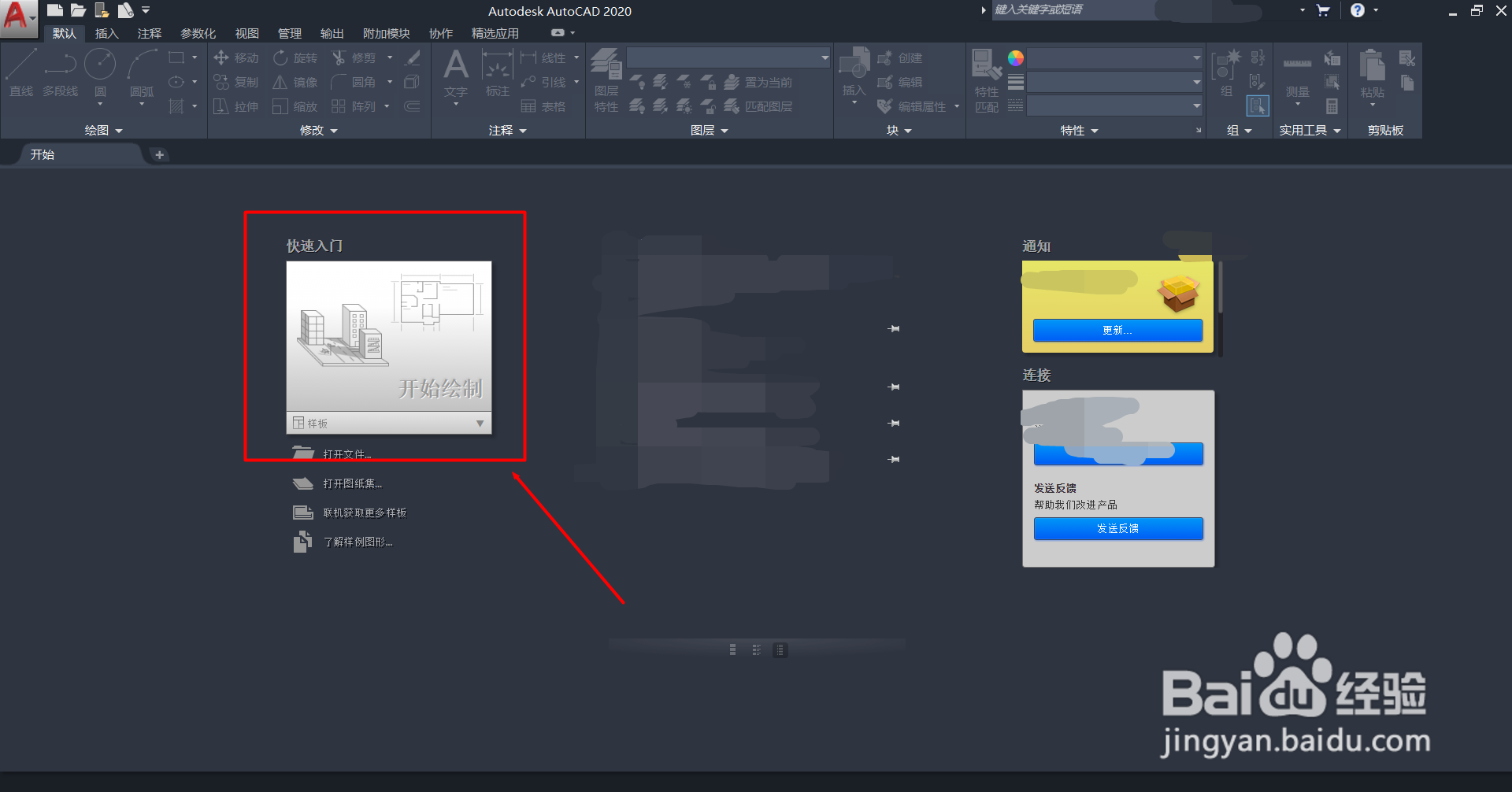
3、进入CAD2020设计界面

4、编辑一段任意的水平直线,如下图:

5、选择“默认”菜单栏下的“注释”中的“线性”图标
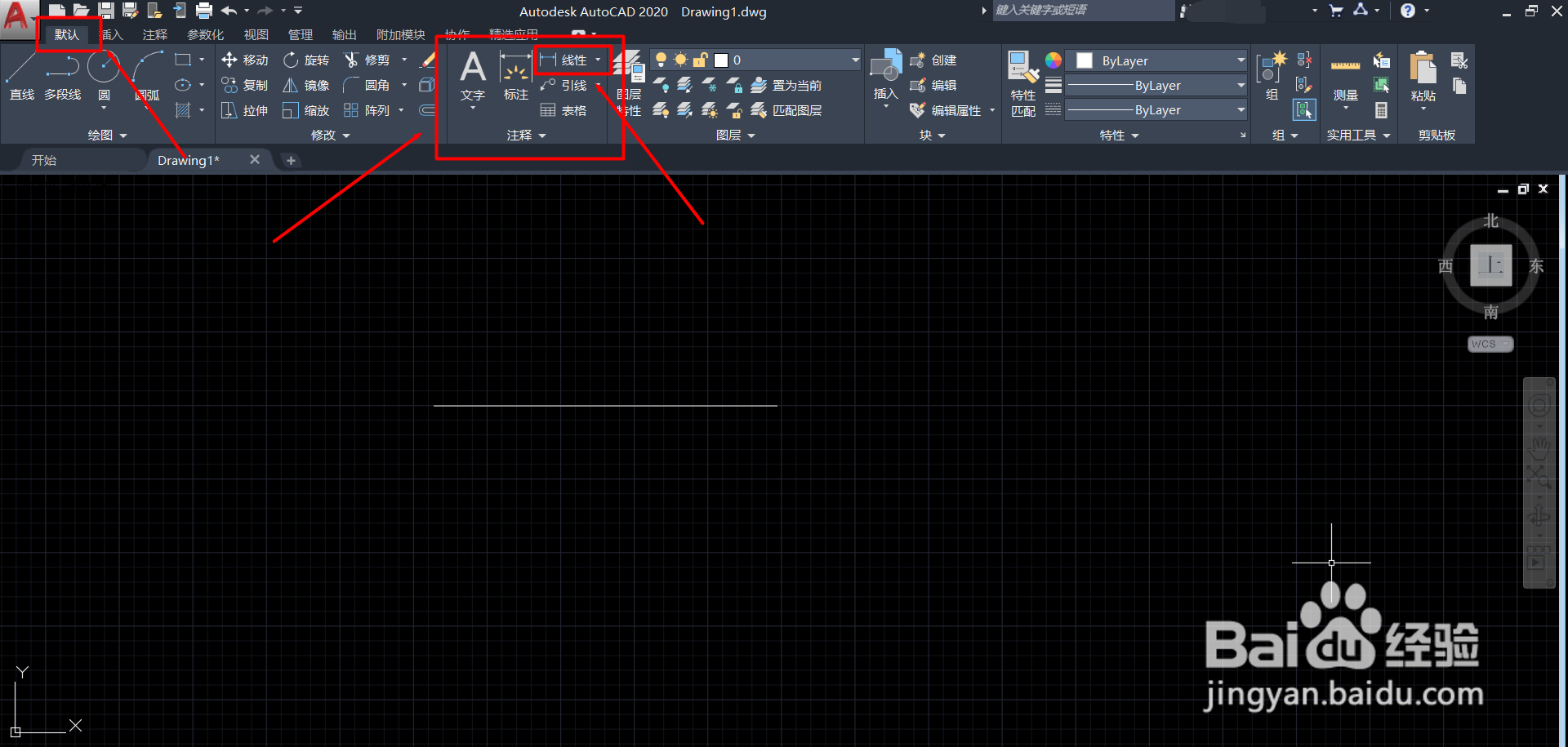
6、锁定直线的起点,再锁定直线的终点,向上方拖拉,线性注释表示如下图:
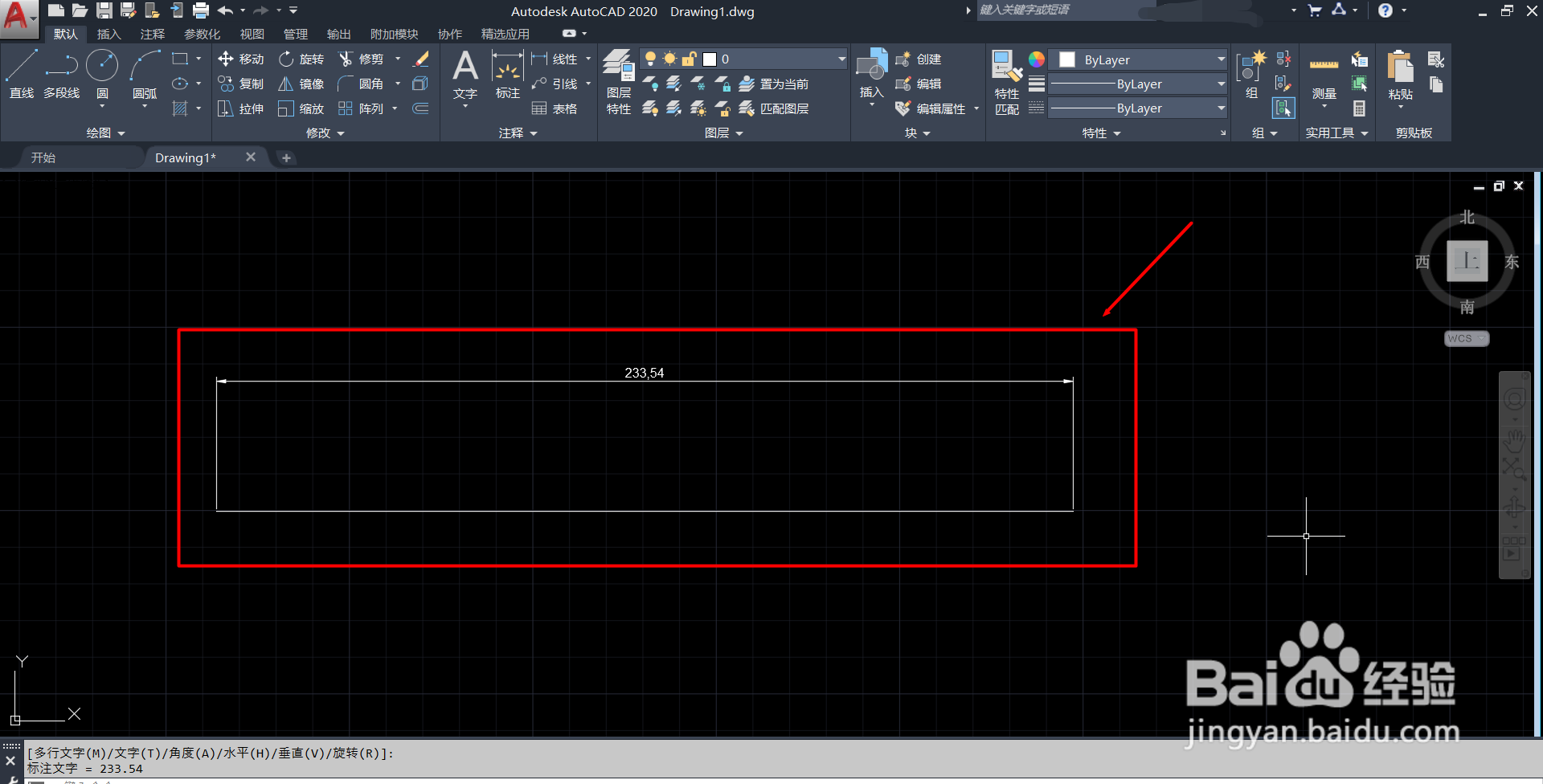
7、注释的格式是不是看的别扭,修改注释的格式,选择“注释”菜单栏

8、选中已编辑好的注释,选择“标注”的类型由“ISO-25”改成“Standard”,如下图
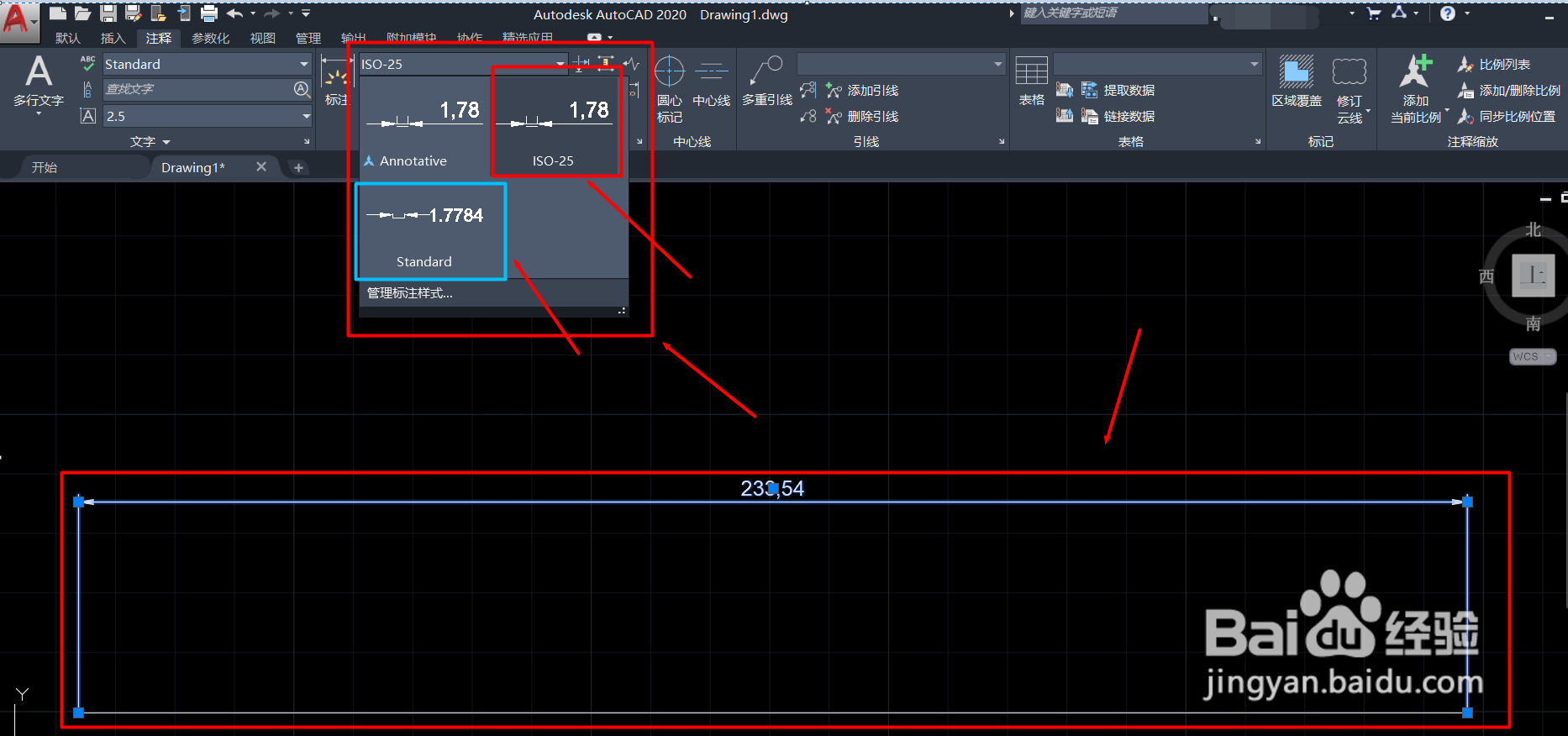
9、效果如下:

时间:2026-04-27 13:35:09
1、打开CAD2020图标
2、进入CAD2020编辑界面,选择“开始绘制”
3、进入CAD2020设计界面
4、编辑一段任意的水平直线,如下图:
5、选择“默认”菜单栏下的“注释”中的“线性”图标
6、锁定直线的起点,再锁定直线的终点,向上方拖拉,线性注释表示如下图:
7、注释的格式是不是看的别扭,修改注释的格式,选择“注释”菜单栏
8、选中已编辑好的注释,选择“标注”的类型由“ISO-25”改成“Standard”,如下图
9、效果如下:
