1、进入pr,新建项目。

2、导入一段视频素材。
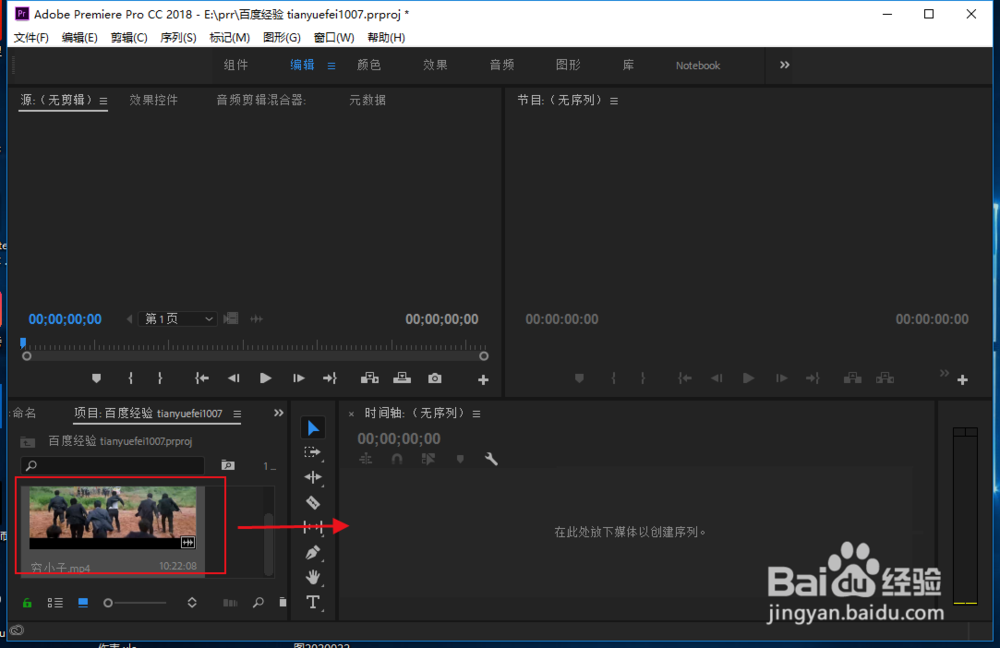
3、选择效果控件中的时间重映射选项。
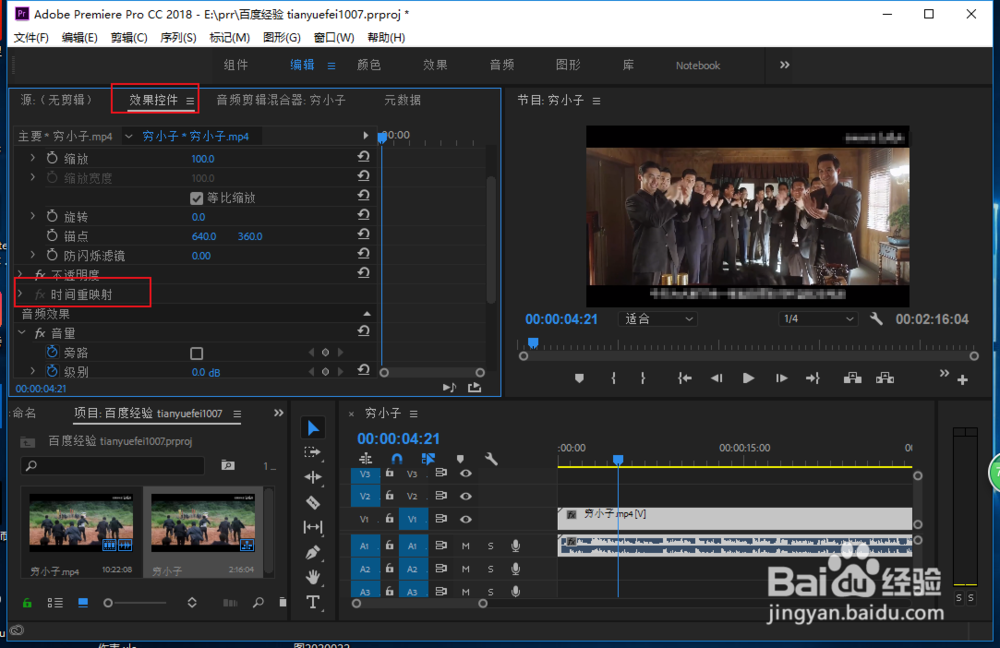
4、选择速度选项,移动时间标尺到放慢镜头画面的起始位置,点击添加第一个关键帧。
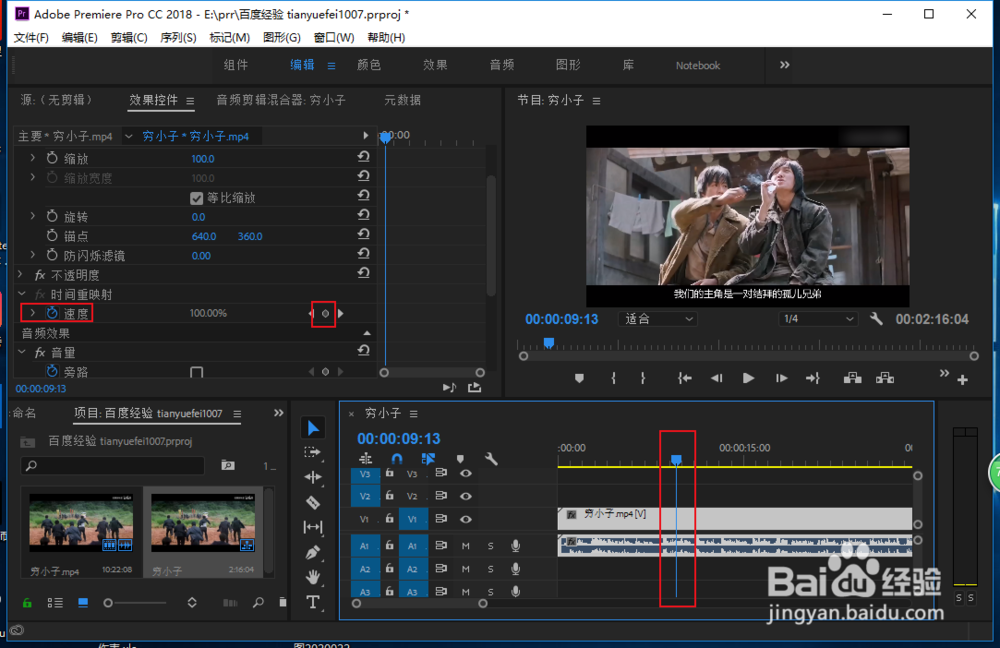
5、接着向后移动时间标尺,到结束放慢镜头画面的尾部,添加第二个关键帧。

6、接着调整速度选项下边的速率选项,向下拖动即可。
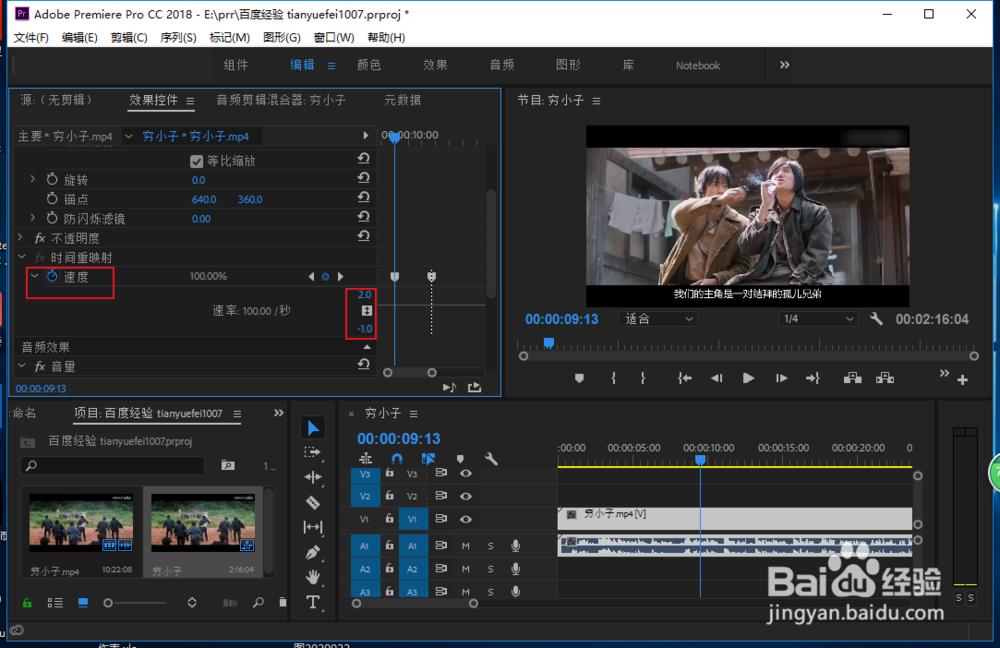
7、调整的时候先调整一点,预览视频画面,再不断调整,直到适合为止。

1、1.新建项目。
2.导入视频。
3.选择效果控件-时间重映射。
4.设置速度的关键帧。
5.调整速率。
6.成功放慢镜头。
时间:2026-04-21 23:11:12
1、进入pr,新建项目。
2、导入一段视频素材。
3、选择效果控件中的时间重映射选项。
4、选择速度选项,移动时间标尺到放慢镜头画面的起始位置,点击添加第一个关键帧。
5、接着向后移动时间标尺,到结束放慢镜头画面的尾部,添加第二个关键帧。
6、接着调整速度选项下边的速率选项,向下拖动即可。
7、调整的时候先调整一点,预览视频画面,再不断调整,直到适合为止。
1、1.新建项目。
2.导入视频。
3.选择效果控件-时间重映射。
4.设置速度的关键帧。
5.调整速率。
6.成功放慢镜头。
