word中如何用图片作为项目符号

 时间:2026-04-25 22:00:16

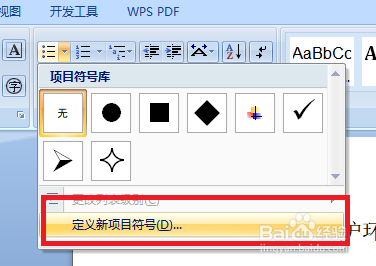
1、选择文本,单击“开始”选项卡中的“项目符号”按钮,从列表中选择“定义新项目符号”
word中如何用图片作为项目符号

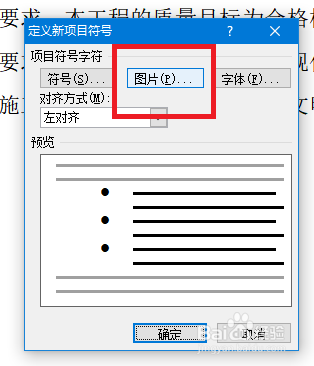
2、在弹出的“定义新项目符号”对话框中点击“图片”按钮

word中如何用图片作为项目符号

word中如何用图片作为项目符号

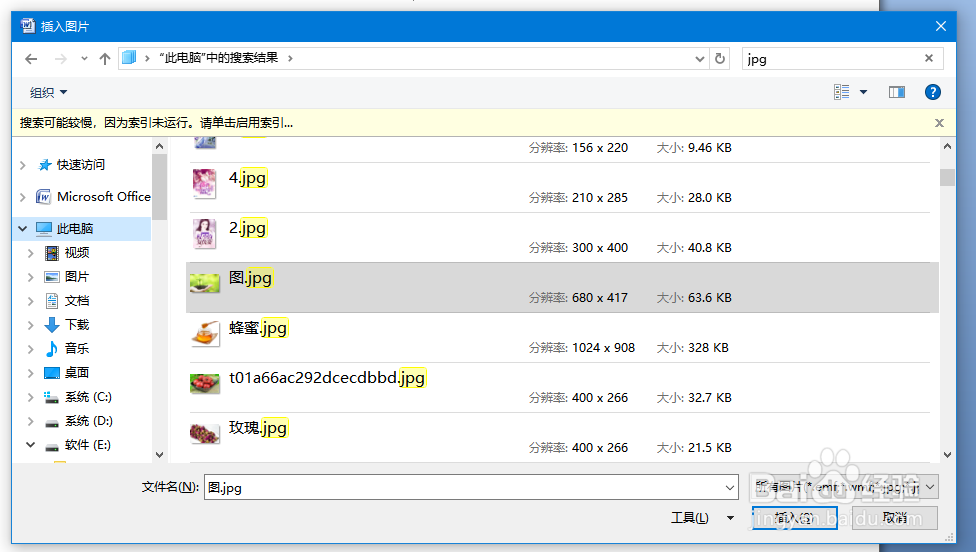
3、在弹出的“插入图片”对话框中选择图片

word中如何用图片作为项目符号

word中如何用图片作为项目符号

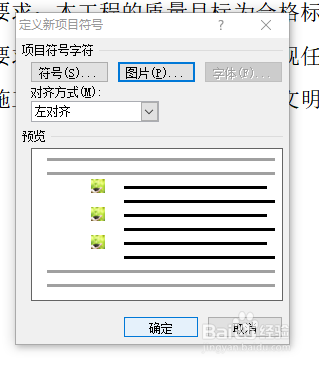
4、单击“插入”按钮后返回“定义新项目符号”对话框

word中如何用图片作为项目符号

5、单击“确定”按钮即可插入图片符号

word中如何用图片作为项目符号

1、1.选择文本,单击“开始”选项卡中的“项目符号”按钮,从列表中选择“定义新项目符号”

2.在弹出的“定义新项目符号”对话框中点击“图片”按钮

3.在弹出的“插入图片”对话框中选择图片

4.单击“插入”按钮后返回“定义新项目符号”对话框

5.单击“确定”按钮即可插入图片符号

  • Excel冰蓝色怎么调出来教程#校园分享#
  • word表格如何设置宽度为页面的80%
  • PPT怎么创建梯形列表SMARTART图形
  • 除标题幻灯片外,给其他幻灯片添加编号
  • 如何用word文档给文字添加项目符号?
  • 热门搜索
    光怪陆离什么意思 什么奶粉最接近母乳 高二政治必修三知识点 什么样的女人不能娶 心理健康小知识 民防知识 金桔的功效与作用 尘埃什么意思 金银花茶的功效与作用 学习股票知识