1、打开一个需要提取数据的网站,例如下图。

2、找到需要数据的页面,复制浏览器地址栏的路径。

3、点击数据选项卡,新建查询按钮。

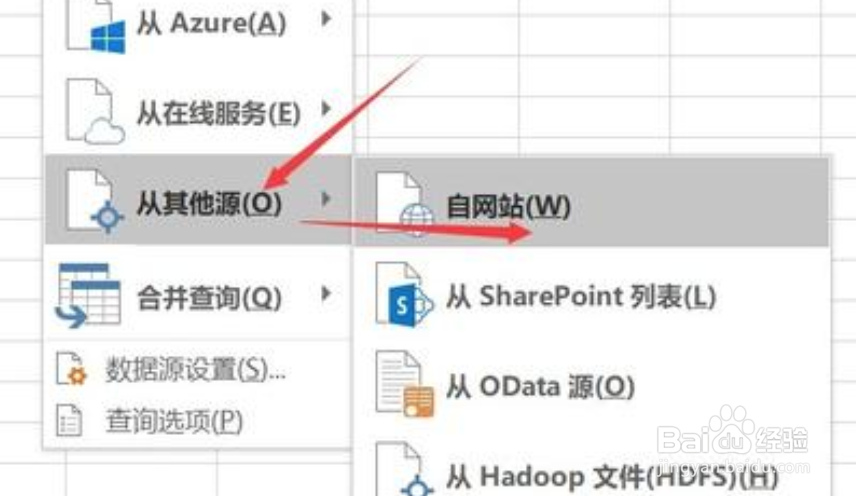
4、弹出的下拉菜单,点击其他源,从网站。
5、弹出的对话框,把复制的网址粘贴,点击确定。

6、勾选选择多项,然后选择工作簿进行预览选择,点击加载。

7、显示已加载行数,数据获取成功。

8、点击数据选项卡,显示查询,即可显示当前Excel下已导入的表。

时间:2026-04-24 11:54:20
1、打开一个需要提取数据的网站,例如下图。
2、找到需要数据的页面,复制浏览器地址栏的路径。
3、点击数据选项卡,新建查询按钮。
4、弹出的下拉菜单,点击其他源,从网站。
5、弹出的对话框,把复制的网址粘贴,点击确定。
6、勾选选择多项,然后选择工作簿进行预览选择,点击加载。
7、显示已加载行数,数据获取成功。
8、点击数据选项卡,显示查询,即可显示当前Excel下已导入的表。
