PS视频时间轴的基本操作?

 时间:2026-02-13 14:39:43

1、打开Photoshop,准备好素材。
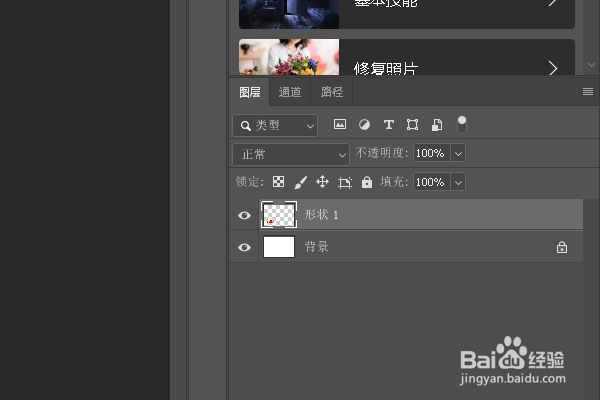
PS视频时间轴的基本操作?

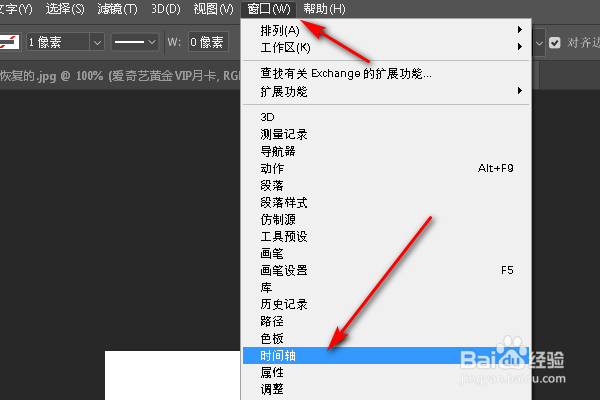
2、点击工具栏的窗口,然后选择时间轴。

PS视频时间轴的基本操作?

3、点击选择创建视频时间轴。

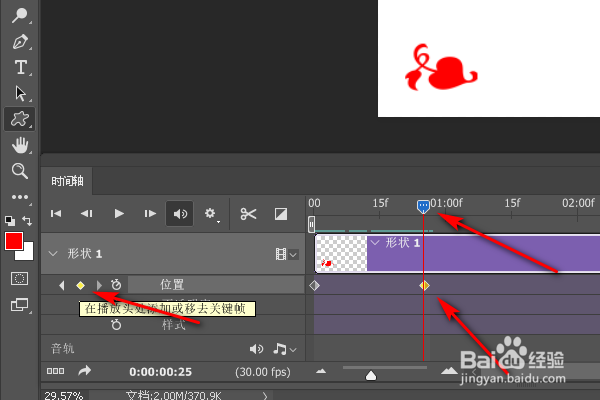
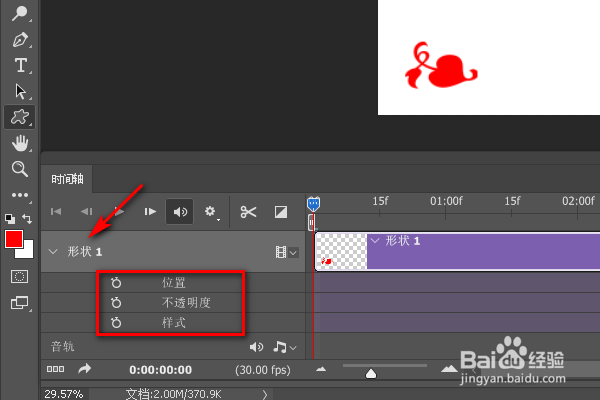
4、在时间轴中的素材左侧会有图层名称,点击就会看到有三个选项。
PS视频时间轴的基本操作?

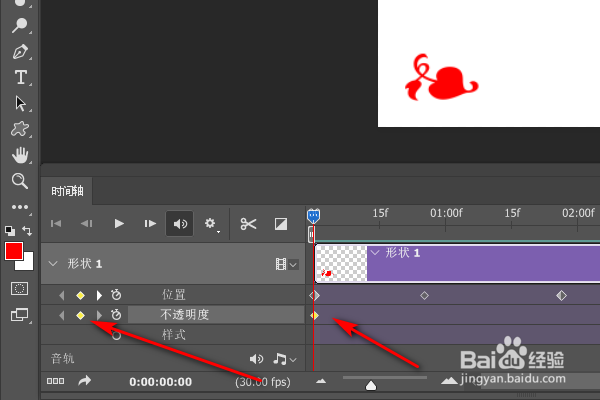
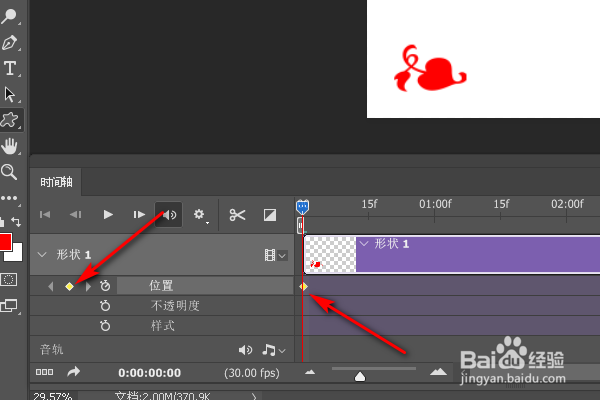
5、如果要移动素材位置,先点亮位置中的点,因为是在开始的位置点亮,所以一开始就是第一帧画面。
PS视频时间轴的基本操作?

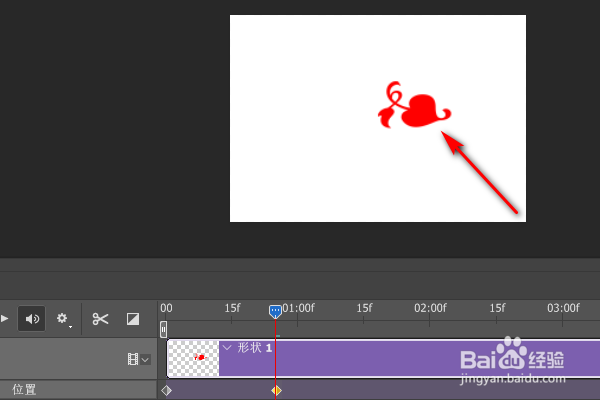
6、移动时间轴到下一个位置,再次点亮位置前面的点,这就是第二帧。

PS视频时间轴的基本操作?

7、设置好第二帧的时间后,在画布中移动到合适位置就可以了。

PS视频时间轴的基本操作?

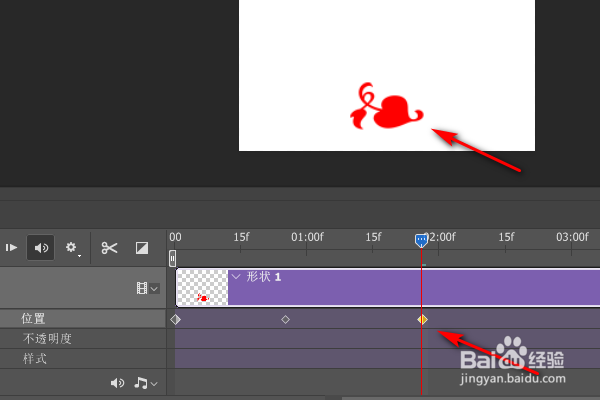
8、如果还要移动,根据前面的步骤一样,先移动时间轴,再点亮位置的点。

PS视频时间轴的基本操作?

9、不透明度也是一样的操作方法。

PS视频时间轴的基本操作?

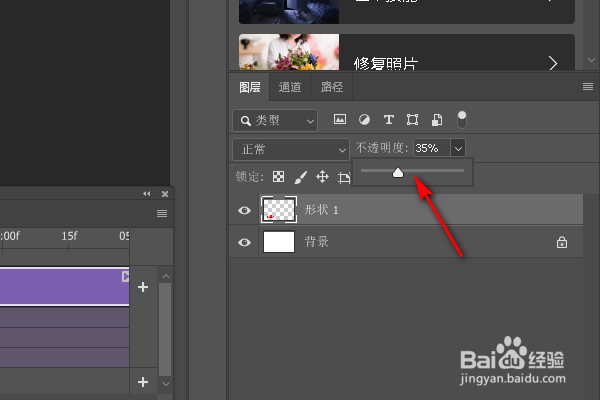
10、只不过不透明度需要在图层这边设置。

PS视频时间轴的基本操作?

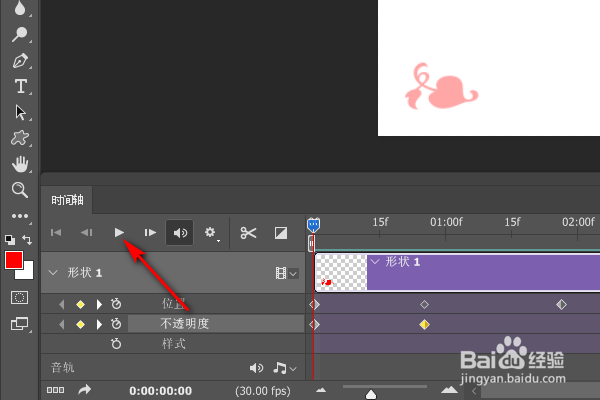
11、都设置好之后,就可以进行预览。

PS视频时间轴的基本操作?

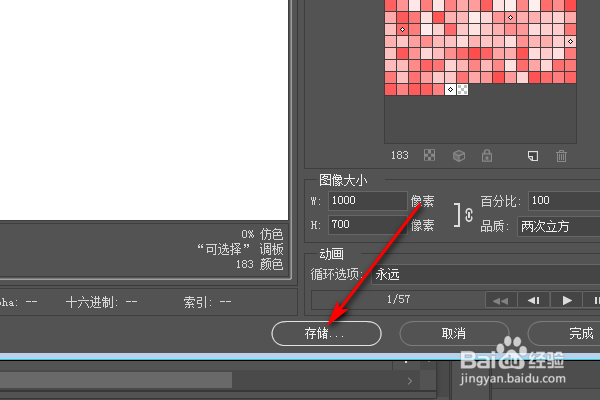
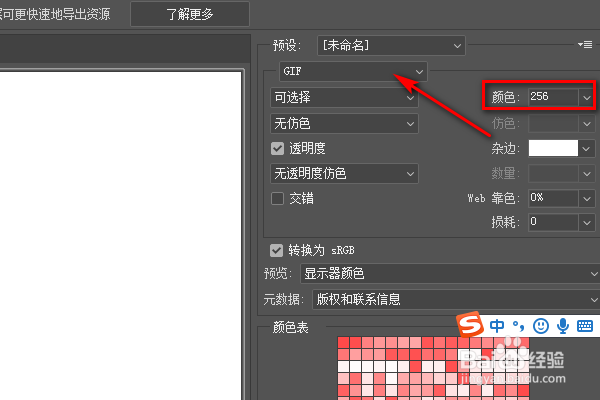
12、预览没问题后,按四键ctrl+shift+alt+s进入储存web页面,要选择保存GIF格式,颜色中要选择256。
PS视频时间轴的基本操作?

13、设置好之后,点击底部的储存即可。

PS视频时间轴的基本操作?

  • ps怎么让图片动起来
  • ps怎么调色
  • PS水波纹效果如何制作
  • PS如何调整图片的阴影和高光?
  • ps中怎么改变画笔的效果?
  • 热门搜索
    怎么接吻视频 微店怎么样 家用路由器怎么安装 圆脸短发发型图片 怎么考幼师资格证 前程似锦近义词 照片怎么改大小 满意的近义词 华中农业大学怎么样 青浦博物馆