用Photoshop制作神奇的水波文字效果

 时间:2026-02-16 13:33:59

1、打开你所需要的摄影图片,最好是波纹强烈一点的比较有视觉冲击力。如下图展示

用Photoshop制作神奇的水波文字效果

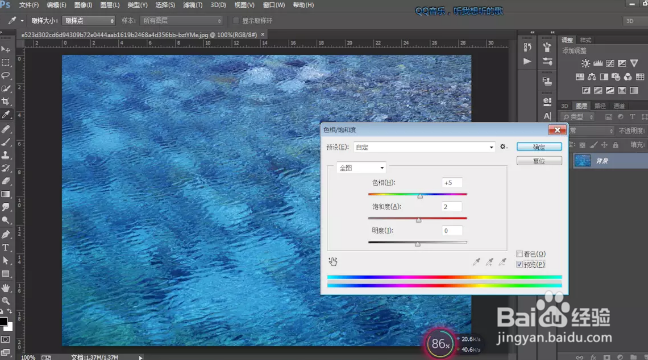
2、操作完第一步后打开色相饱和度,为图像简单的调色。如下图展示

用Photoshop制作神奇的水波文字效果

用Photoshop制作神奇的水波文字效果

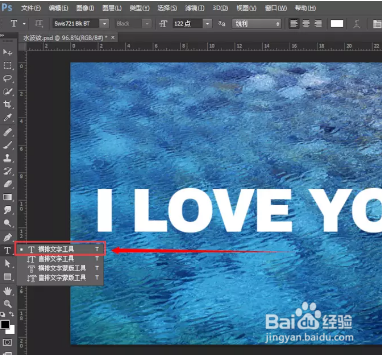
3、调色完成之后保存为PSD格式,一定要保存,打上你所需要的文字,选中图层右键栅格化图层如下图

用Photoshop制作神奇的水波文字效果

用Photoshop制作神奇的水波文字效果

用Photoshop制作神奇的水波文字效果

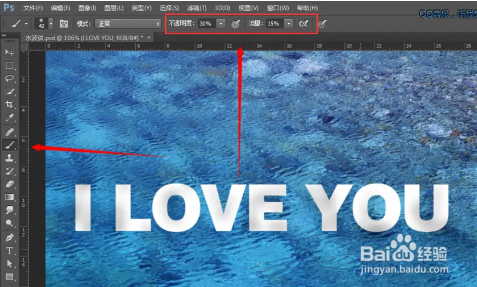
4、使用画笔工具,前景色设置为黑色,不透明度和流量降低,根据图片的明暗关系来涂抹。
用Photoshop制作神奇的水波文字效果

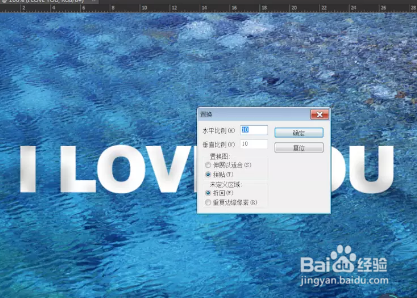
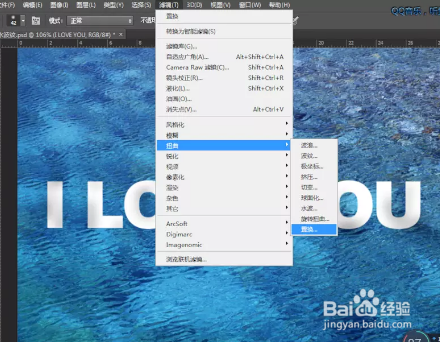
5、打开滤镜—扭曲—置换,数值参考如下,不同的图片对应的数值会有所不同,根据图片来调整,这是就把我们刚刚保存的PSD置换进来。
用Photoshop制作神奇的水波文字效果

用Photoshop制作神奇的水波文字效果

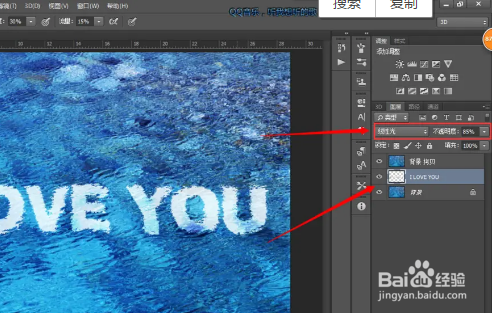
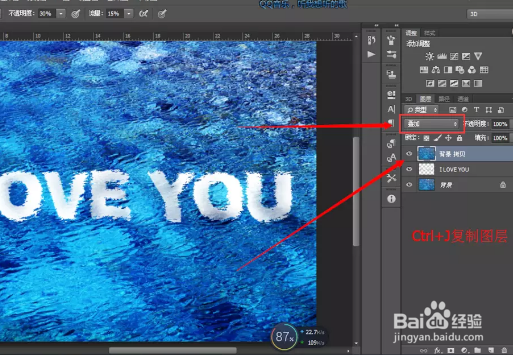
6、选中背景图层,使用快捷键Ctrl+J复制一层放置顶层,混合模式改为叠加,回到文字图层,混合模式改为线性光,可是适当把图层不透明度降低。
用Photoshop制作神奇的水波文字效果

用Photoshop制作神奇的水波文字效果

1、打开你所需要的摄影图片,打开色相饱和度,为图像简单的调色

2、打开色相饱和度,为图像简单的调色

3、选中图层右键栅格化图层

  • 好经验有什么特性
  • 亚马逊购物怎么开启全屏模式
  • cdr如何制作白虎图标
  • Affinity Photo的图像修复画笔工具怎么用
  • 手机里的一些重要参数指标买手机
  • 热门搜索
    mary是什么意思 酷狗积分有什么用 更换法人需要什么资料 电子血压计什么牌子好 sma是什么意思 either是什么意思 blouse是什么意思 ph是什么意思 冬天喝什么茶最好 bim是什么意思