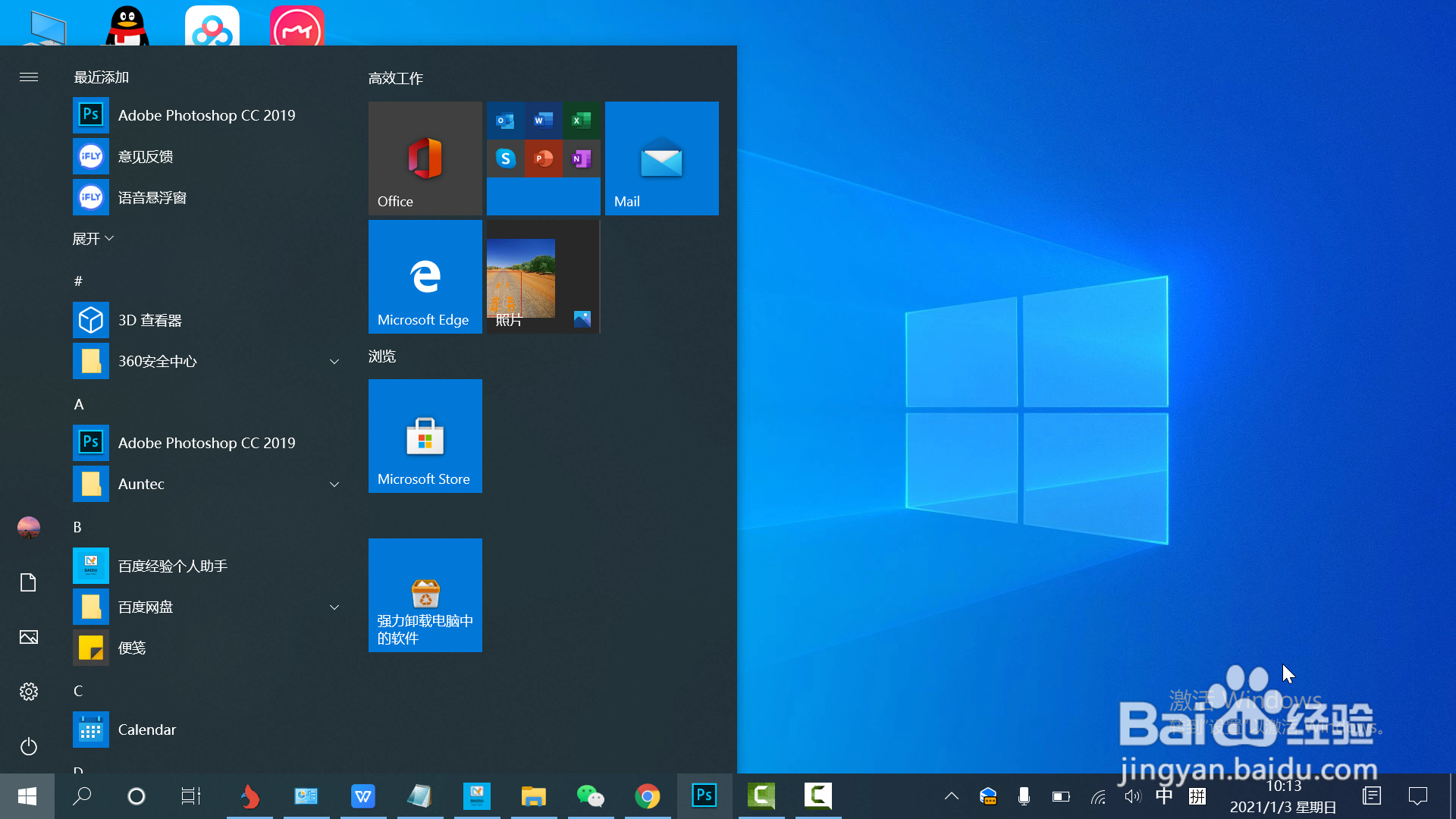
1、第一:打开ps
通过桌面快捷方式或者开始任务栏里找到ps
2、第二步:导入图片
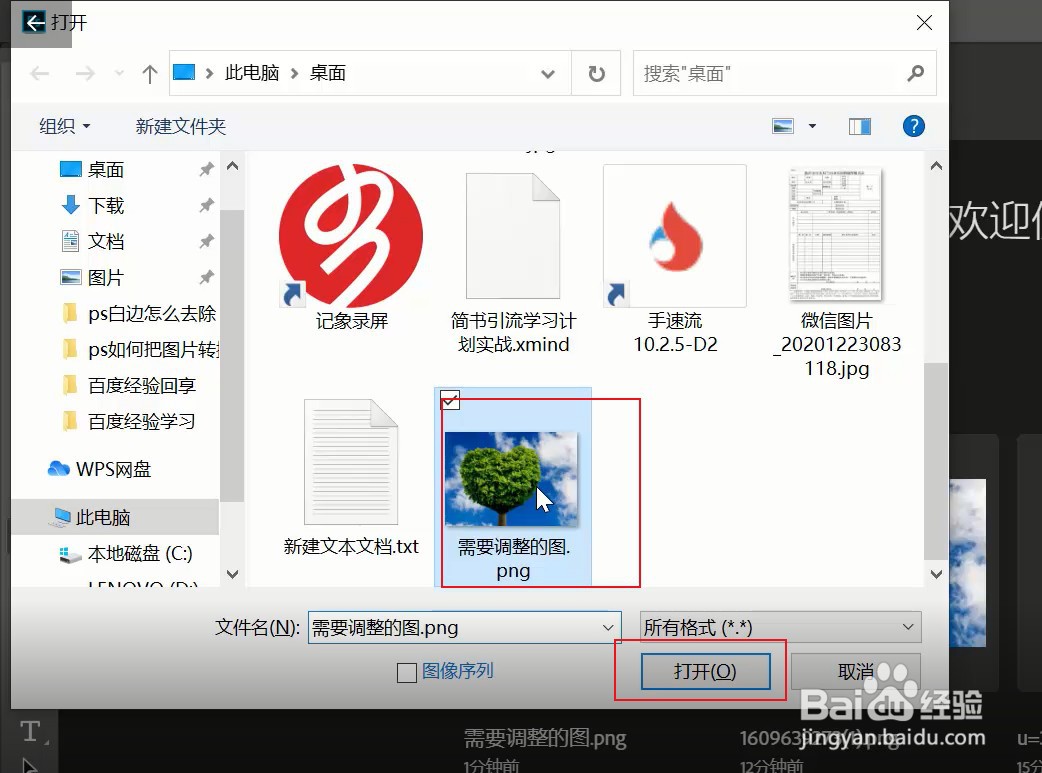
这里大家可以用两种方法宙阅巨
1:拖拽图片到ps
2:CTRL+O快捷键导入
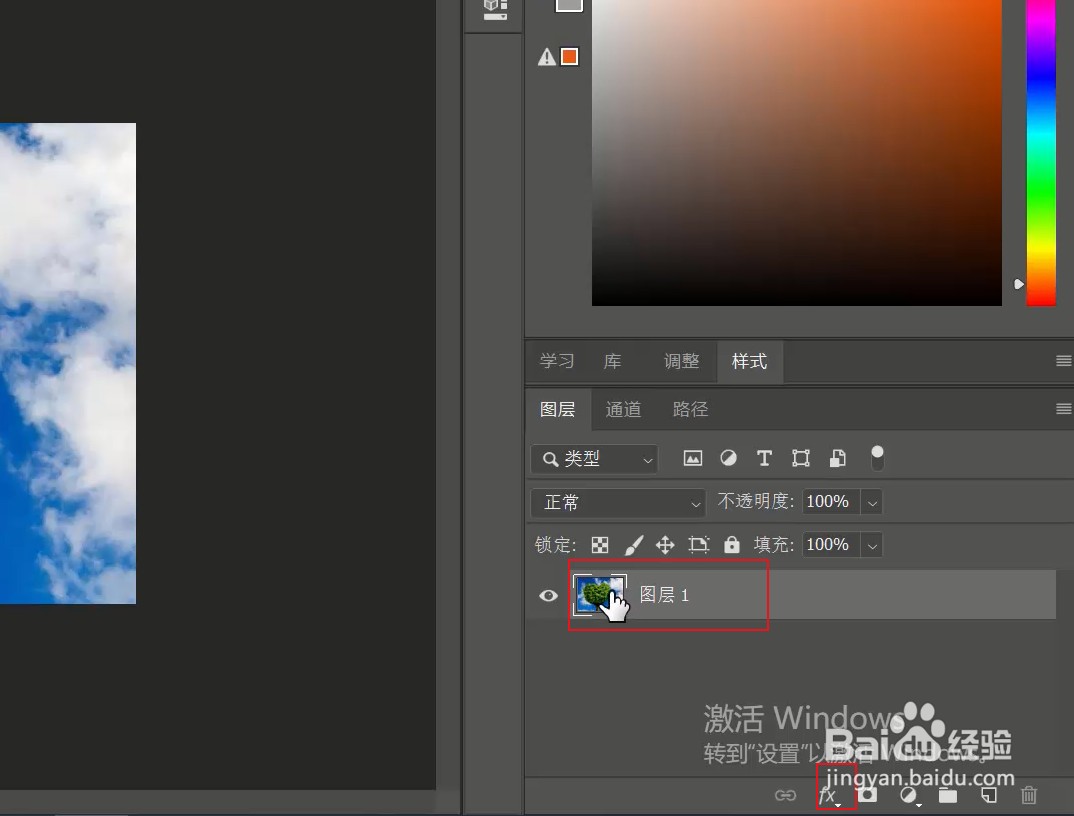
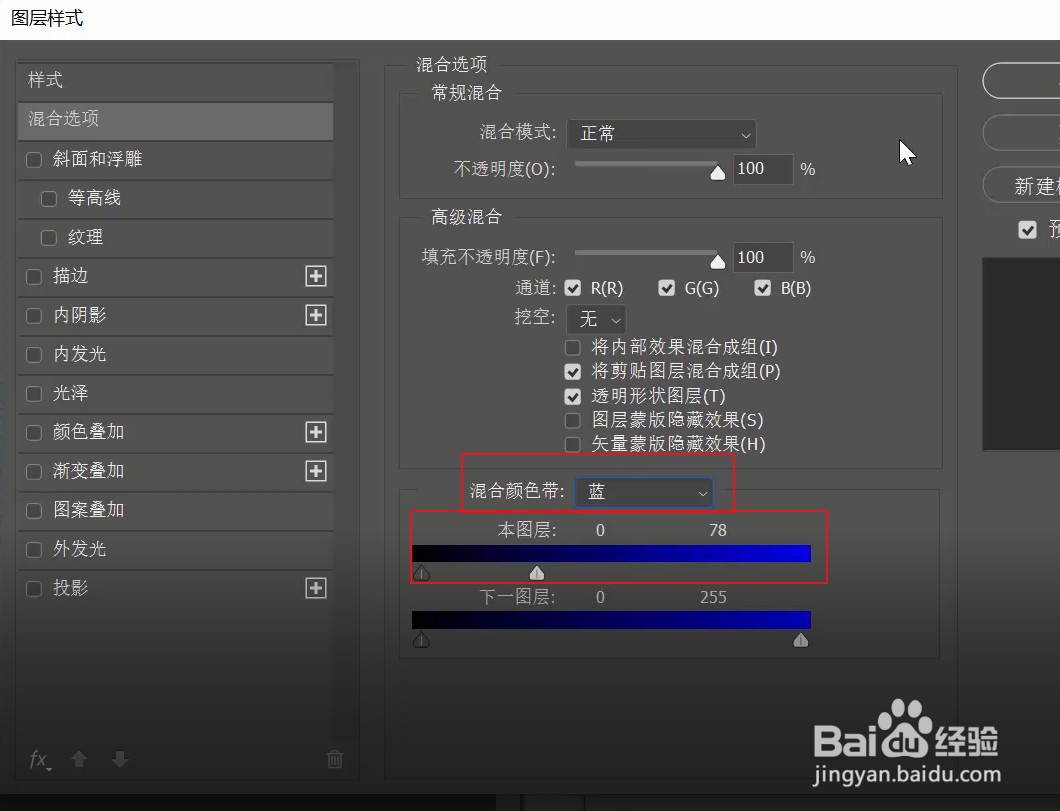
3、第三步:双击图层
或者点击右下角的混选项
4、第四步:调整图层样式
1:修改混合颜色带为 :“蓝色”
2:修改本图层,拖拽到自己想罩艳要的效果
然后点击确定,图就抠好了
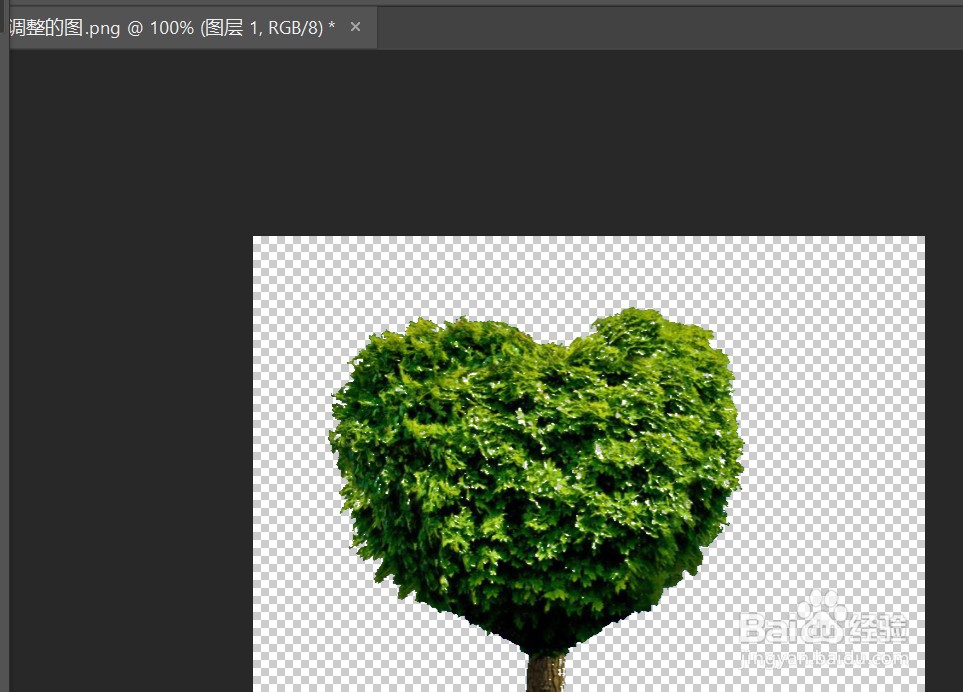
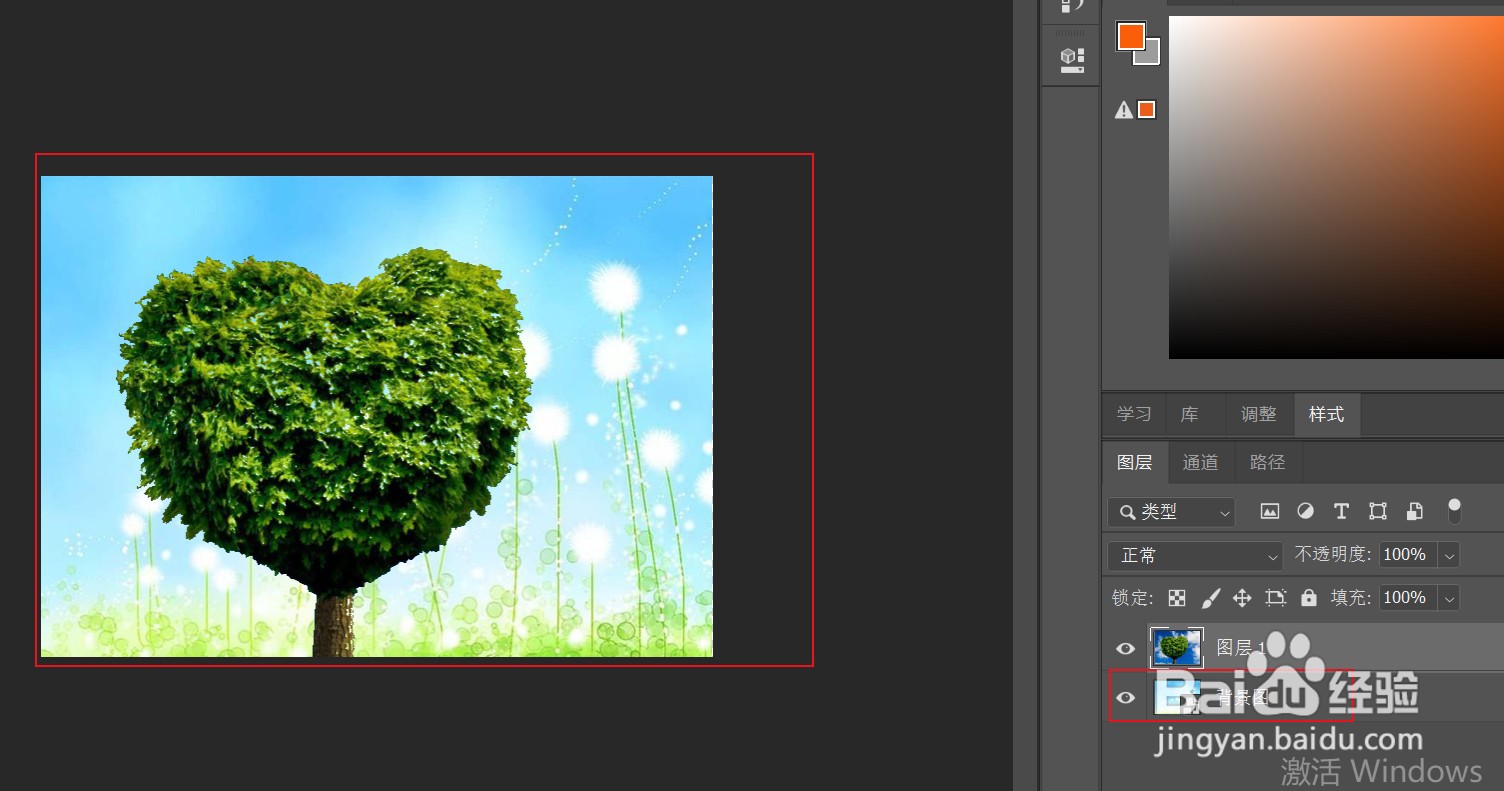
5、第五步:更换我们需要的背景
直接拖入民喝背景就可以
然后把图层放在被抠图层的下面
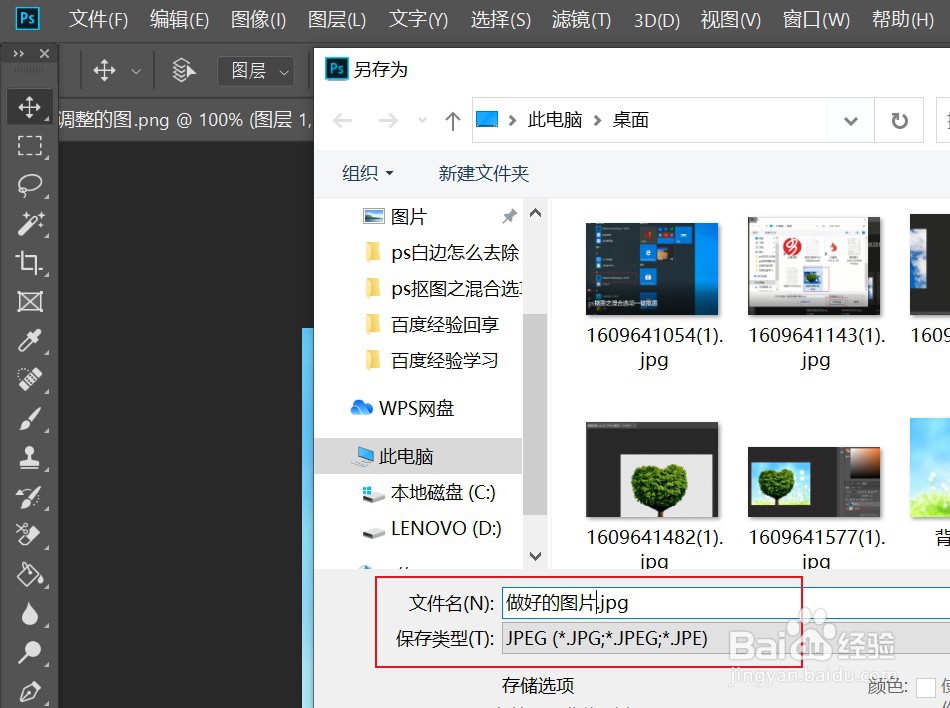
6、第六步:保存图片就可以了
这里可以用快捷键ctrl+shift+s
时间:2026-04-22 13:46:40
1、第一:打开ps
通过桌面快捷方式或者开始任务栏里找到ps
2、第二步:导入图片
这里大家可以用两种方法宙阅巨
1:拖拽图片到ps
2:CTRL+O快捷键导入
3、第三步:双击图层
或者点击右下角的混选项
4、第四步:调整图层样式
1:修改混合颜色带为 :“蓝色”
2:修改本图层,拖拽到自己想罩艳要的效果
然后点击确定,图就抠好了
5、第五步:更换我们需要的背景
直接拖入民喝背景就可以
然后把图层放在被抠图层的下面
6、第六步:保存图片就可以了
这里可以用快捷键ctrl+shift+s
