Windwos10调整休眠时间的方法二

 时间:2026-04-21 17:25:28

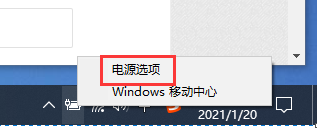
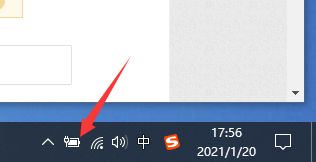
1、在屏幕右下角找到电源图标。

Windwos10调整休眠时间的方法二

2、点击鼠标右键。选择“电源选项”。

Windwos10调整休眠时间的方法二

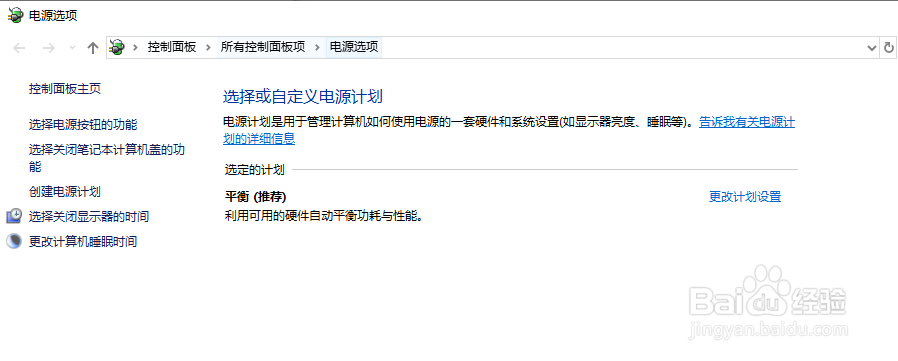
3、进入设置界面。

Windwos10调整休眠时间的方法二

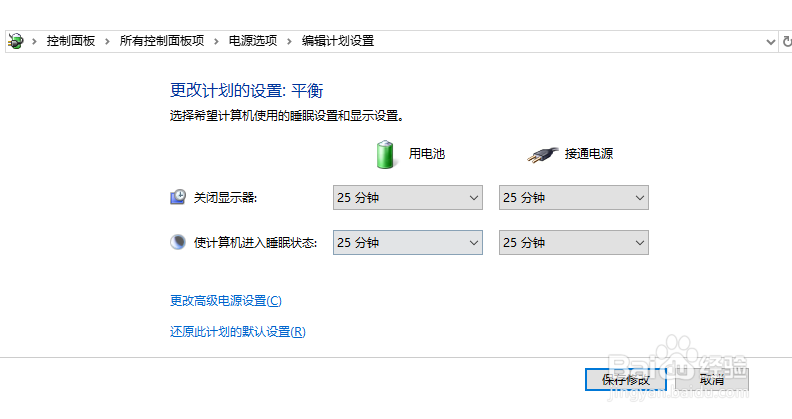
4、再点击“更改计划设置”按钮。

Windwos10调整休眠时间的方法二

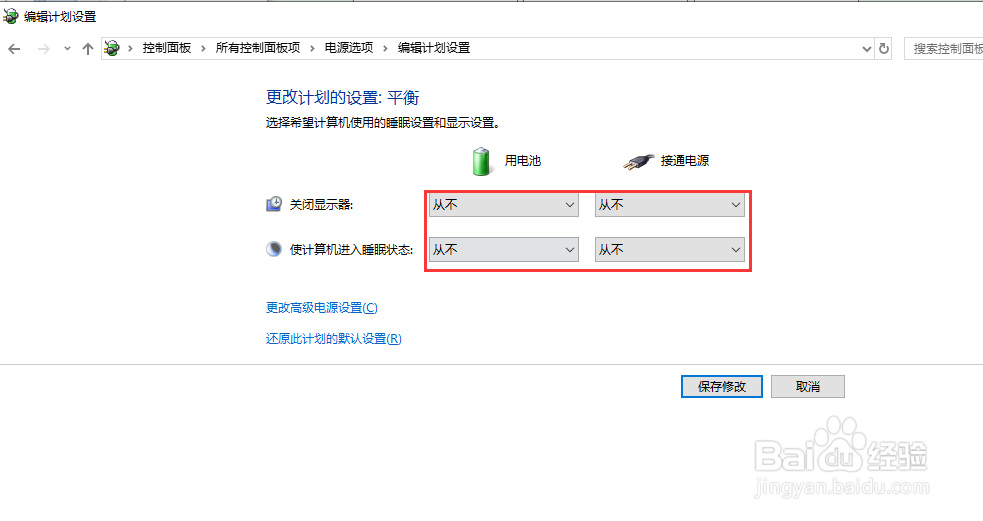
5、可以看到休眠时间都为从不,也就是未开启休眠功能。

Windwos10调整休眠时间的方法二

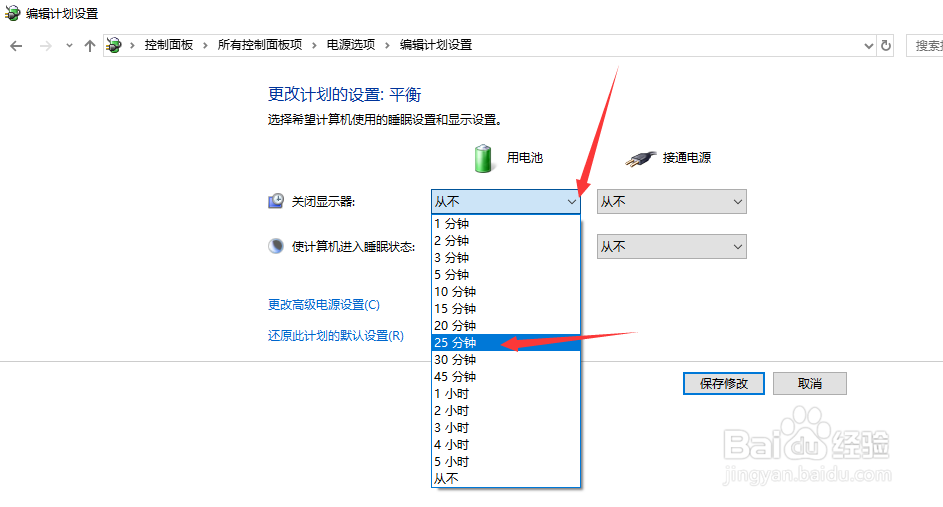
6、按需要调整休眠时间。

Windwos10调整休眠时间的方法二

7、如图,都改为适当休眠时间后即可。

Windwos10调整休眠时间的方法二

  • Windwos10怎么打游戏时录制
  • windwos10系统如何自动清理系统垃圾
  • windwos10 如何配置设置JDK环境变量
  • win10系统电脑设置黑屏和休眠时间的方法
  • windwos10如何禁用触摸板
  • 热门搜索
    pear是什么意思 以德报怨是什么意思 1月10日是什么星座 引言是什么 moncler是什么牌子 12月29日是什么星座 purple是什么意思 多喝水有什么好处 ppe是什么材料 右眼皮跳是什么预兆