win10电脑默认下载位置怎么修改?

 时间:2026-02-15 08:45:48

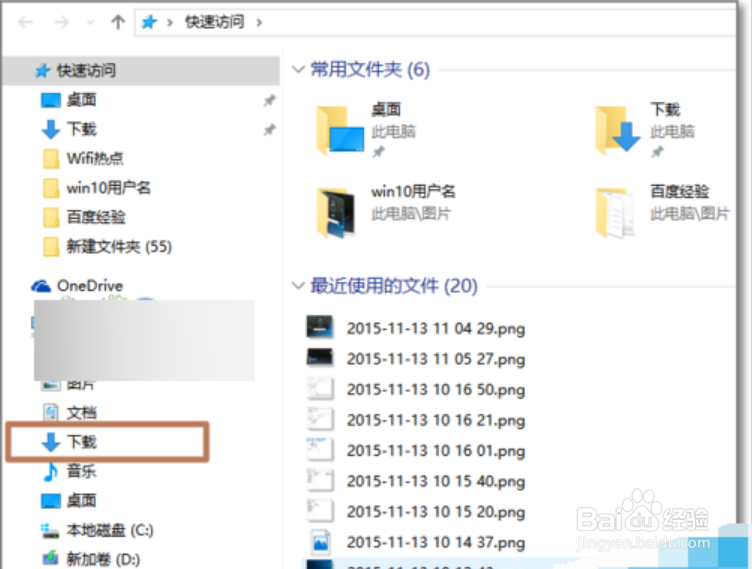
1、首先打开“文件资源管理器”或打开“此电脑”。进入后,选择右侧的“下载”
win10电脑默认下载位置怎么修改?

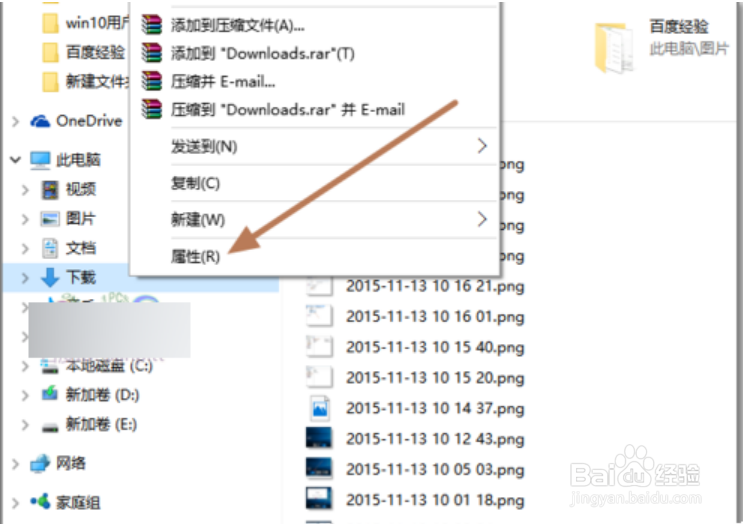
2、右键点击,弹出右键菜单中,点击属性

win10电脑默认下载位置怎么修改?

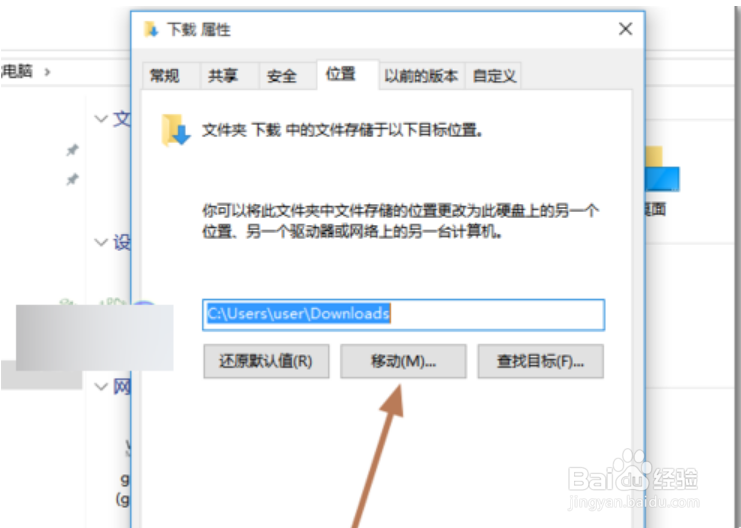
3、在Windows下载文件夹属性页面,点击“位置”页签

win10电脑默认下载位置怎么修改?

4、Win10系统默认的下载的位置是在C盘用户文件夹中。我可以将这个下载位置移动到非C盘。其它空间比较大的分区里
win10电脑默认下载位置怎么修改?

5、事先决定将要下载文件夹移动哪个分区,然后选择,空间比较充足有利用于以后下载

win10电脑默认下载位置怎么修改?

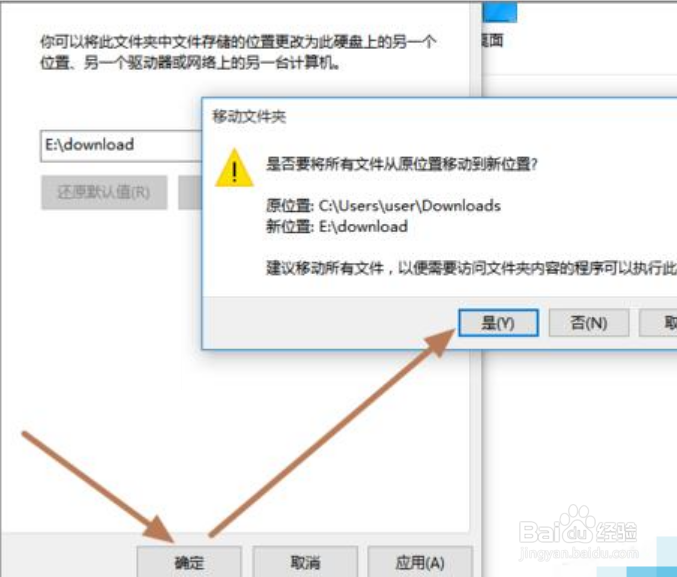
6、修改后下载保存位置后,点击“确定”

win10电脑默认下载位置怎么修改?

7、弹出提示确认对话界面,点击“是”

win10电脑默认下载位置怎么修改?

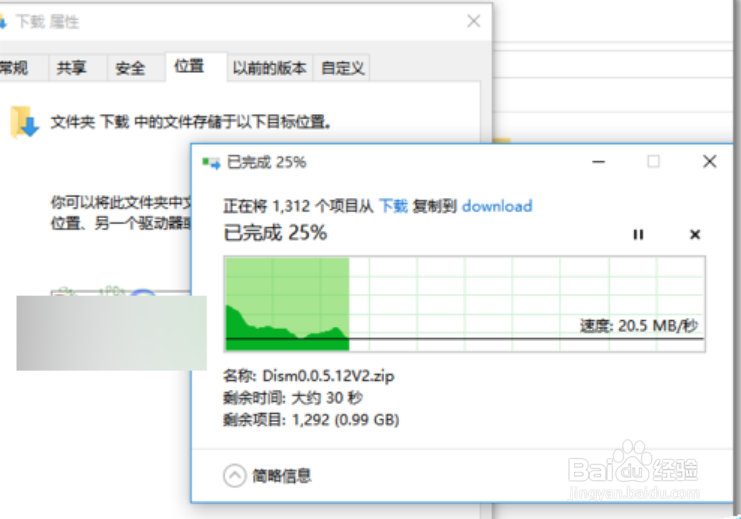
8、系统会将原来在C盘下面的下载文件夹移动E盘,而且以后Windows10的默认下载保存位置就会在修改后的E盘下了
win10电脑默认下载位置怎么修改?

  • win11控制面板怎么打开
  • 如何在电脑桌面显示此电脑的图标
  • win11系统怎么更改储存位置
  • 如何把win11换成win10
  • 怎么分盘d盘
  • 热门搜索
    淡盐水怎么做 孕妇鼻炎犯了怎么办 怎么撸管 白带褐色怎么回事 我的世界烟花怎么做 我的世界怎么做电梯 不想上班怎么办 阿根廷红虾怎么做好吃 h3c路由器怎么设置 always怎么读