1、文档制作页眉页脚与前一页不同:
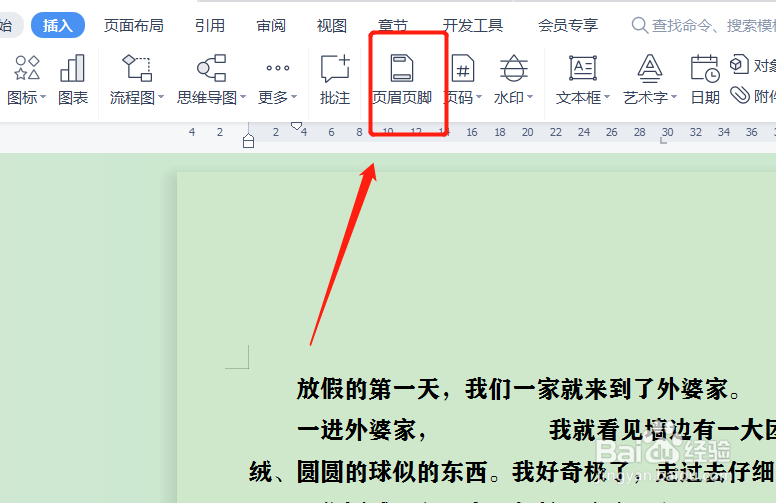
打开文档,在插入选项下,点击页眉页脚。
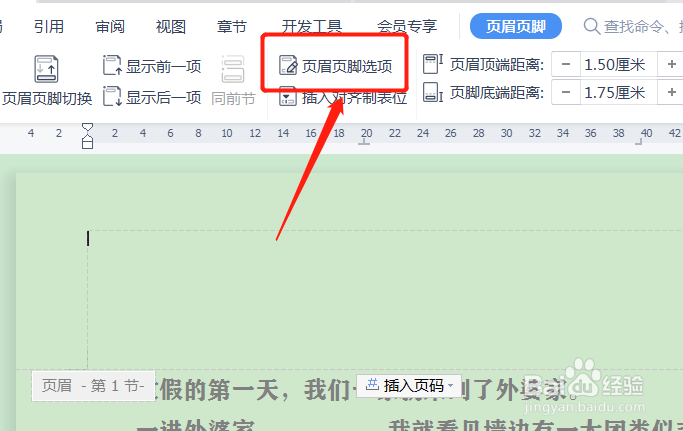
2、进入到页眉页脚页面后,点击页眉页脚选项。
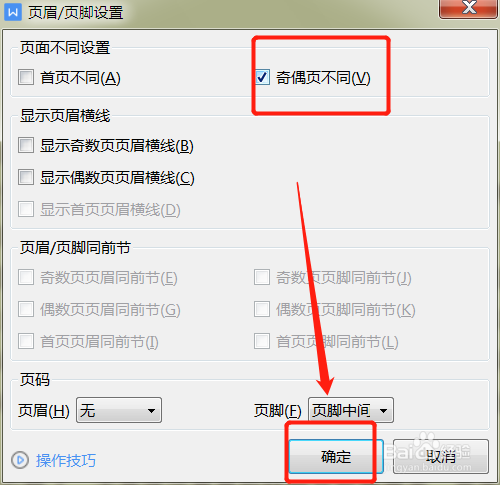
3、在页面设置下勾选奇偶页不同,点击确定。
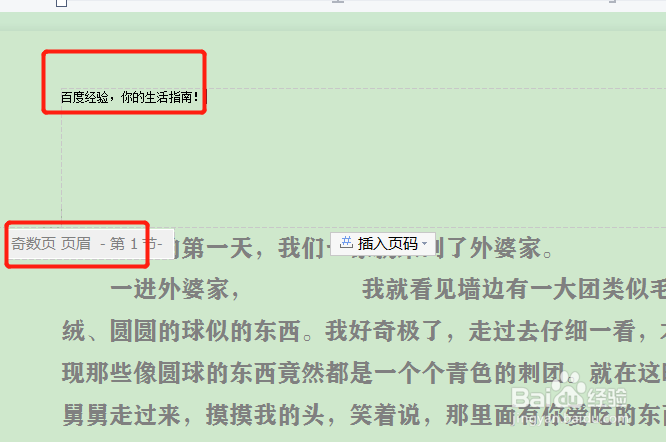
4、分别在奇数页和偶数页输入不同的页眉页脚即可。

1、表格制作页眉页脚与前一页不同:
打开表格,在插入选项下点击页眉页脚。
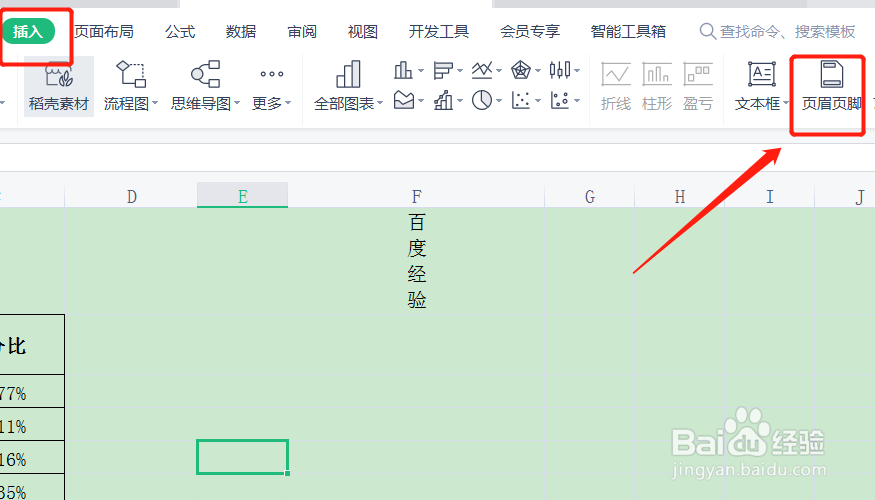
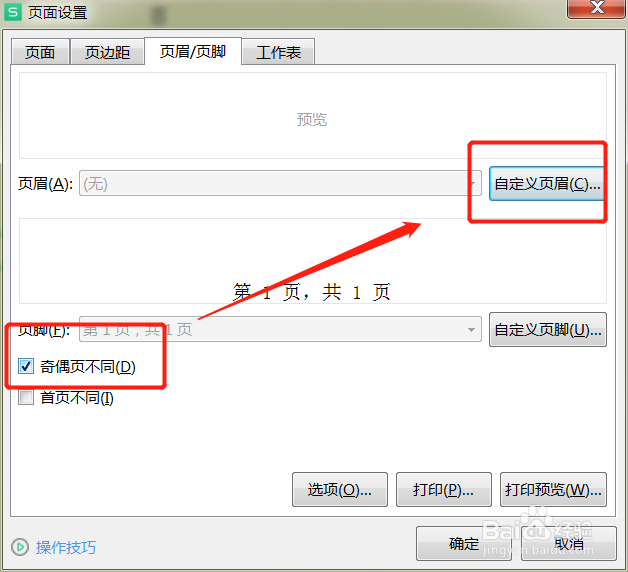
2、进入到页眉页脚页面后,点击勾选奇偶页不同,点击自定义页眉。
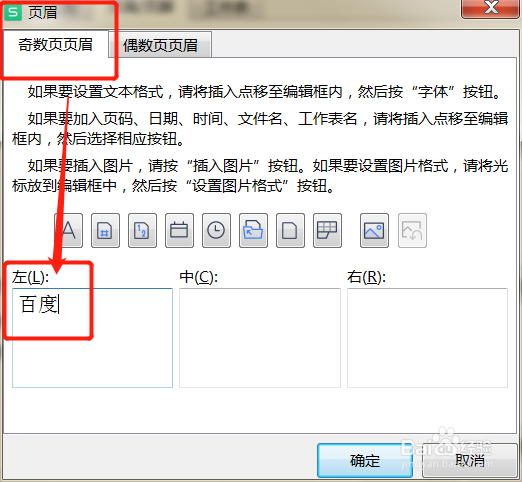
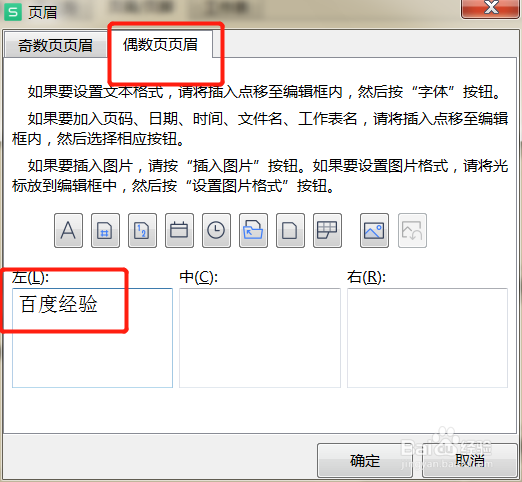
3、分别设置奇数页页眉和偶数页页眉。
4、再点击自定义页脚,设置奇/偶页的页脚即可。
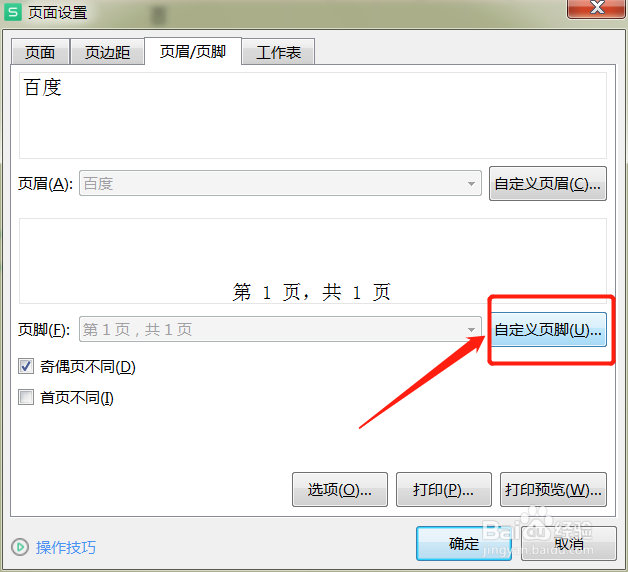
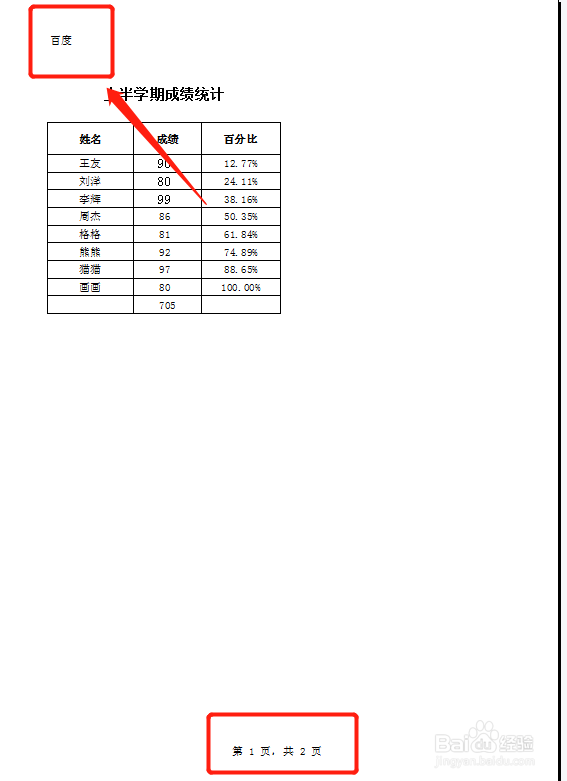
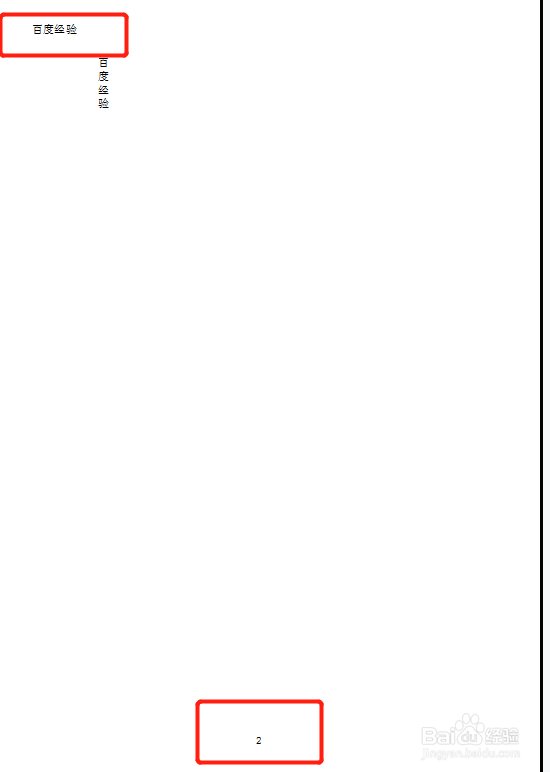
5、点击预览,即可看到页眉页脚与前一页是不同的。
时间:2026-04-22 22:40:58
1、文档制作页眉页脚与前一页不同:
打开文档,在插入选项下,点击页眉页脚。
2、进入到页眉页脚页面后,点击页眉页脚选项。
3、在页面设置下勾选奇偶页不同,点击确定。
4、分别在奇数页和偶数页输入不同的页眉页脚即可。
1、表格制作页眉页脚与前一页不同:
打开表格,在插入选项下点击页眉页脚。
2、进入到页眉页脚页面后,点击勾选奇偶页不同,点击自定义页眉。
3、分别设置奇数页页眉和偶数页页眉。
4、再点击自定义页脚,设置奇/偶页的页脚即可。
5、点击预览,即可看到页眉页脚与前一页是不同的。
