win7如何优化系统的C盘占用容量

 时间:2026-04-30 23:38:12

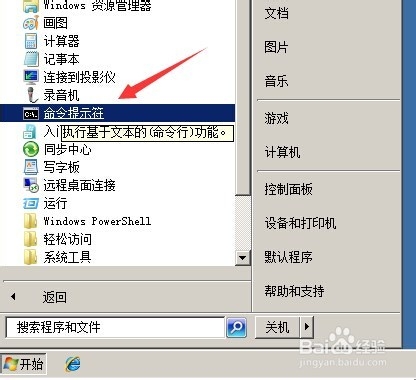
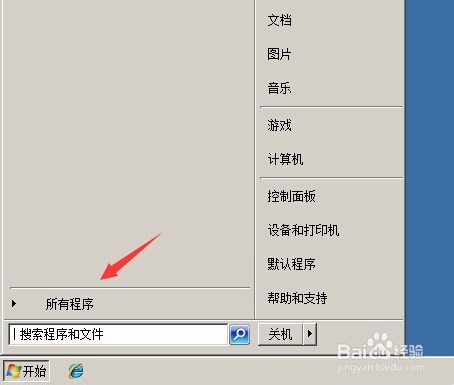
1、一:删除休眠文件,打开“开始菜单”“所有程序”
win7如何优化系统的C盘占用容量

2、附件——命令提示符。

win7如何优化系统的C盘占用容量

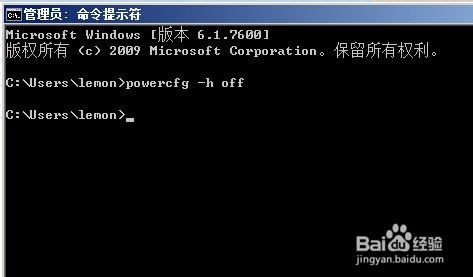
3、输入powercfg -h off 然后回车。关闭休眠功能可以释放C:\hiberfile.sys文件,这个文件和内存一样大。如果你有32G内存,那么这个文件将占用32G空间!
win7如何优化系统的C盘占用容量

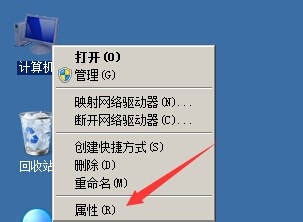
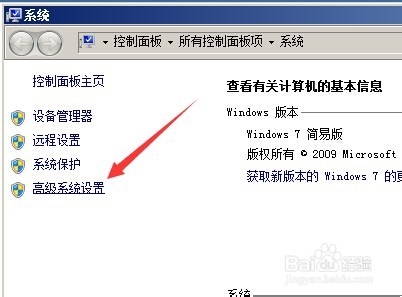
4、二:关闭虚拟内存,右击计算机——属性,打开高级系统设置。

win7如何优化系统的C盘占用容量

win7如何优化系统的C盘占用容量

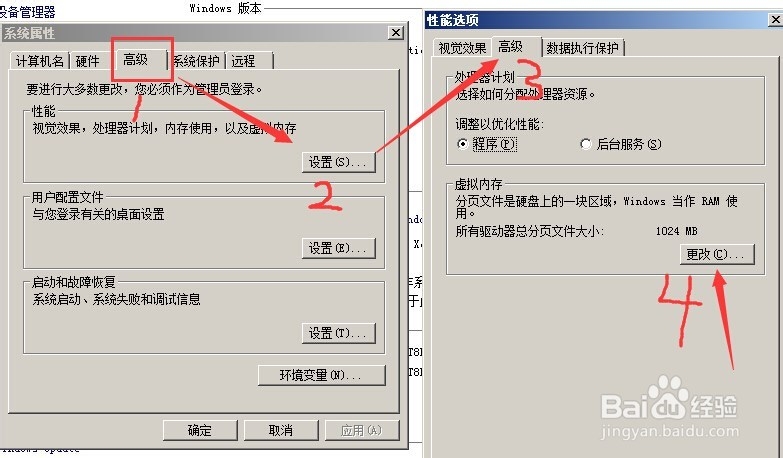
5、如下图:高级→设置→高级→更改

win7如何优化系统的C盘占用容量

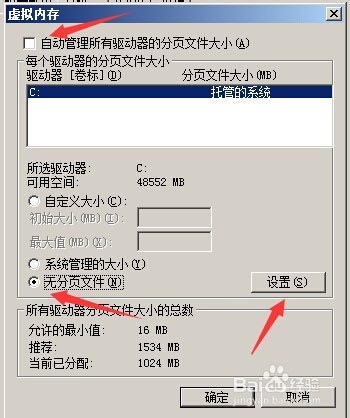
6、把自动管理选项勾选去掉。选择“无分页文件”,然后点击“设置”——确定

win7如何优化系统的C盘占用容量

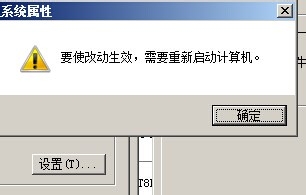
7、提示重启系统,重启完成后,C盘的可用空间将会增加近10G甚至更多了。

win7如何优化系统的C盘占用容量

  • Premiere Pro Beta的主要功能教程?
  • 金霸克鸡尾酒
  • 酸辣蛋花汤做法
  • 浏览器如何设置二维码插件
  • 东芝Alumy系列 2.5英寸USB3.0移动硬盘深度评测
  • 热门搜索
    小儿咳嗽老不好怎么办 羊肉怎么做好吃 尿酸高怎么治疗 我的世界龙蛋怎么拿 咸鸭蛋怎么吃 齐家网装修怎么样 白带像水一样流出来是怎么回事 lol游戏中怎么回复好友 健康码怎么申请 苹果密码忘了怎么办