IP网络打印机安装

 时间:2026-02-17 13:51:57

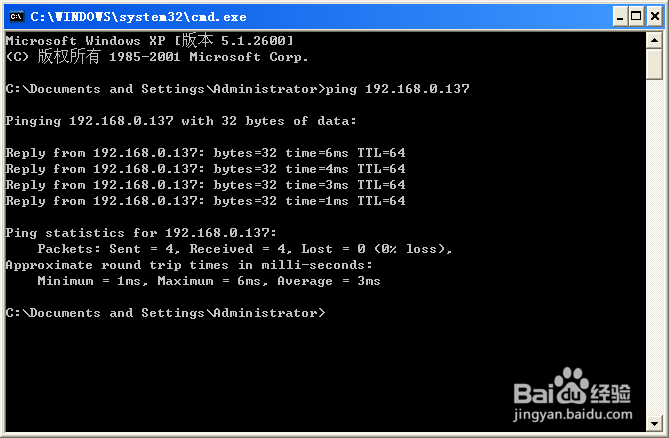
1、确认打印机IP地址及网络通畅

IP网络打印机安装

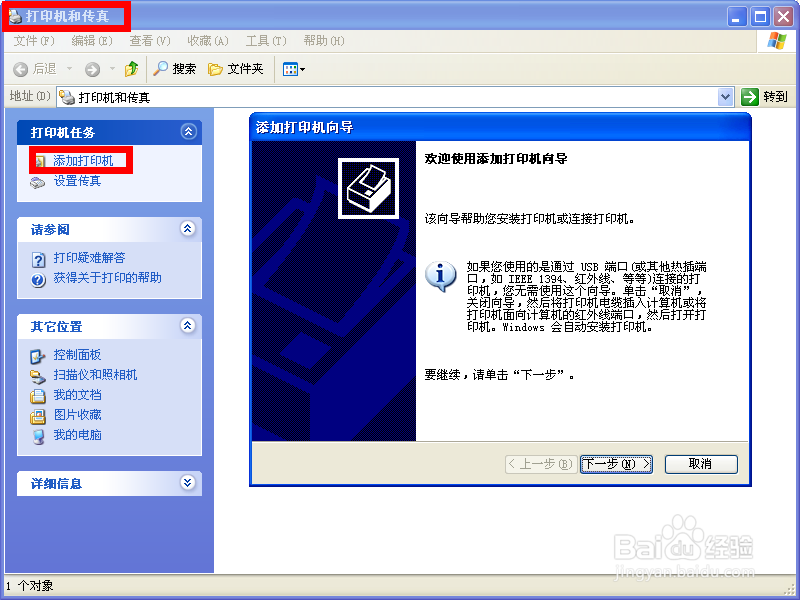
2、添加打印机驱动,开始-打印机和传真,点击添加打印机,如图

IP网络打印机安装

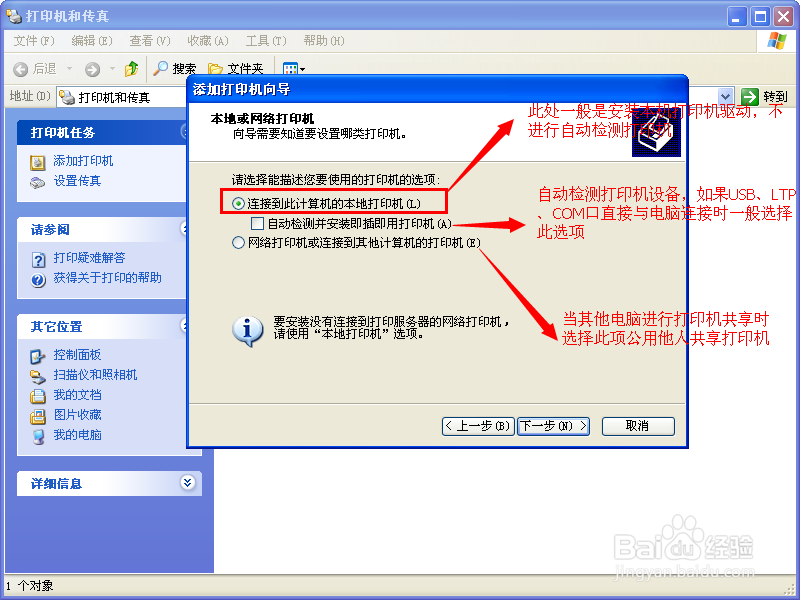
3、选择打印机添加的方式

IP网络打印机安装

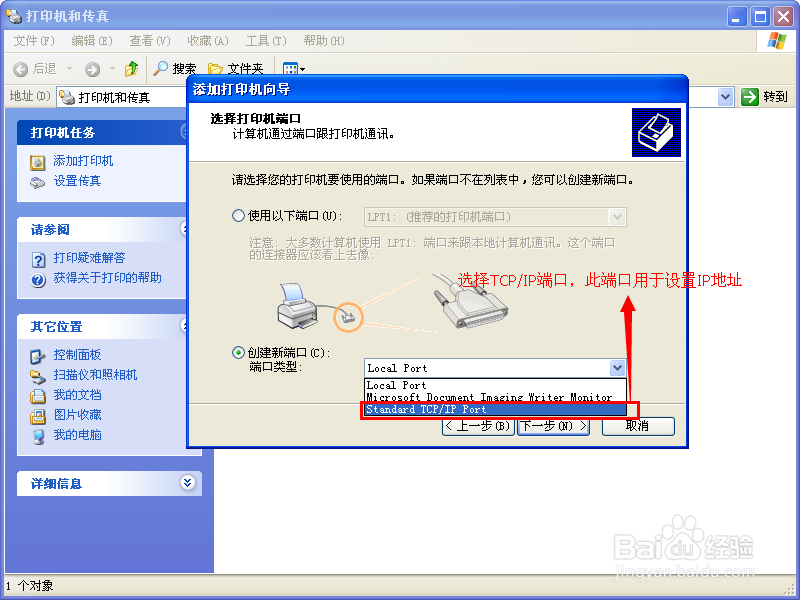
4、选择端口类型,因为添加的打印机为网口打印机,拥有自身的IP地址,此处选择TCP/IP类型
IP网络打印机安装

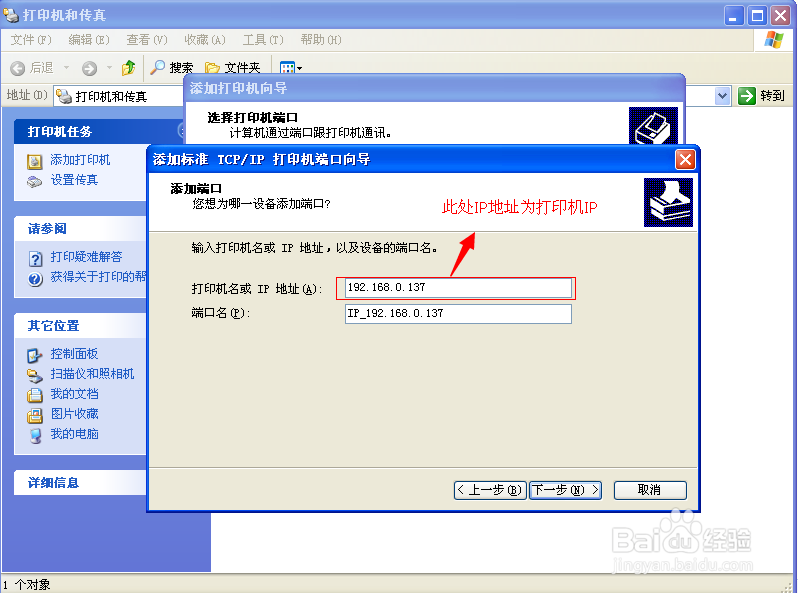
5、输入IP地址

IP网络打印机安装

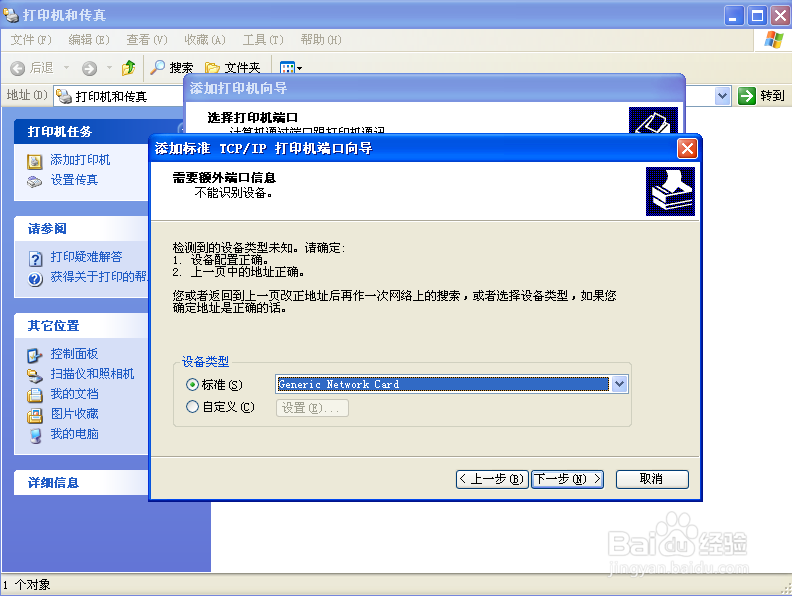
6、选择默认网卡工作根据提示下一步

IP网络打印机安装

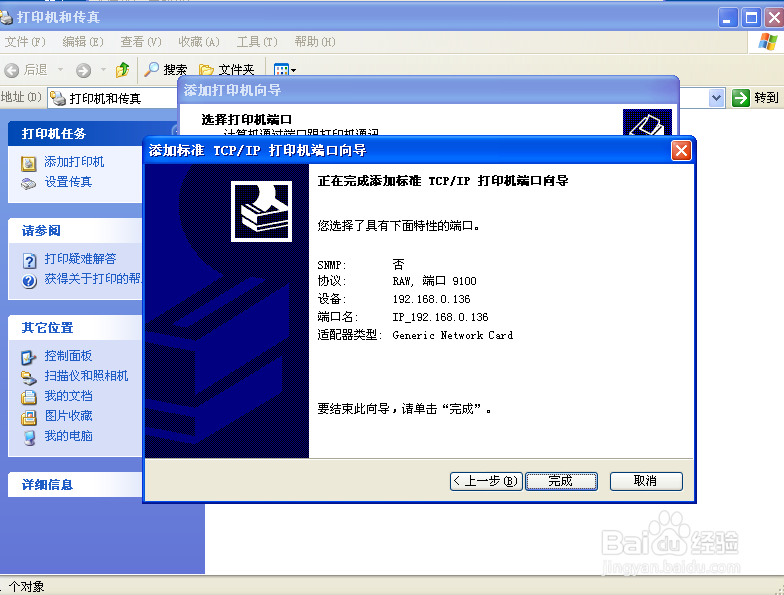
7、完成IP端口添加

IP网络打印机安装

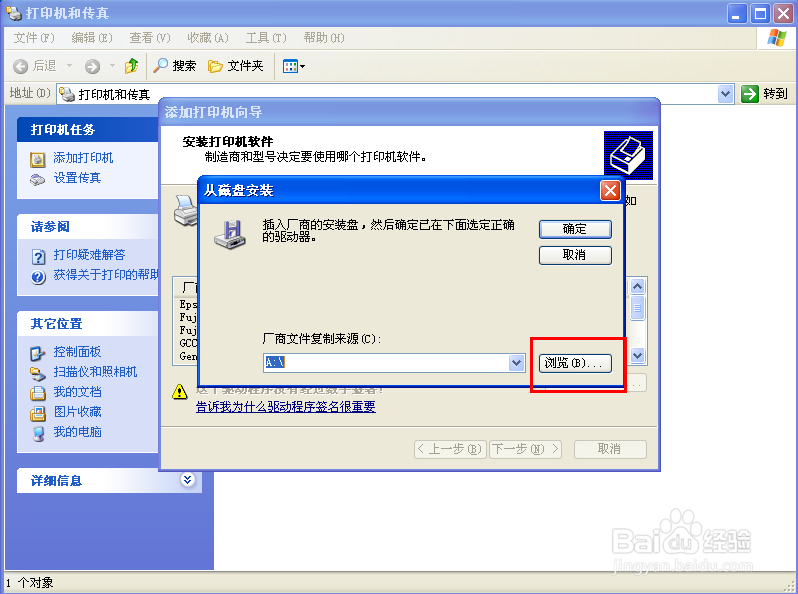
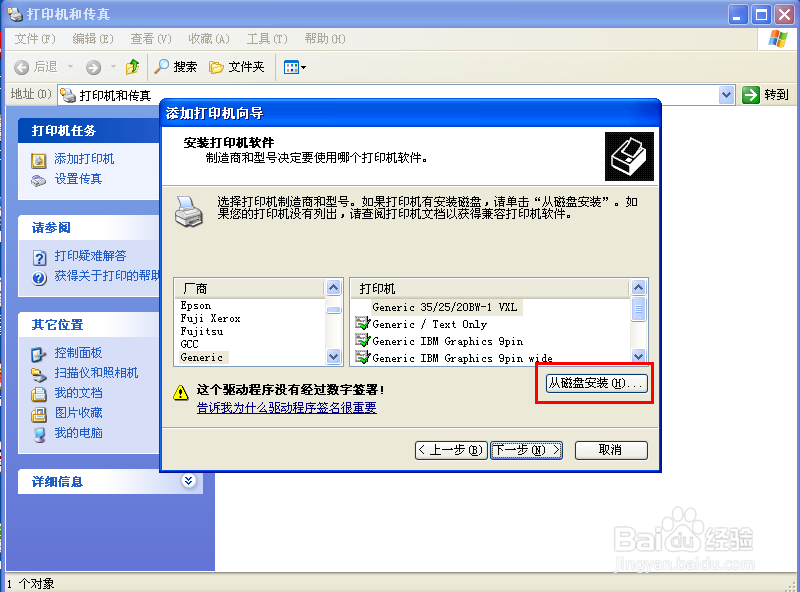
8、选择打印机驱动,如果系统默认驱动已用友打印机类型则下一步

如果系统中无打印去驱动选择从磁盘安装
IP网络打印机安装

9、选择打印机驱动所在路径,根据提示下一步

IP网络打印机安装

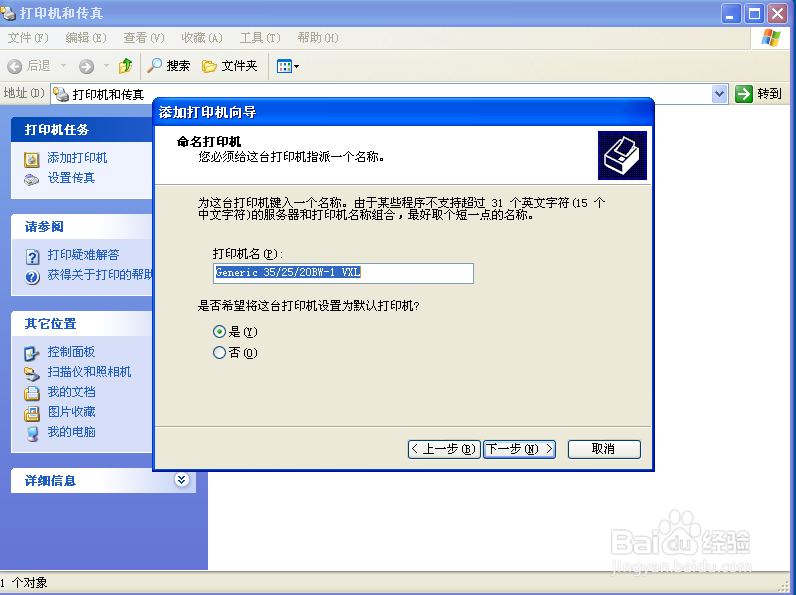
10、根据提示点击下一步,完成即可。

IP网络打印机安装

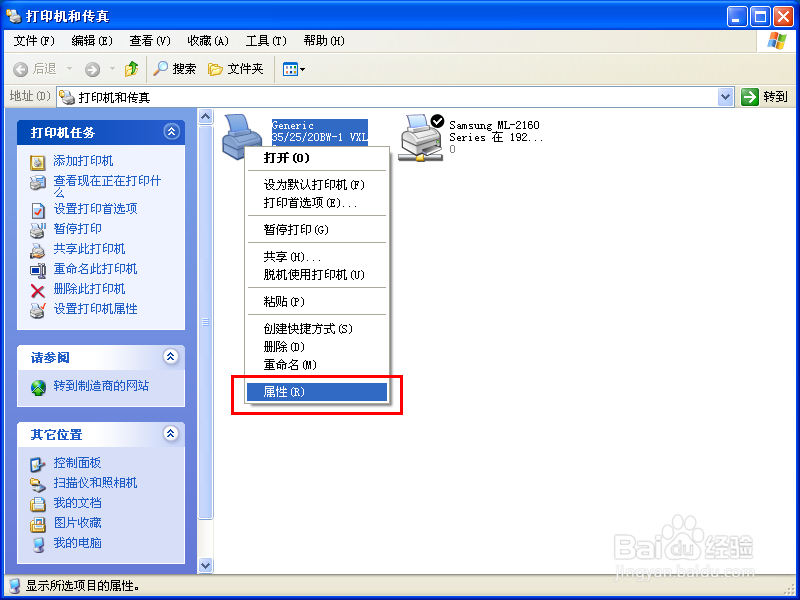
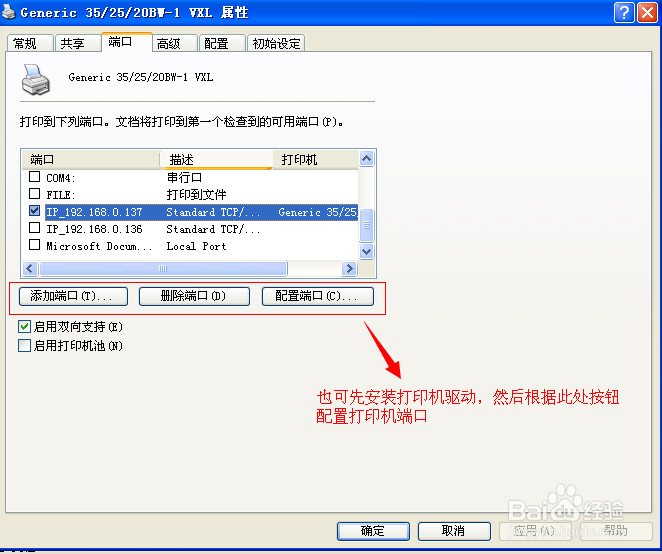
11、打印机安装完成后可根据属性查看打印机,或者通过其属性对重新配置端口
IP网络打印机安装

IP网络打印机安装

  • 关闭/开启Windows 7系统屏幕右下方的打印提示
  • Win8 8.1系统添加打印机
  • 如何显示图片略缩图?如何快速挑选照片
  • 在义乌如何把外国人的驾驶证转换成中国驾驶证
  • cad怎么复制图形
  • 热门搜索
    宜兴旅游攻略 恐怖美术馆攻略 红烧肉怎么做好吃不腻 三国战纪2攻略 美丽水世界攻略 tcl电视机怎么样 电车之狼怎么玩 笔记本键盘失灵怎么办 辐射4怎么加点 胖子穿衣搭配