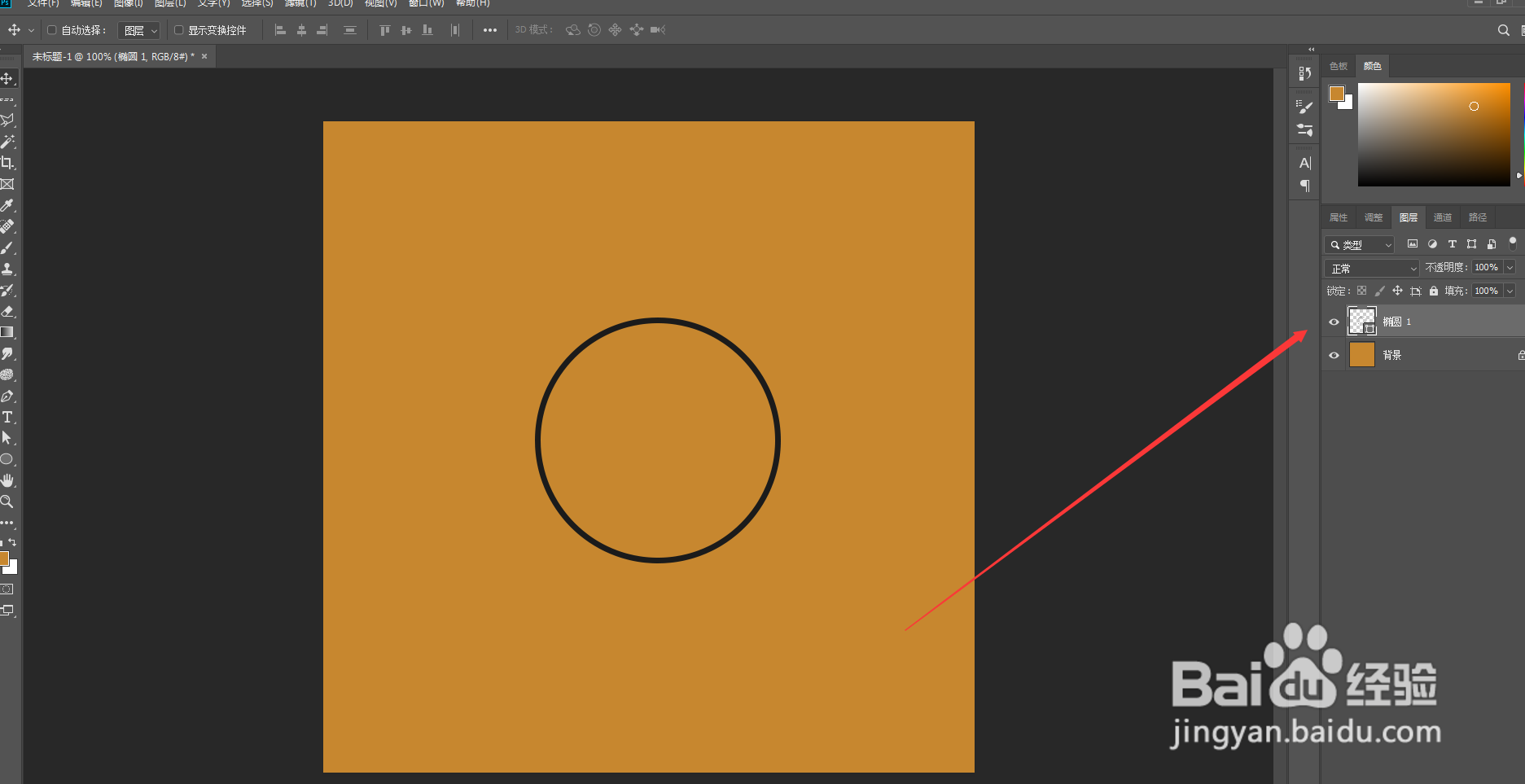
1、1.打开ps软件,背景层填充为黄色,使用椭圆工具绘制一个描边为15像素的圆环;如图
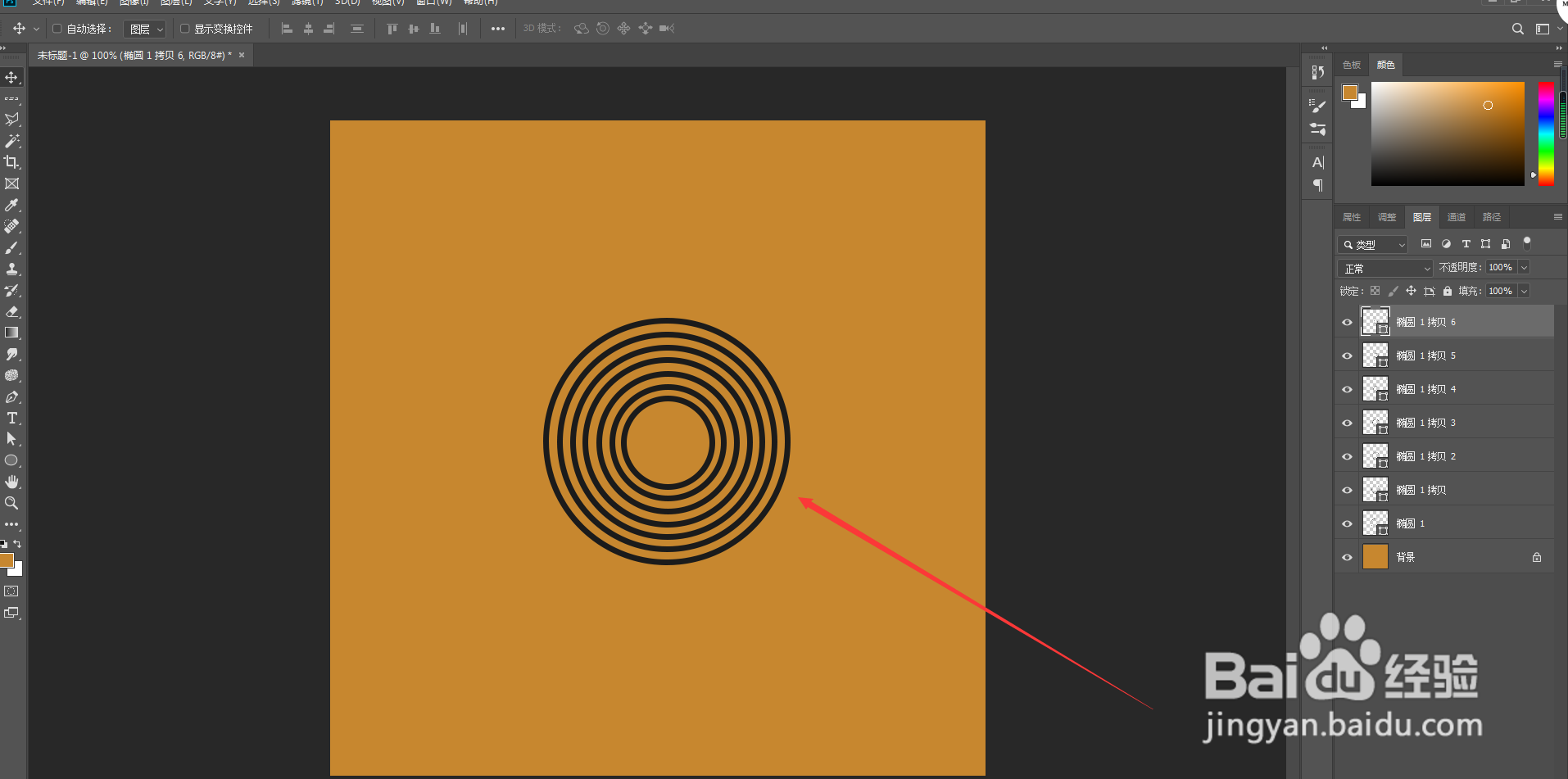
2、2.复制并等比缩小圆环,达到图片的效果;如图
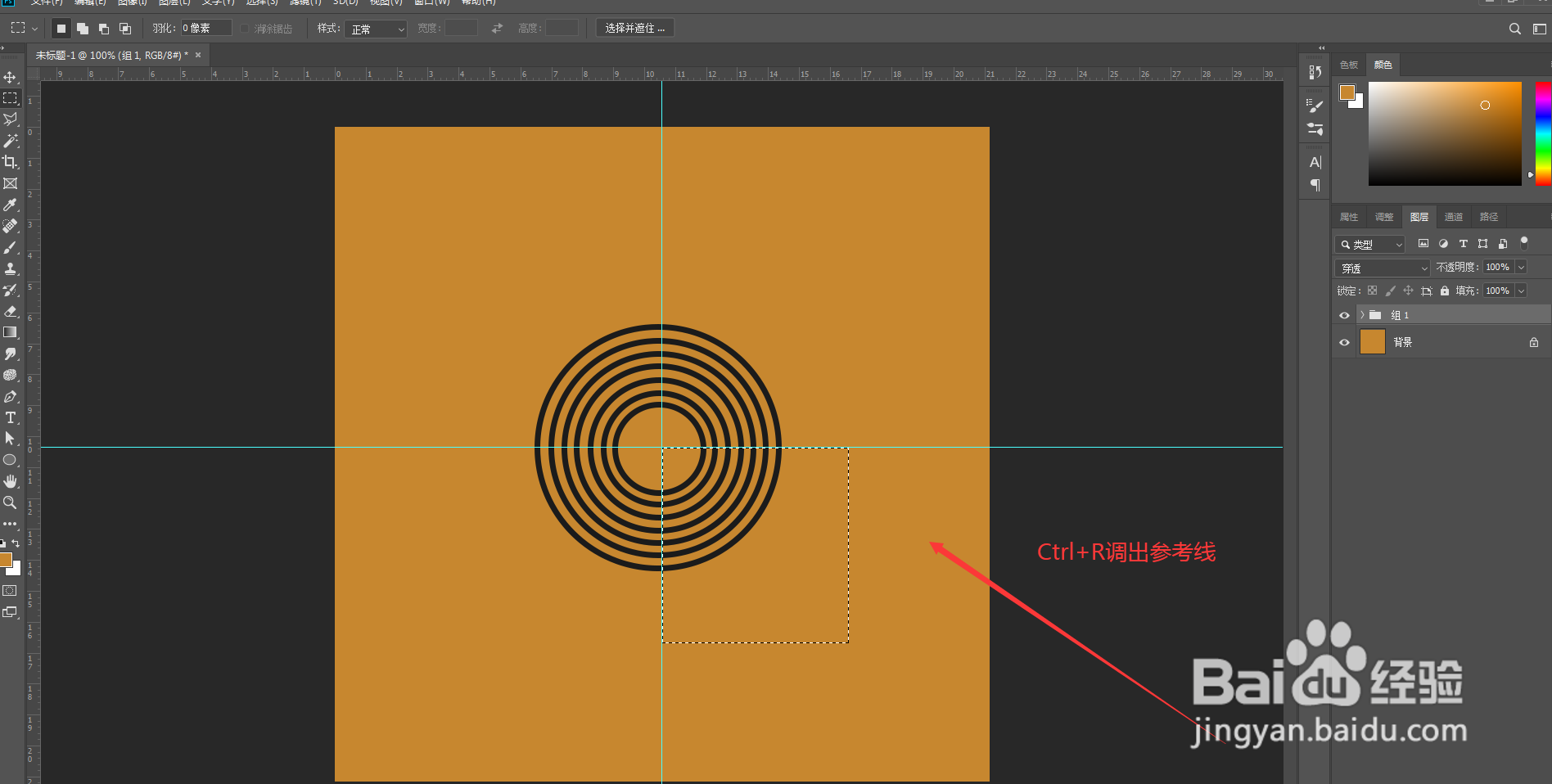
3、3.把图层合并成组,Ctrl+R调出参考线,使用矩形选择工具框选四分之一的位置;如图
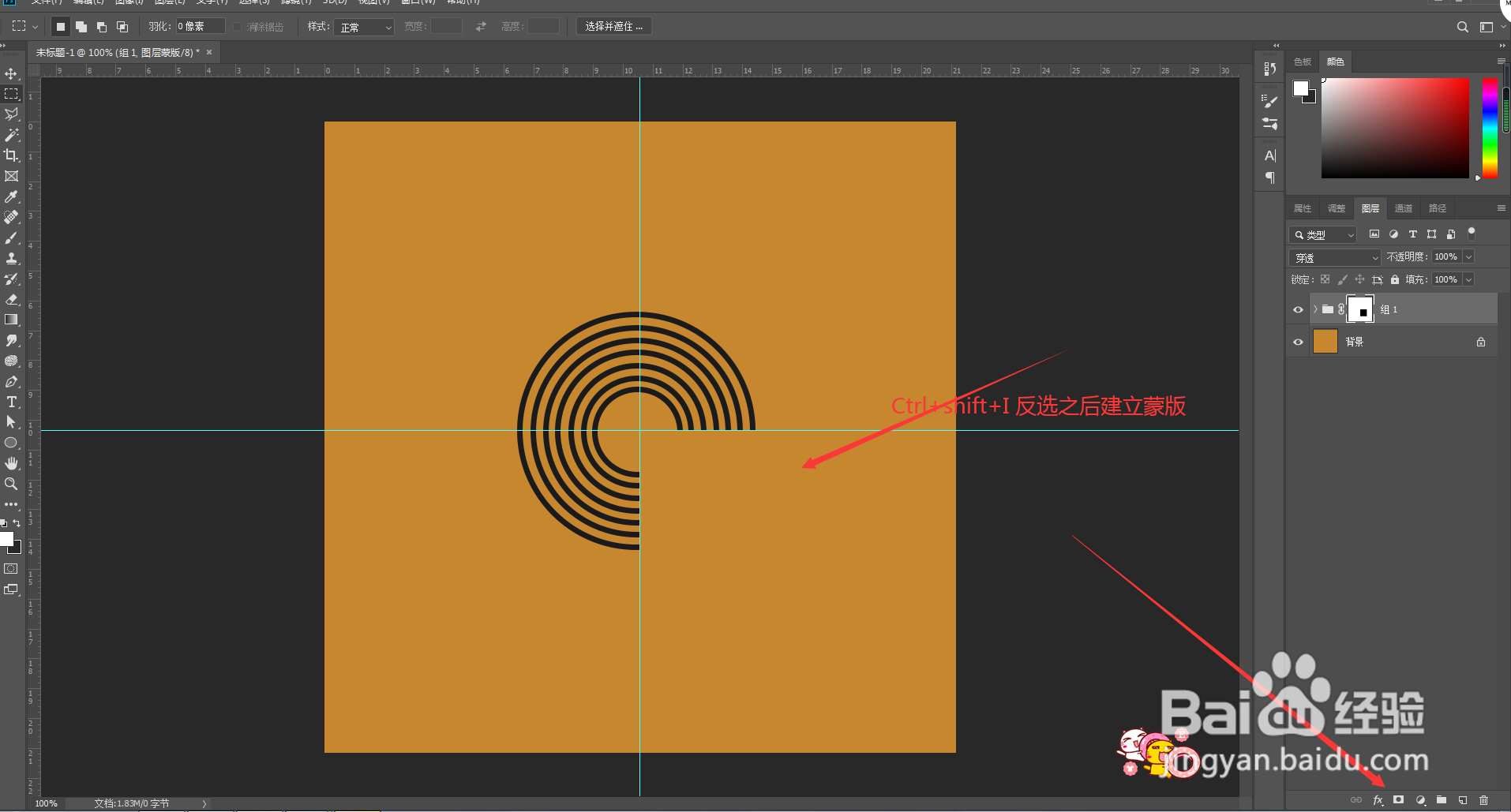
4、4.快捷键:Ctrl+shift+I进行反选,然后点击蒙版,隐藏选择的部分;如图
5、5.复制组,使用垂直翻转和水平翻转,对齐做成S 形状;如图

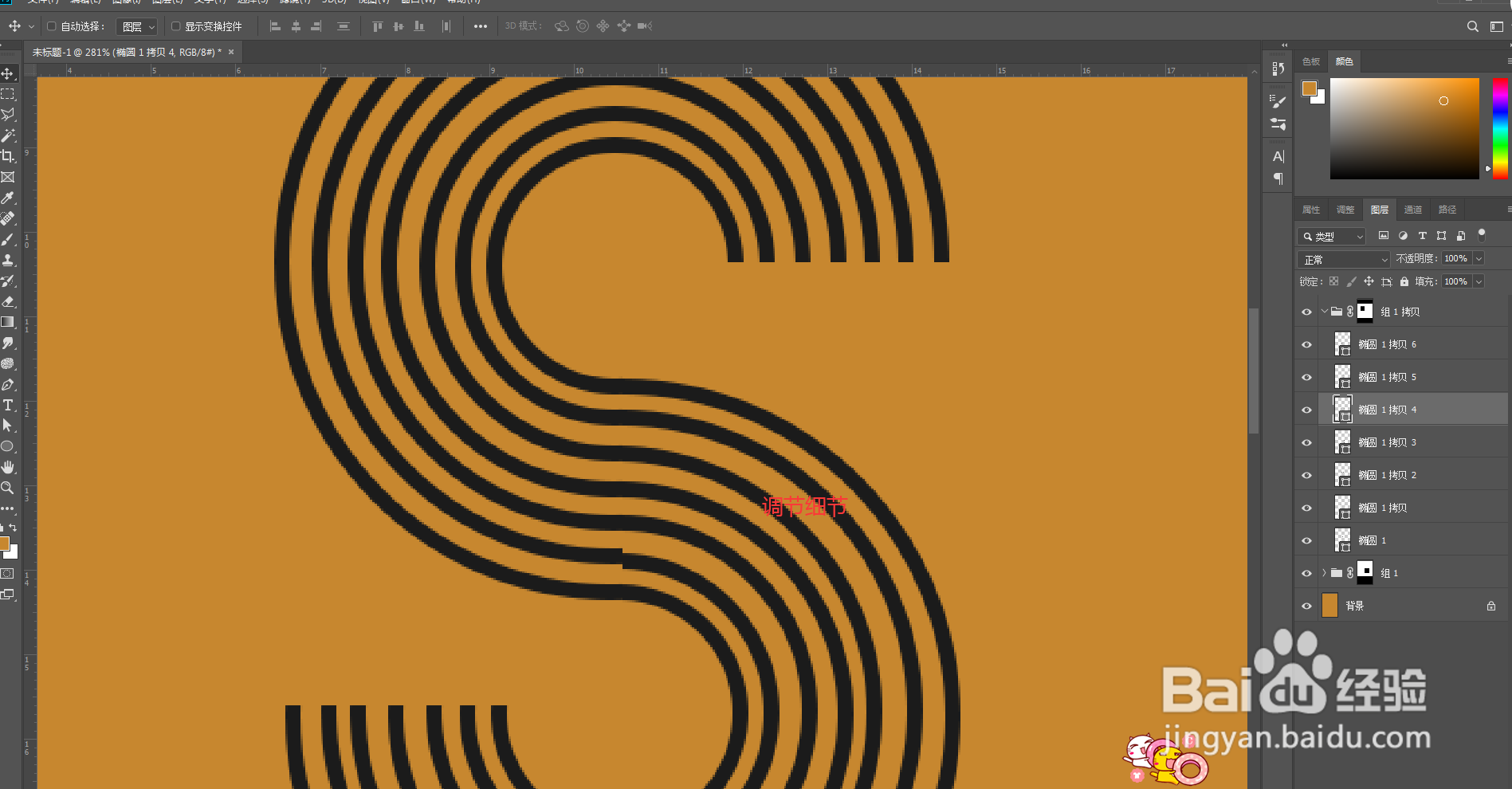
6、6.放大图层,在两个组交接的位置,手动调整交接处,是它衔接更自然;如图
这样蚊香文字就做好了
时间:2026-04-26 12:02:29
1、1.打开ps软件,背景层填充为黄色,使用椭圆工具绘制一个描边为15像素的圆环;如图
2、2.复制并等比缩小圆环,达到图片的效果;如图
3、3.把图层合并成组,Ctrl+R调出参考线,使用矩形选择工具框选四分之一的位置;如图
4、4.快捷键:Ctrl+shift+I进行反选,然后点击蒙版,隐藏选择的部分;如图
5、5.复制组,使用垂直翻转和水平翻转,对齐做成S 形状;如图
6、6.放大图层,在两个组交接的位置,手动调整交接处,是它衔接更自然;如图
这样蚊香文字就做好了
