win10耳机上的麦克风不能说话怎么办

 时间:2026-04-22 20:37:56

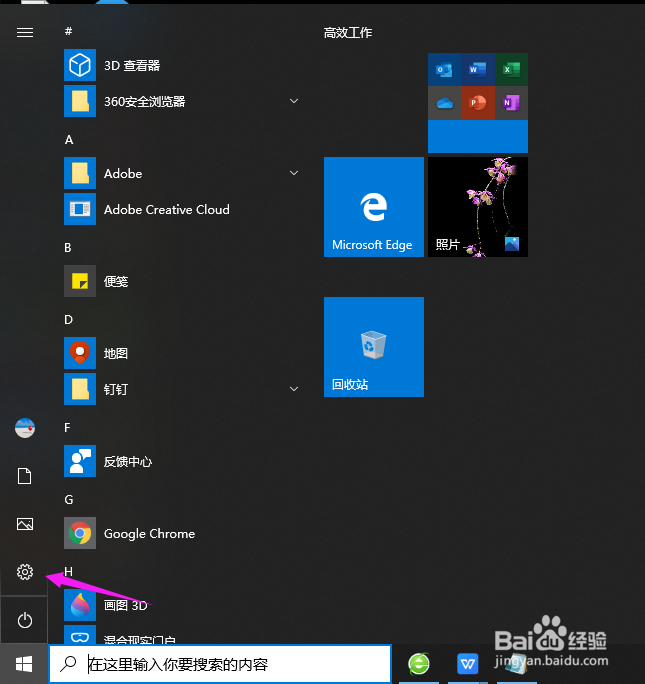
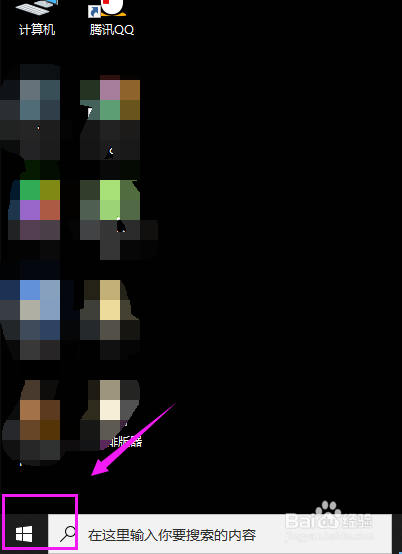
1、打开电脑左下角的“开始”按钮

win10耳机上的麦克风不能说话怎么办

2、点击“设置”

win10耳机上的麦克风不能说话怎么办

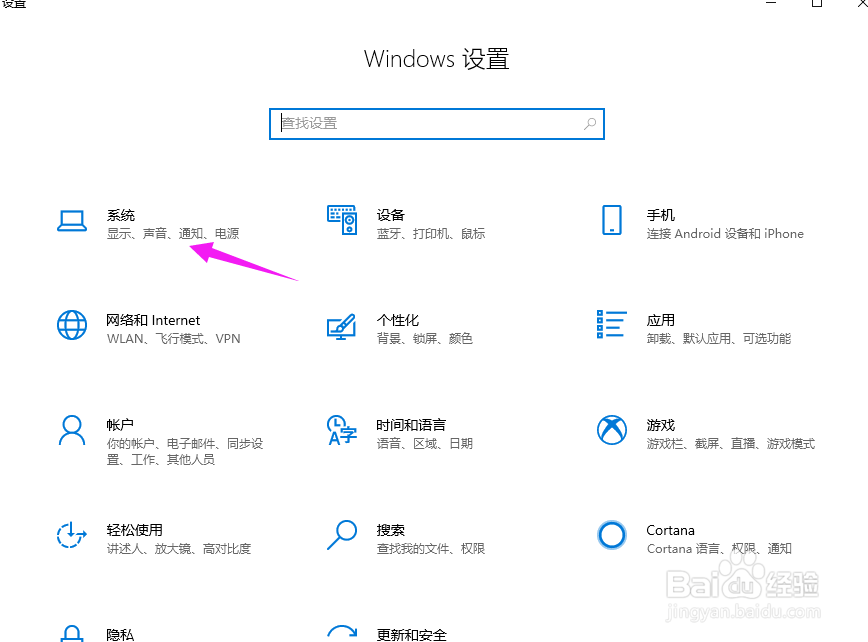
3、点击“系统”

win10耳机上的麦克风不能说话怎么办

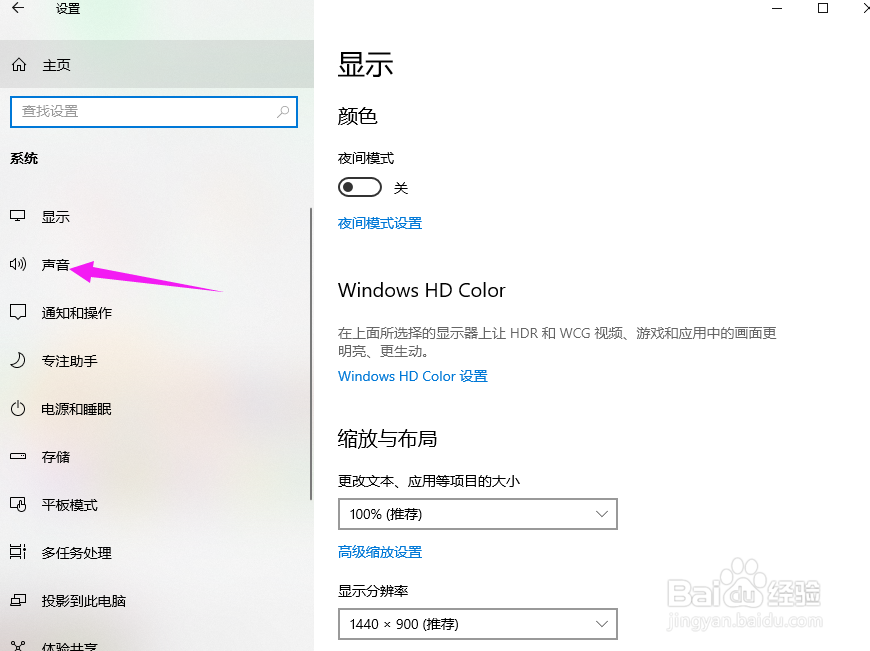
4、点击左侧的“声音”

win10耳机上的麦克风不能说话怎么办

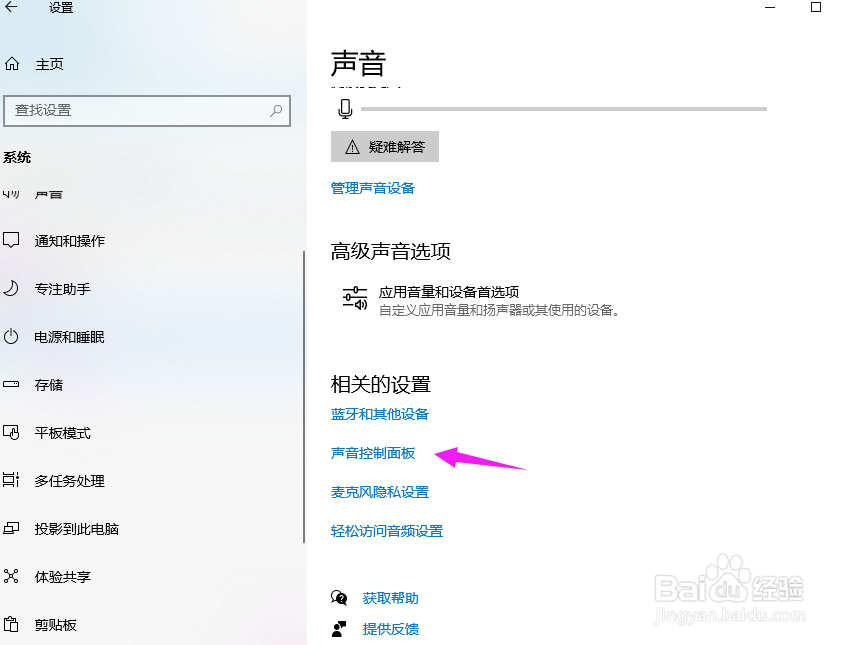
5、点击“声音控制面板”

win10耳机上的麦克风不能说话怎么办

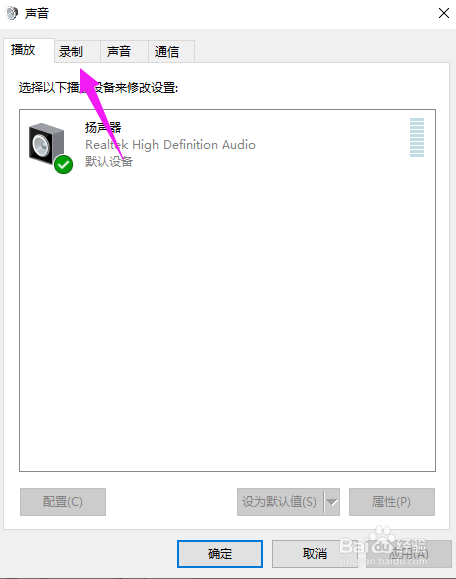
6、点击上方的“录制”

win10耳机上的麦克风不能说话怎么办

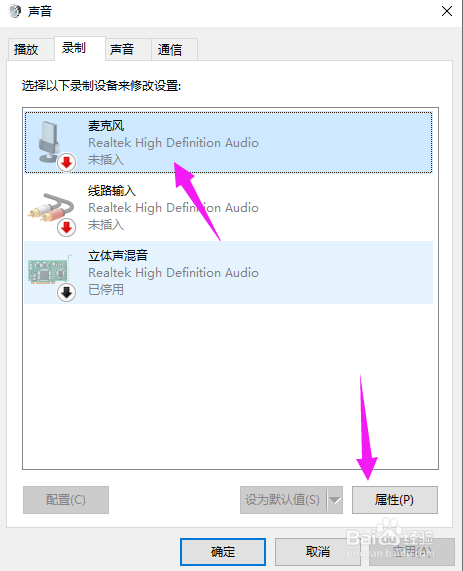
7、点击“麦克风”再点击下方的“属性”

win10耳机上的麦克风不能说话怎么办

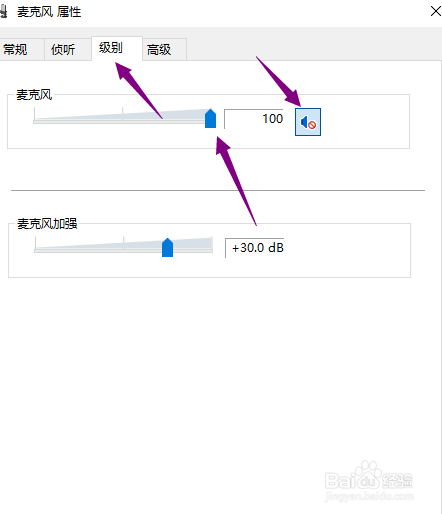
8、如果是静音,点击取消掉,确保麦克风的音量不要在最左边

win10耳机上的麦克风不能说话怎么办

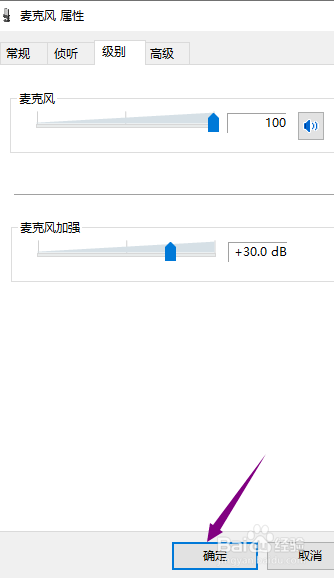
9、点击“确定”即可

win10耳机上的麦克风不能说话怎么办

  • PM硬件设备升级方法:[3]cdcusb驱动安装
  • WinServer 2012关机时清除虚拟内存页面文件
  • C#如何通过代码动态添加ListView的内容
  • 电脑喇叭和耳机音量如何分开调节
  • ESXi中给Windows虚拟机添加硬盘
  • 热门搜索
    煮鸡蛋的做法 溜豆腐的家常做法 葱油豆腐皮的做法 清蒸黄鱼的做法 红烧草鱼的做法 阮怎么读 棣怎么读 麂怎么读 肉末鸡蛋羹的做法 桂花鱼的做法