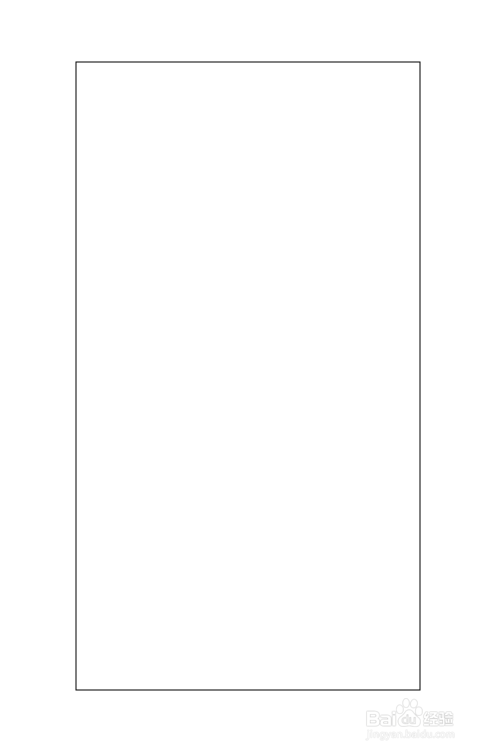
1、新建文档,用矩形工具画一个矩形,如图。
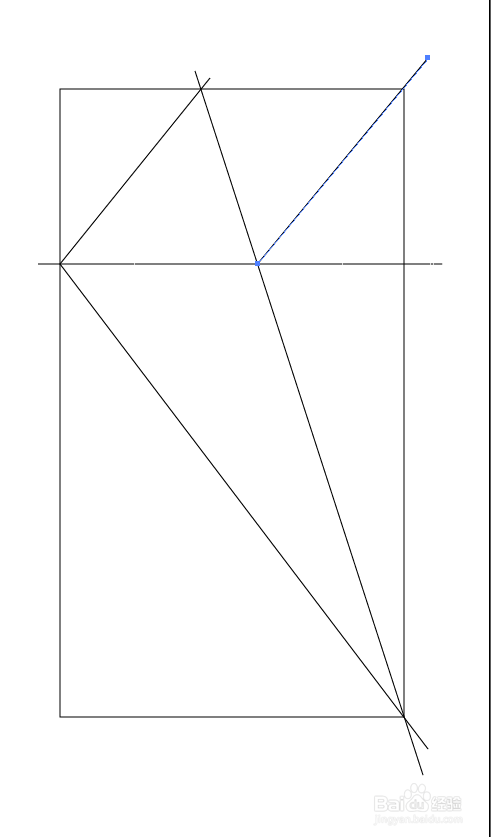
2、选择直线工具,在如图所示位置分别画上不同的直线。
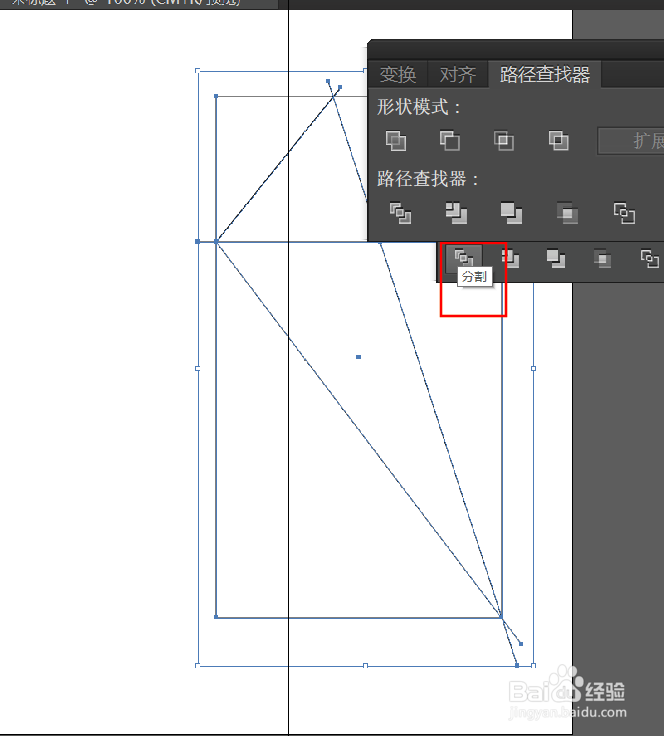
3、选中全部图形,在图形查找器里,执行“分割”命令。如图。
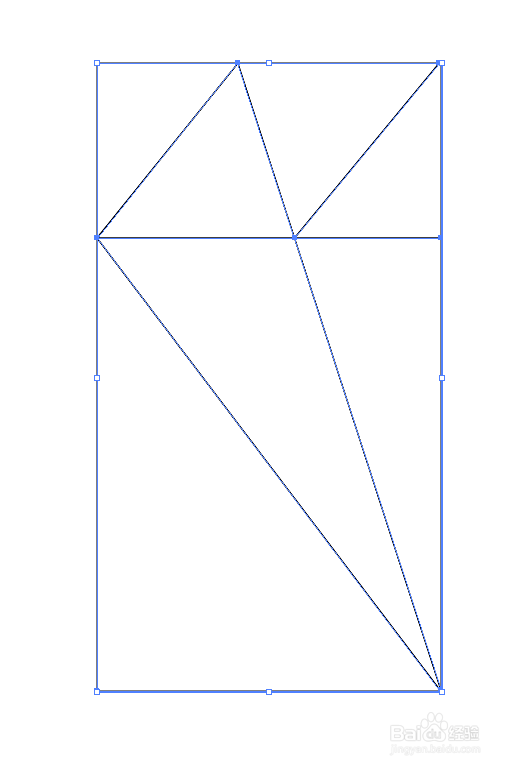
4、选择工具箱里的形状生成工具,去掉不用的部分,效果如图。
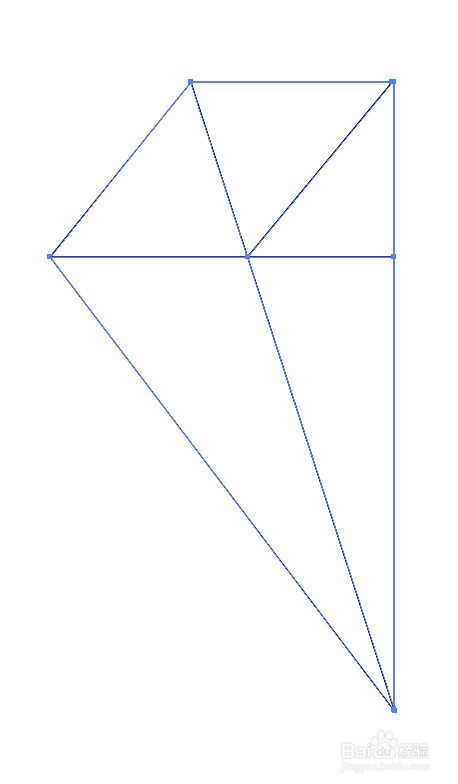
5、鼠标右键→取消编组,给每个图形添加渐变颜色,并去掉描边色,如图。

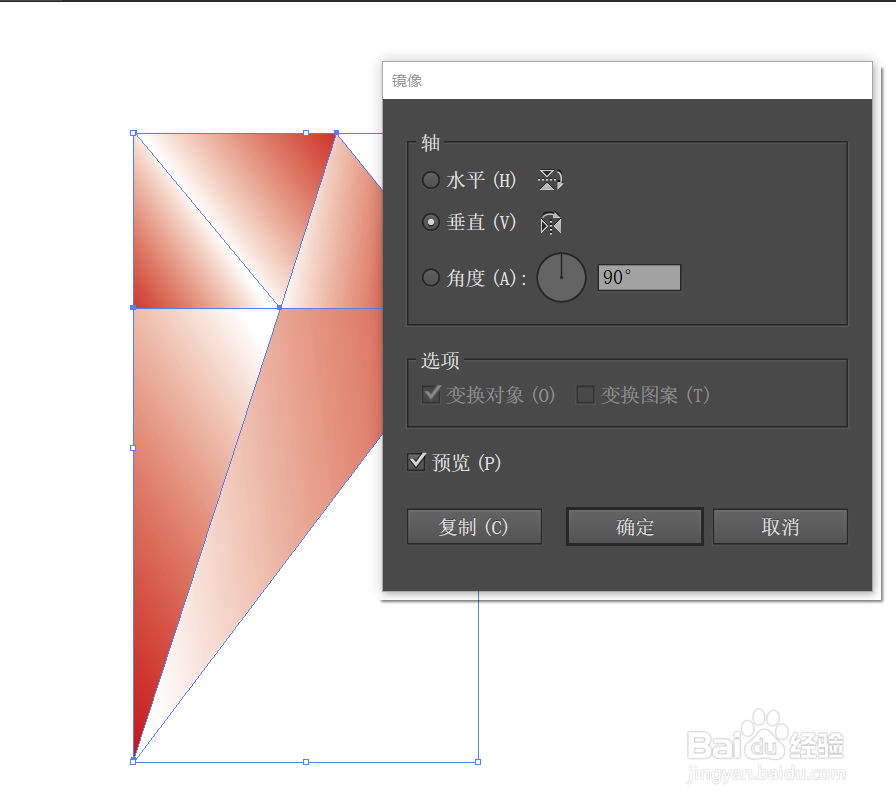
6、渐变色设置好后,鼠标右键→编组,然后再鼠标右键→变换→对称,复制图形,如图。
7、执行效果→风格化,设置一个外发光效果,参数如图。
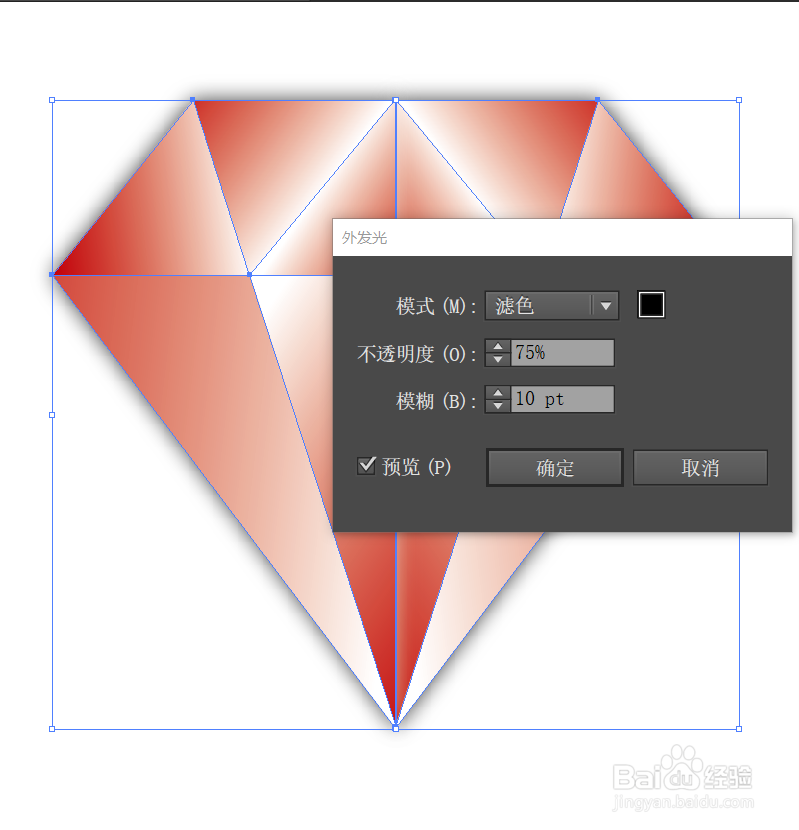
8、调整下细节,完成最终效果。

时间:2026-04-24 01:13:04
1、新建文档,用矩形工具画一个矩形,如图。
2、选择直线工具,在如图所示位置分别画上不同的直线。
3、选中全部图形,在图形查找器里,执行“分割”命令。如图。
4、选择工具箱里的形状生成工具,去掉不用的部分,效果如图。
5、鼠标右键→取消编组,给每个图形添加渐变颜色,并去掉描边色,如图。
6、渐变色设置好后,鼠标右键→编组,然后再鼠标右键→变换→对称,复制图形,如图。
7、执行效果→风格化,设置一个外发光效果,参数如图。
8、调整下细节,完成最终效果。
