如何打开win7系统运行界面

 时间:2024-10-17 04:08:48

1、方法一,在任务栏右击鼠标,单击“启动任务管理器”,打开任务管理器。

如何打开win7系统运行界面

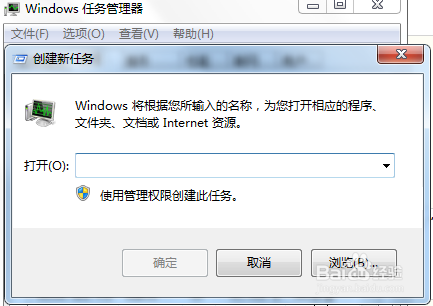
2、在任务管理器界面,单击“文件”,在展开菜单单击“新建任务(运行)”即可打开运行窗口。

如何打开win7系统运行界面如何打开win7系统运行界面

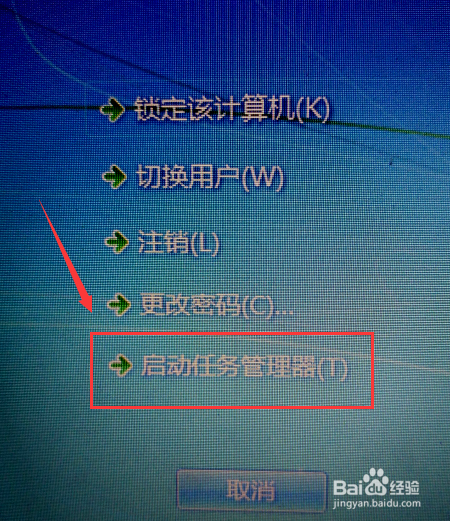
3、方法二,通过“Ctrl+Alt+Del”,打开计算机“登陆界面”,如图所示,单击“启动任务管理器”。
如何打开win7系统运行界面

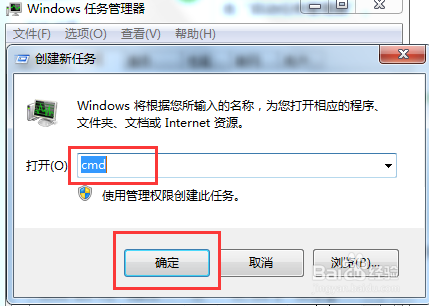
4、方法二只是启动任务管理器方法不同,启动任务管理器后,打开运行的方法同方法一。在输入栏输入命令,单击“确定”即可运行命令。
如何打开win7系统运行界面

5、方法三,点击任务栏上“开始”按钮,打开开始菜单,单击“运行”。

如何打开win7系统运行界面

6、此时在“开始”按钮附近弹出“运行”对话框,其使用方法和通过任务管理器调出的运行一样,在输入框输入命令,点击“确定”即可运行。

如何打开win7系统运行界面
  • u盘格式化后怎么恢复,快速恢复数据的方法
  • Win10向控制面板中添加注册表编辑器的方法
  • 怎样对磁盘配额项目进行修改、新增、删除
  • Windows10如何修改磁贴的背景色
  • pchunter使用教程
  • 热门搜索
    蒜泥白肉最正宗的做法 根号怎么算 素鸡的做法 南瓜饼的家常做法 爆炒腰花的家常做法 椰蓉面包的做法 糯米饭的做法 低密度脂蛋白胆固醇偏高怎么回事 丝瓜的做法 肉的做法