1、首先选择一张背景图层。

2、把准备好的火焰图片拉进背景图层。
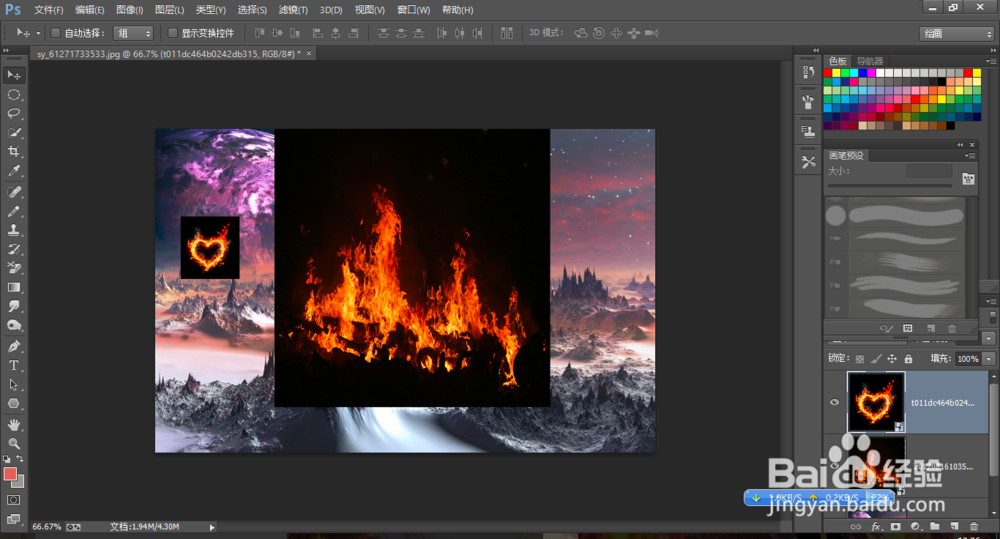
3、先把心形火焰图层隐藏起来。接着在图层上方,把正常改成线性减淡(添加)。
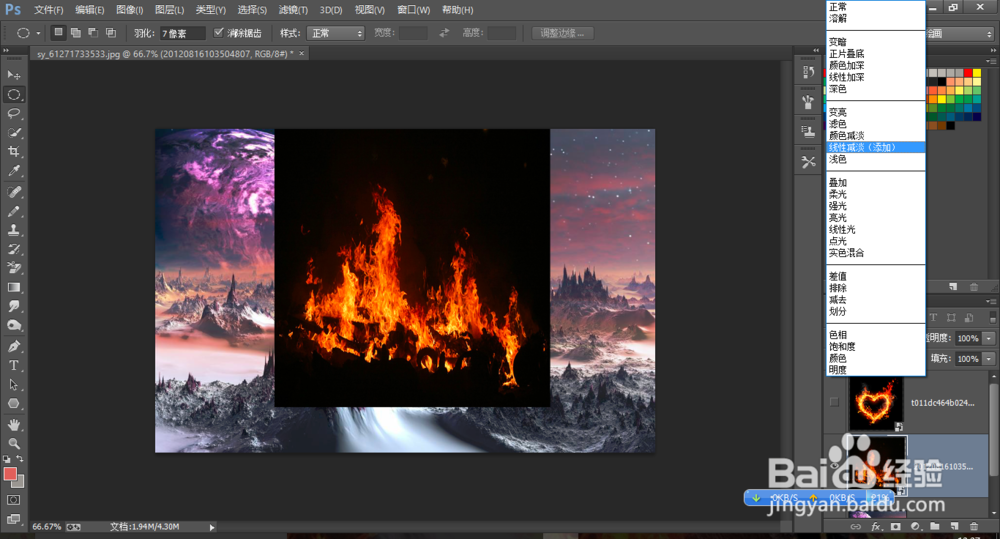
4、然后就出现了火焰,黑色背景层消失。

5、按Ctrl+t自由变换火焰的图片大小,在用移动工具移动到你想要到的地方。如果觉得火焰颜色不够可以Ctrl+J复制一层,颜色就会变深,可以一直复制,至到你满意为止。
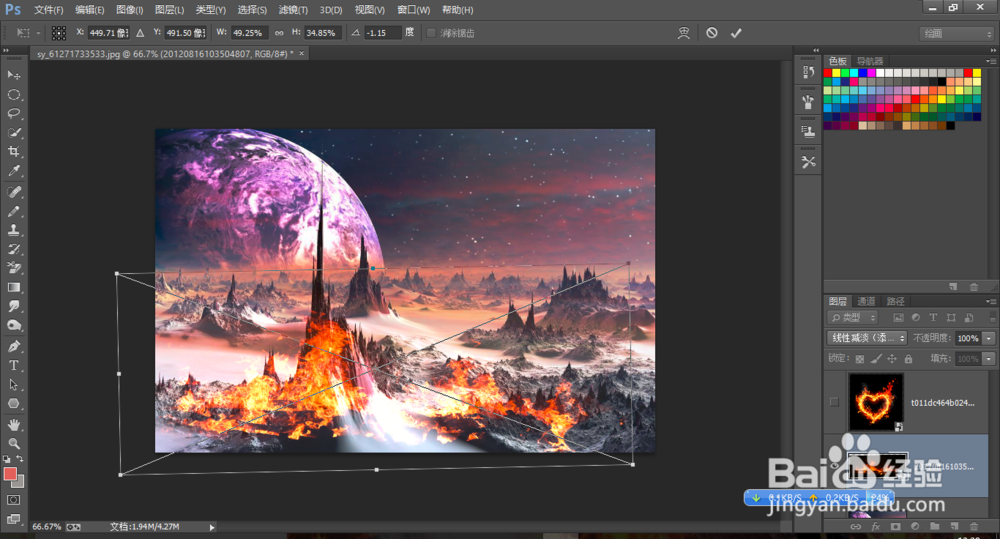
6、显示心形火焰图层,重复之前3.4.5步骤。

7、完成。

时间:2026-04-29 13:23:16
1、首先选择一张背景图层。
2、把准备好的火焰图片拉进背景图层。
3、先把心形火焰图层隐藏起来。接着在图层上方,把正常改成线性减淡(添加)。
4、然后就出现了火焰,黑色背景层消失。
5、按Ctrl+t自由变换火焰的图片大小,在用移动工具移动到你想要到的地方。如果觉得火焰颜色不够可以Ctrl+J复制一层,颜色就会变深,可以一直复制,至到你满意为止。
6、显示心形火焰图层,重复之前3.4.5步骤。
7、完成。
