PS如何切图和设置图片大小规格

 时间:2024-10-26 06:29:00

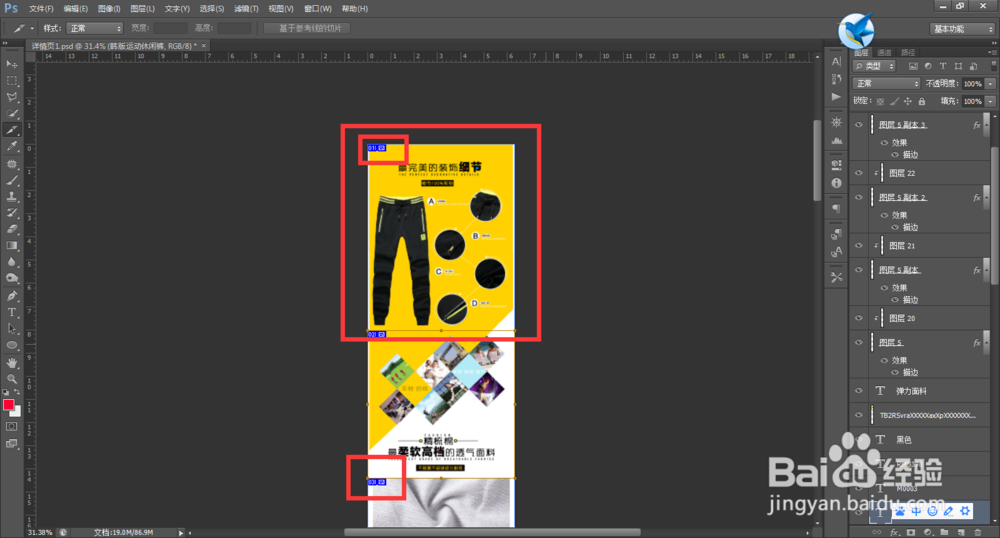
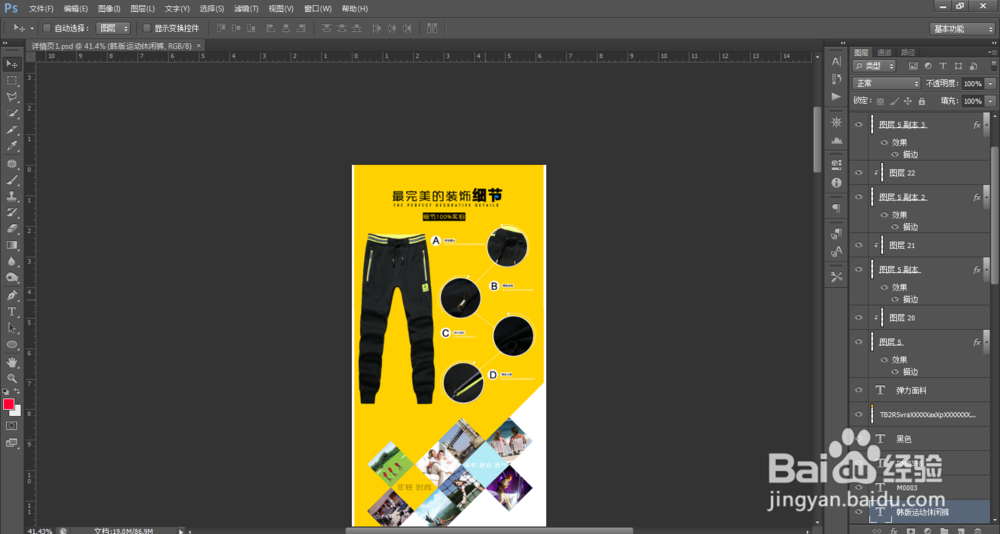
1、需要切的图片放进PS里面,如图:

PS如何切图和设置图片大小规格

2、放进图片之后,选择切图工具,如图:

PS如何切图和设置图片大小规格

3、选择好切片工具之后,按照自己想切多少份图来操作。如图:

PS如何切图和设置图片大小规格PS如何切图和设置图片大小规格

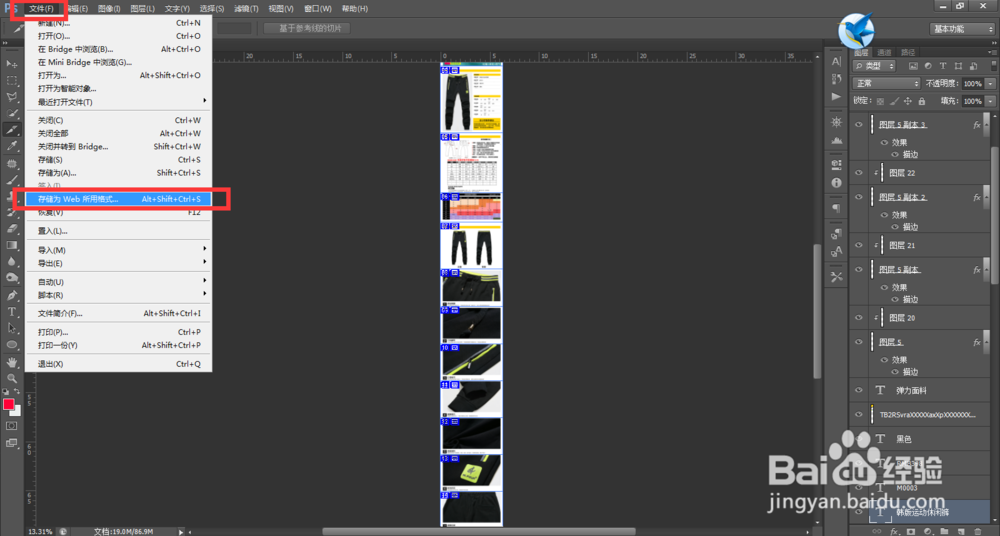
4、切好图后,点击“文件”这个对话框,然后会弹出对话框信息,选择“存储为web格式所用..”如图:
PS如何切图和设置图片大小规格

5、弹出新的对话框,按照图片所示选择,选择JPEG,品质的话,随你喜欢。如图:

PS如何切图和设置图片大小规格

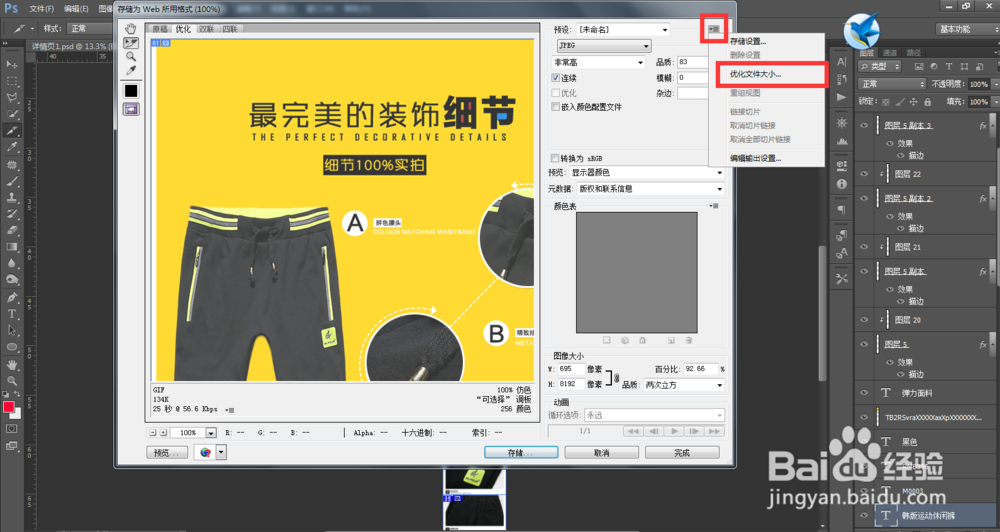
6、如果想设置切的图片大小,可以点击对话框右上角三角形,可以选择,例如:如果想图片所有大小加起来只有1.5MB。那就在对话框里面填写1500。如图:
PS如何切图和设置图片大小规格PS如何切图和设置图片大小规格

7、然后设置好后,点击存储,就可以了,如图:

PS如何切图和设置图片大小规格PS如何切图和设置图片大小规格PS如何切图和设置图片大小规格
  • ps怎么抠图出细节效果
  • ps里面怎么设置字体倾斜
  • PS怎么利用色彩范围进行抠图
  • ps软件的符号在哪里
  • ps中怎么将图片倾斜
  • 热门搜索
    荔枝酒的酿制方法 社会研究方法 品胜电池怎么样 速腾车怎么样 找人怎么找 炒土豆丝怎么做好吃 白癜风的治疗方法 职业价值观怎么写 花斑癣最佳治疗方法 孜然鱿鱼的家常做法