如何修改桌面新建文件位置

 时间:2026-04-22 11:07:39

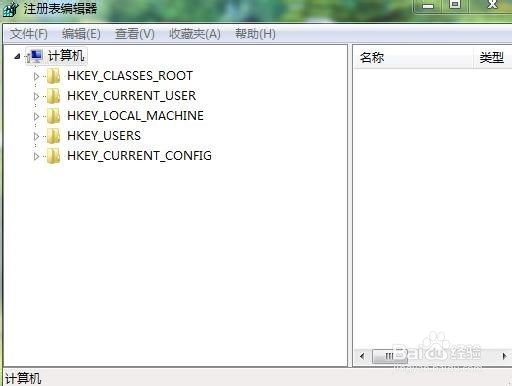
1、开始”“运行”“regedit”打开注册表编辑器
如何修改桌面新建文件位置

2、依次打开: HKEY_CURRENT_USER\Software\Microsoft\Windows\CurrentVersion\Explorer\ User Shell Folders 在右边的键值中找到找到Desktop 右键(或左键双击)修改键值“%USERPROFILE%\桌面”为你要的路径(如D:\桌面),确定,关闭编辑器。

如何修改桌面新建文件位置

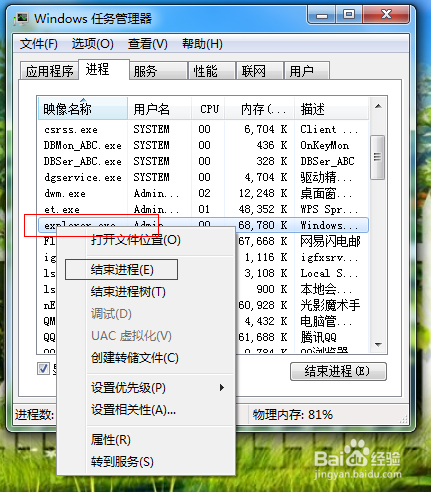
3、在任务栏点右键,选择启动任务管理器,选择进程,找到并结束explorer进程,此时桌面和任务栏、文件夹都不见了
如何修改桌面新建文件位置

如何修改桌面新建文件位置

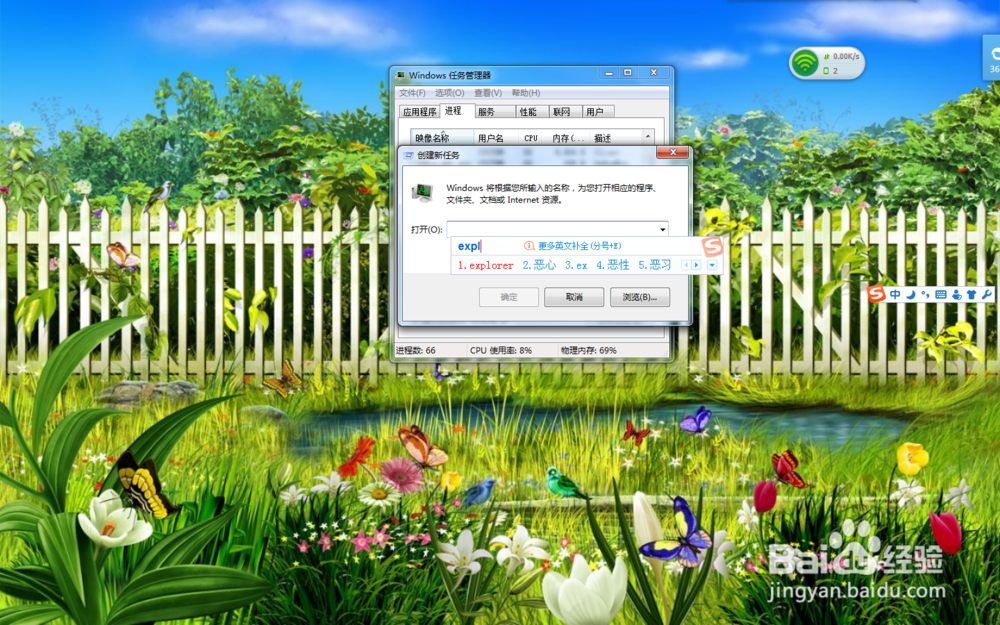
4、接着在菜单中点 文件 新建 输入explorer,回车(或点确定),OK,已经是新桌面了,此时你再在建立文件夹,就在  d:\桌面里了
如何修改桌面新建文件位置

  • WIN10右键固定到快速访问菜单丢失解决办法
  • 如何在AD中放置12位总线身份比较器?
  • 在office的word怎么插入正负号(±)等特殊符号
  • 怎样在Word中去找到段落首行缩进2字符呢?
  • Windows10桌面图标刷新闪烁应该如何解决
  • 热门搜索
    鹅肉的家常做法 手机怎么赚钱 宫保鸡丁的做法视频 油饼的做法和配方 怎么去腿毛 怎么才能 黍怎么读 羊腿肉的做法大全 智能电视怎么看电视台的频道 容声冰箱质量怎么样