在excel中如何汇总多工作表平均值

 时间:2024-10-12 10:28:06

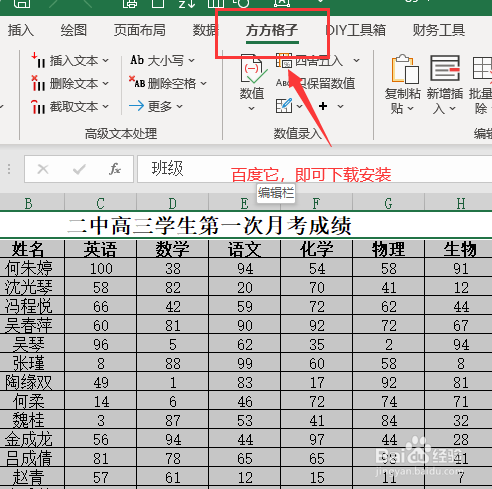
1、打开演示文件,要求快速汇总多工作表数据平均值。

在excel中如何汇总多工作表平均值

2、首先我们全选表格区域

在excel中如何汇总多工作表平均值

3、然后点击如下图选项

在excel中如何汇总多工作表平均值

4、点击【汇总拆分】-【汇总多表】

在excel中如何汇总多工作表平均值

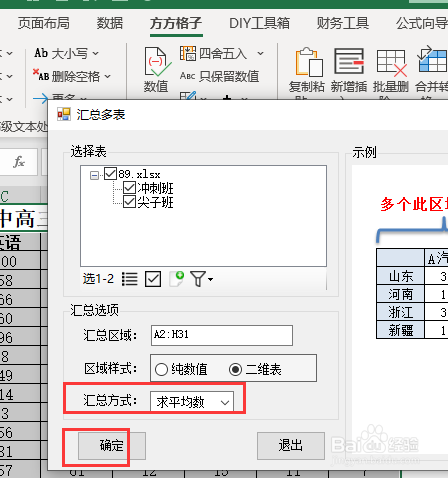
5、点击【二维表】

在excel中如何汇总多工作表平均值

6、然后设置汇总依据为平均值,然后点击【确定】即可

在excel中如何汇总多工作表平均值

7、完成效果如下图

在excel中如何汇总多工作表平均值
  • excel跨工作表数据有效性怎么设置和引用
  • excel如何进行sumifs条件求和?
  • excel中使用vba将区域设置成一个变量
  • Excel怎么在VBA环境下自定义函数
  • Excel中offset函数的使用方法
  • 热门搜索
    凉拌西兰花的家常做法 卢森堡旅游 香皂可以洗脸吗 怎么瘦腿最快 常熟旅游网 脸上很油怎么办 奇迹暖暖攻略公主级 保山旅游 躲藏用英语怎么说 什么游戏可以挂机赚钱