打开word文档,快速跳转到上次阅读位置

 时间:2026-04-24 21:36:41

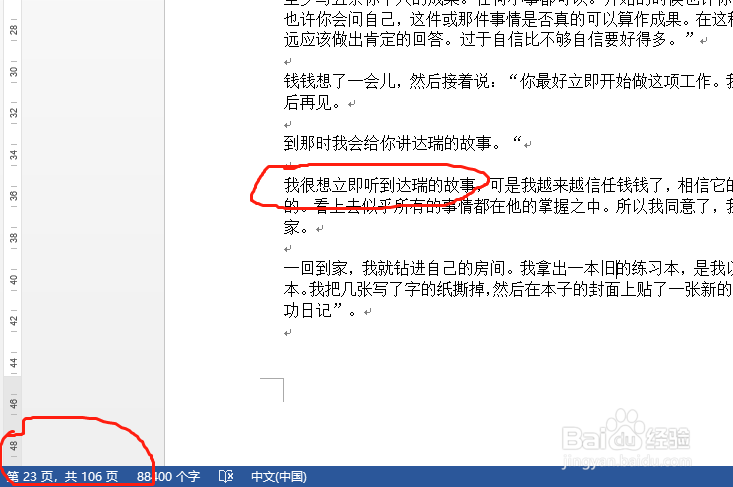
1、当我们查看word档资料时,如果我看到文档第23页,如图标识的地方。
打开word文档,快速跳转到上次阅读位置

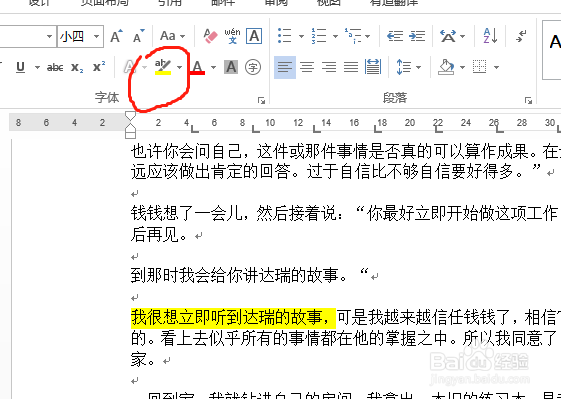
2、如果我需要,下次打开文档时,直接跳转到此处开始阅读。

我们先将此处描黄。
打开word文档,快速跳转到上次阅读位置

3、保存文档,然后关闭。

打开word文档,快速跳转到上次阅读位置

4、当我们再次打开文档开始阅读时:

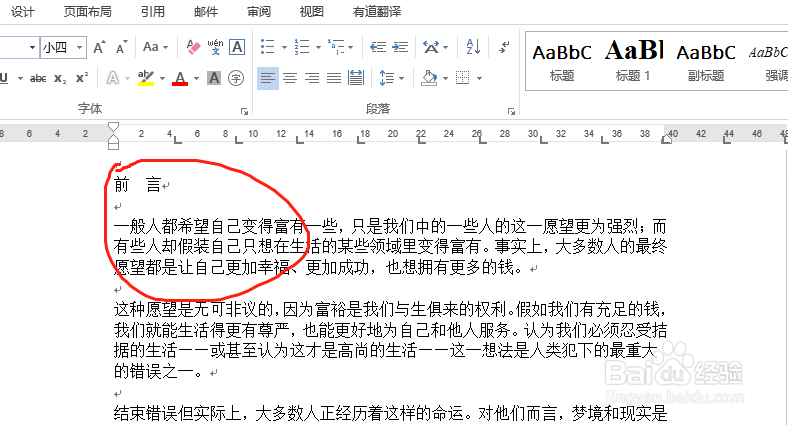
首先打开文档,显示的文档的首页。

打开word文档,快速跳转到上次阅读位置

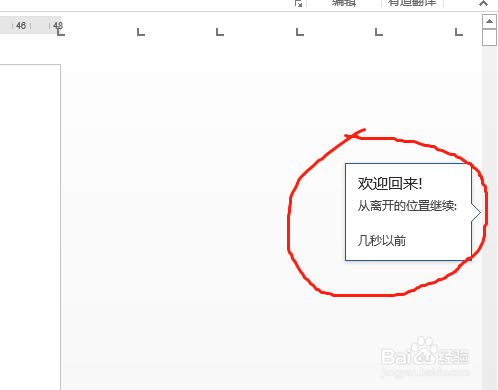
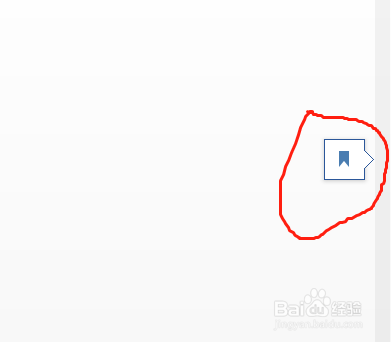
5、这时候我们发现文档的右侧有个“小旗子”标识;

如果没有这个标识,同时按键盘上“shift”+“F5”键,就会出现这个标识了。
打开word文档,快速跳转到上次阅读位置

6、鼠标放在这“小旗子”标识上,就会显示“欢迎回来,从离开位置继续”

打开word文档,快速跳转到上次阅读位置

7、点击第6步的显示,就会直接跳转到我们上次阅读的地方了。

打开word文档,快速跳转到上次阅读位置

  • word2007的工具选项在哪
  • Word 如何设置默认保存为启用宏的文件?
  • 利用宏为word表格快速增加行数
  • Visio如何删除批注
  • 如何设置Word的信任中心
  • 热门搜索
    怎么让图片内存变小 江西武功山旅游攻略 五指山旅游 心情烦躁易怒怎么办 lol攻略 平均值符号怎么输入 怎么可以缓解痛经 职业道德的特点 求生之路2怎么改名字 太原旅游攻略景点必去