打印机安装的详细步骤——Win8系统电脑

 时间:2026-04-23 08:31:36

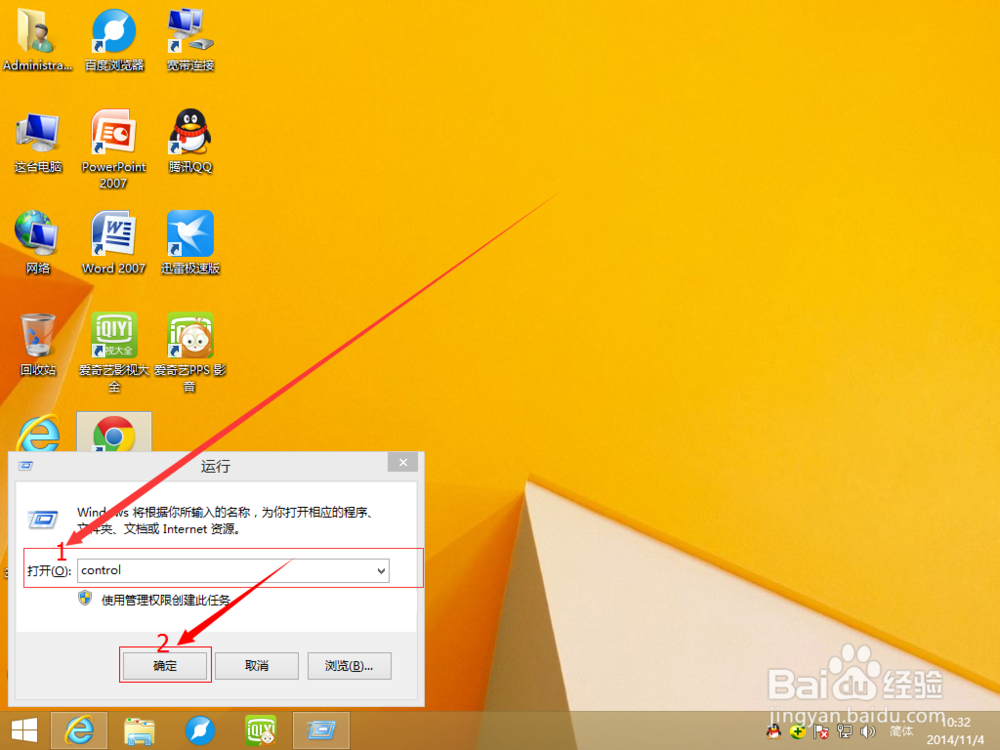
1、在Win8系统电脑桌面的界面,按【窗口键+R】的组合键,打开【运行】,在【运行】界面的方框中输入: control  再【确定】,如下图
打印机安装的详细步骤——Win8系统电脑

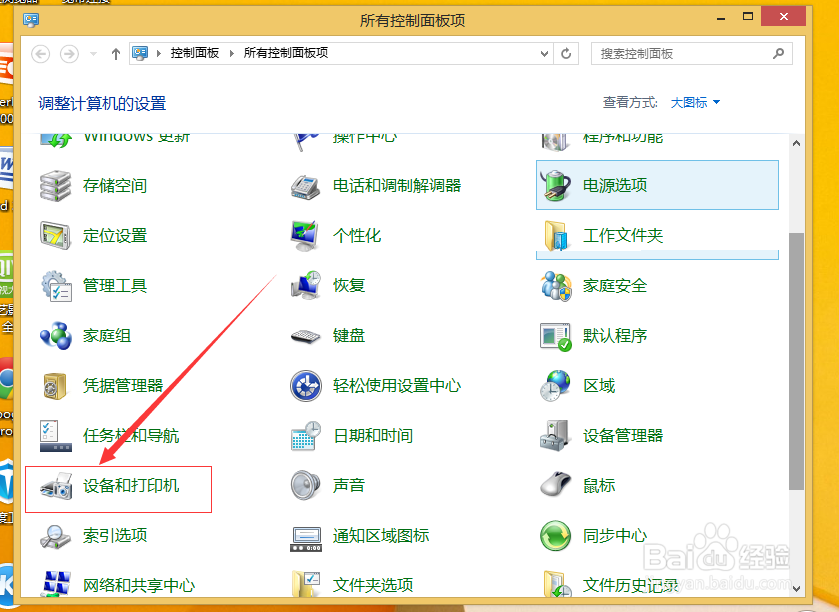
2、打开【控制面板】,在控制面板中找到【设备和打印机】

打印机安装的详细步骤——Win8系统电脑

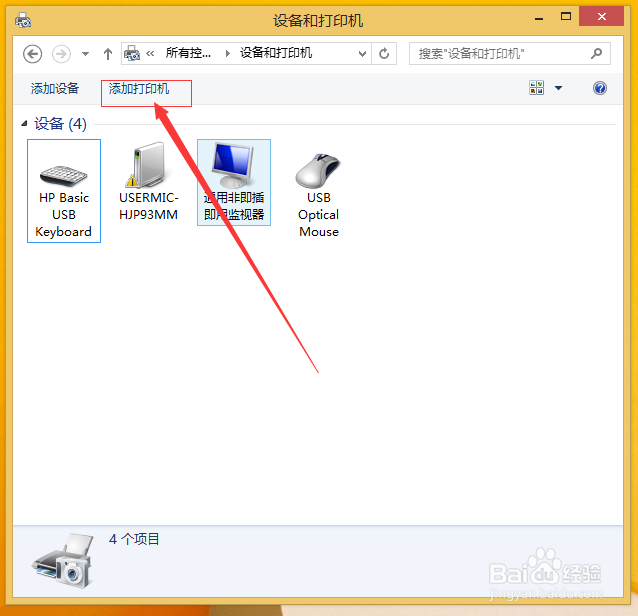
3、选择【添加打印机】

打印机安装的详细步骤——Win8系统电脑

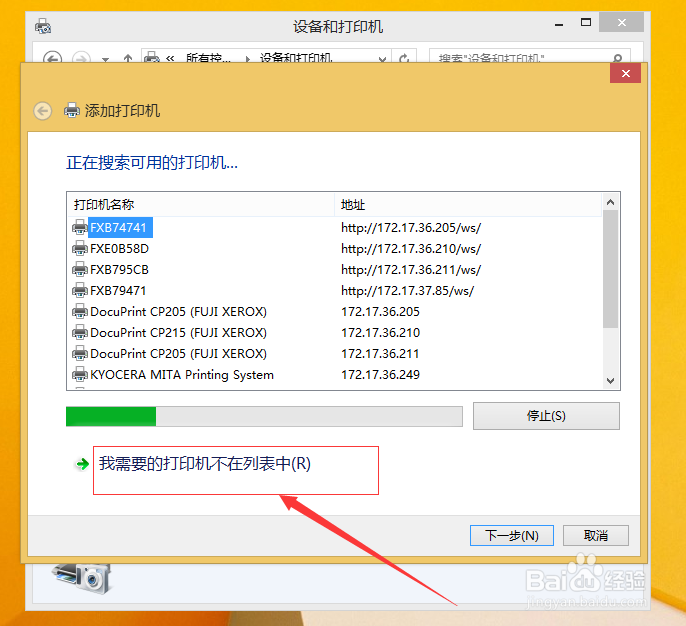
4

打印机安装的详细步骤——Win8系统电脑

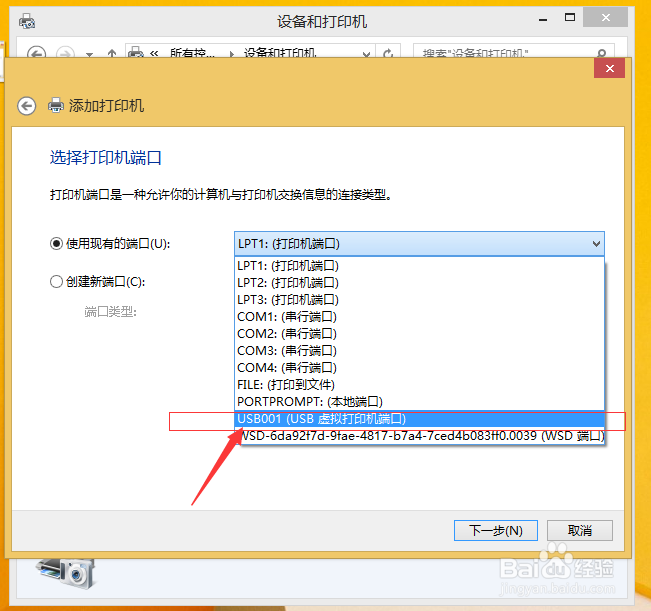
5、由于打印机是直接用USB数据线连接在电脑上的,所以选择如下

打印机安装的详细步骤——Win8系统电脑

6

打印机安装的详细步骤——Win8系统电脑

7

打印机安装的详细步骤——Win8系统电脑

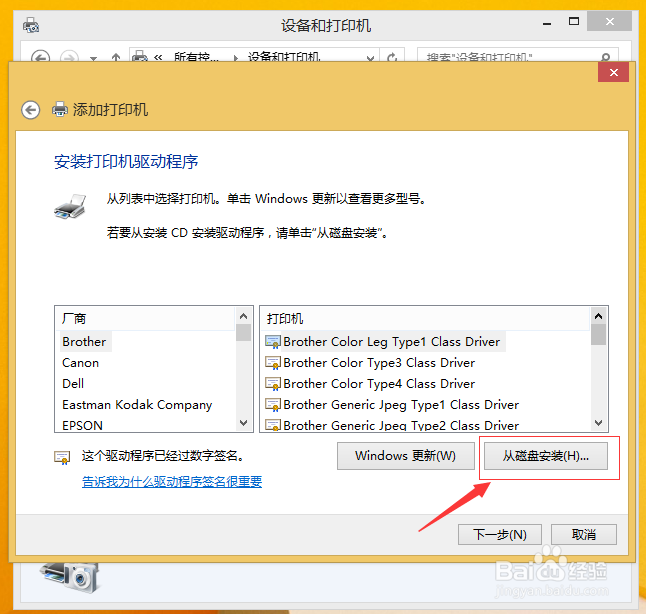
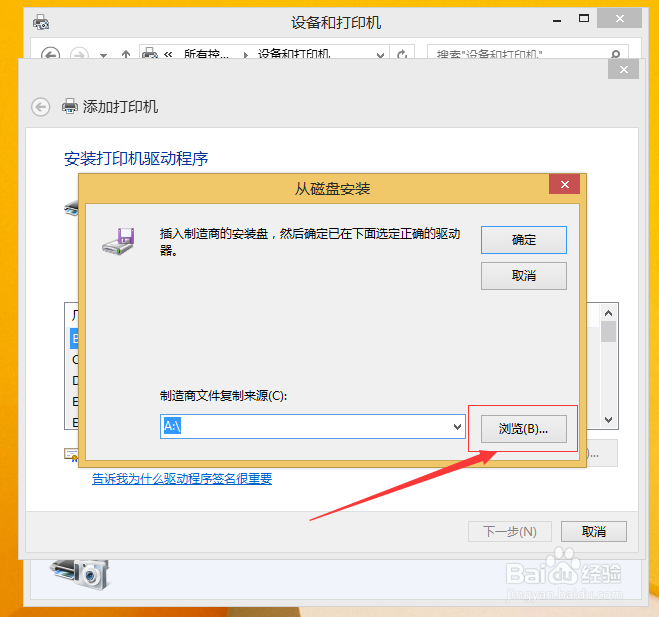
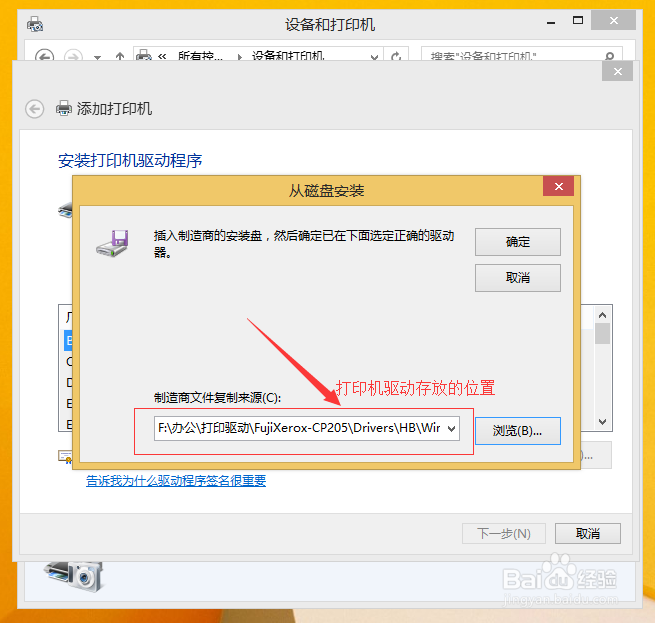
8、点击【浏览】来找到打印机驱动存放的位置

打印机安装的详细步骤——Win8系统电脑

9

打印机安装的详细步骤——Win8系统电脑

10

打印机安装的详细步骤——Win8系统电脑

11

打印机安装的详细步骤——Win8系统电脑

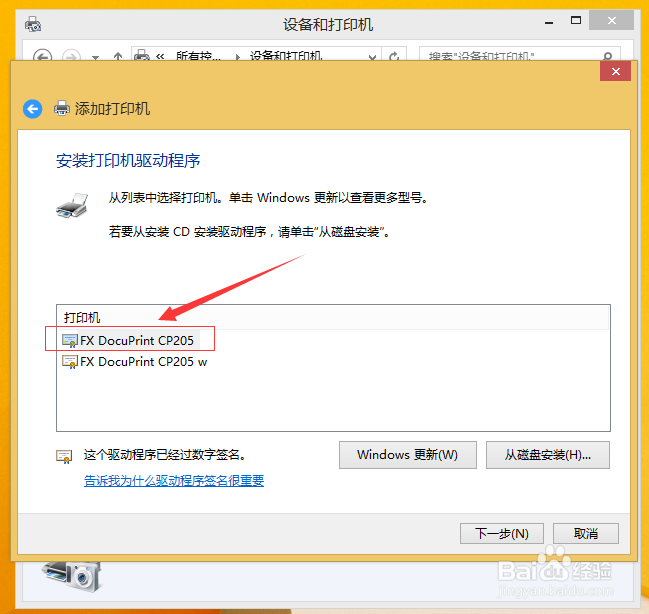
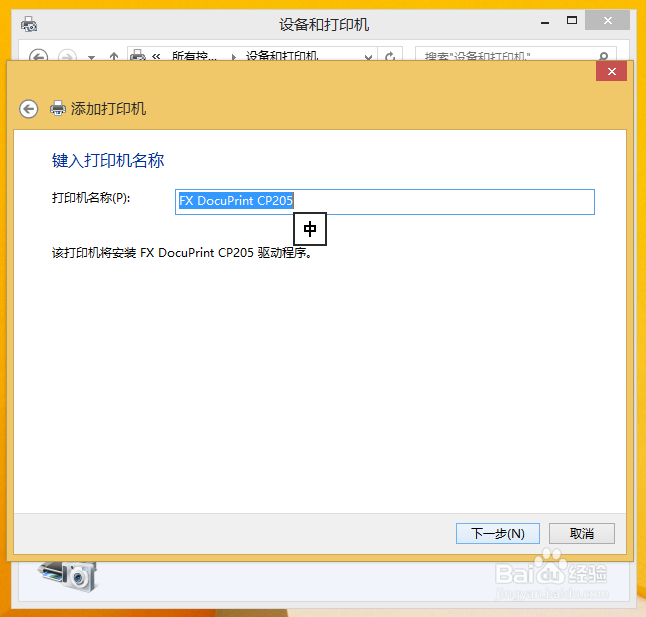
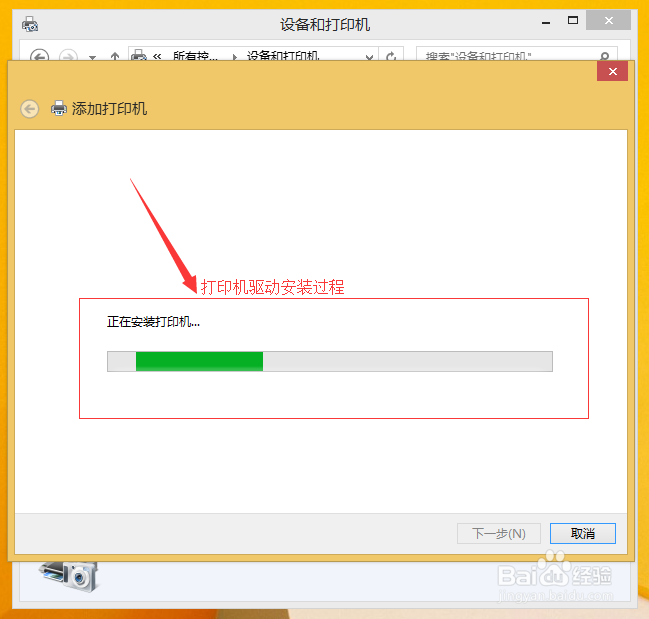
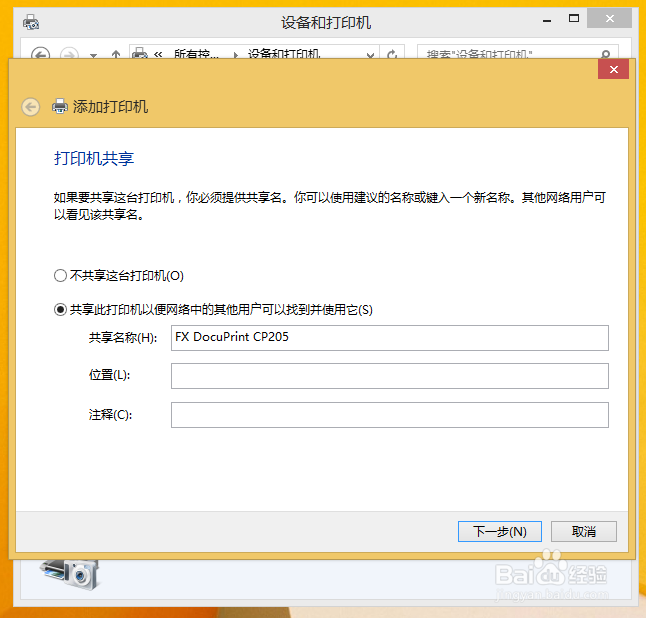
12、打印机驱动安装过程,如下图

打印机安装的详细步骤——Win8系统电脑

13

打印机安装的详细步骤——Win8系统电脑

14

打印机安装的详细步骤——Win8系统电脑

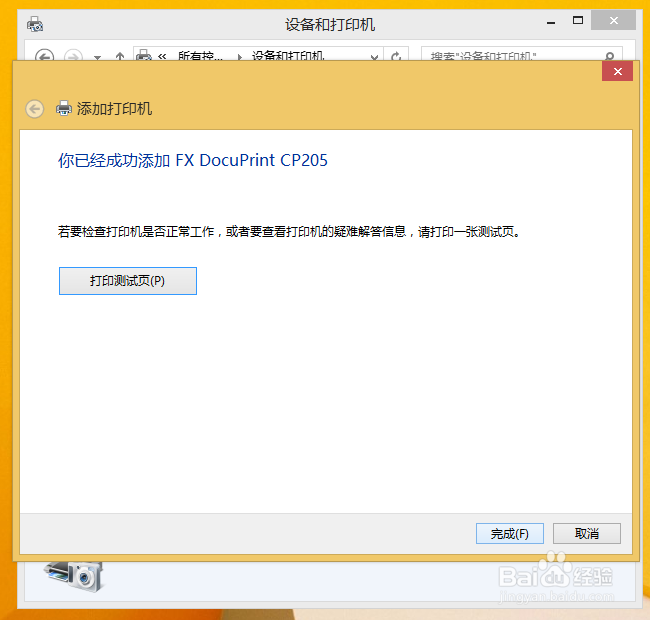
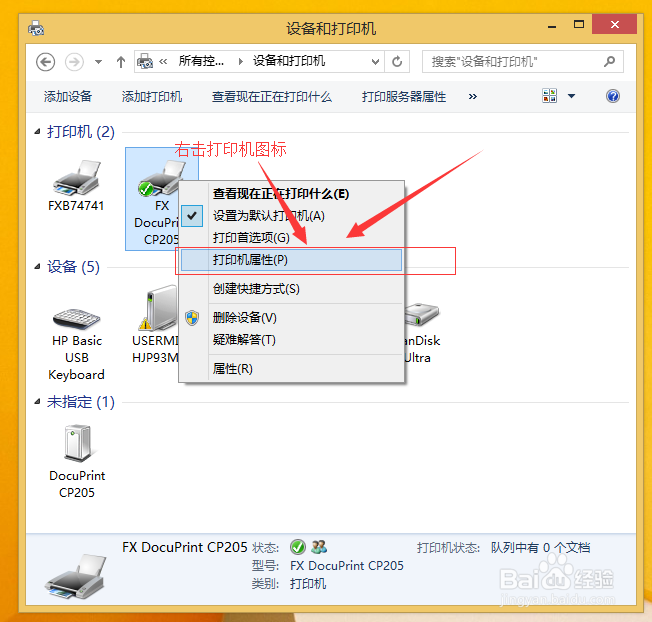
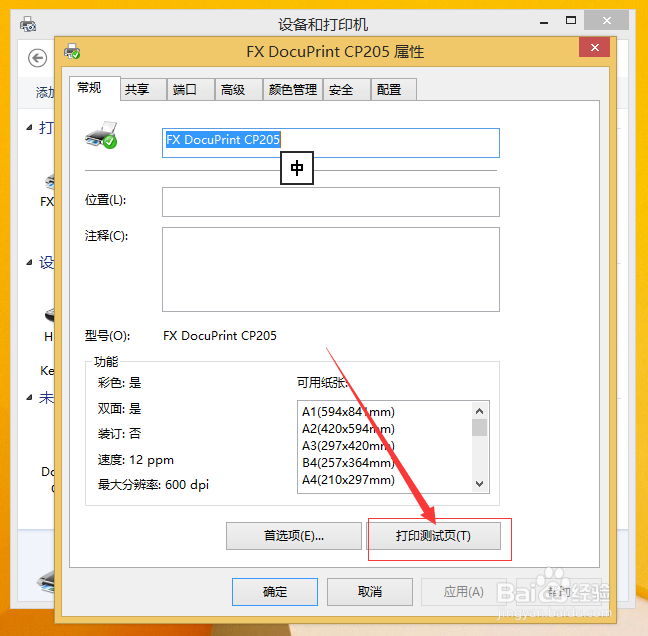
15、安装完成后,进行【打印测试页】,右击打印机图标,选择【打印机属性】

打印机安装的详细步骤——Win8系统电脑

16

打印机安装的详细步骤——Win8系统电脑

打印机安装的详细步骤——Win8系统电脑

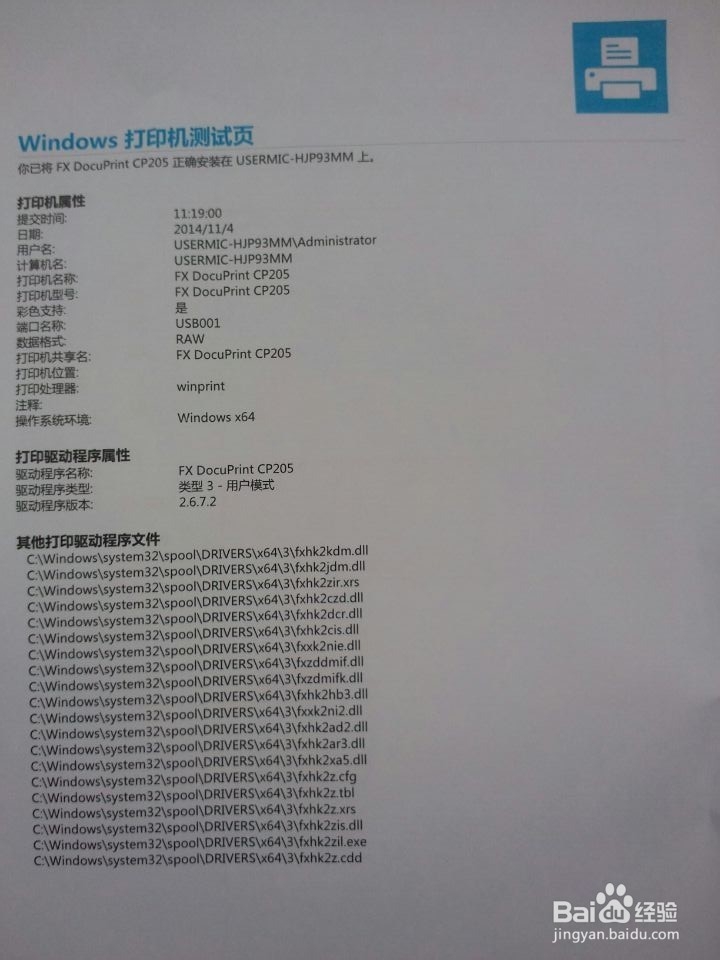
17、打印测试页能顺利完成则说明打印机安装成功。

  • 如何给笔记本电脑添加一台共享打印机
  • Win8如何安装打印机驱动
  • 爱普生635K打印机通讯错误解决方法。
  • win7系统怎么设置屏幕常亮或固定时间待机
  • win7无法连接打印机拒绝访问
  • 热门搜索
    五行缺土怎么补 曲筱绡怎么读 巨型一号丝瓜水怎么样 尿蛋白高怎么治疗 女羽绒服品牌大全 伤感图片大全带字 贺知章简介 迪迦奥特曼怪兽大全 日本漫画大全之无彩翼漫画 大白菜做法大全家常