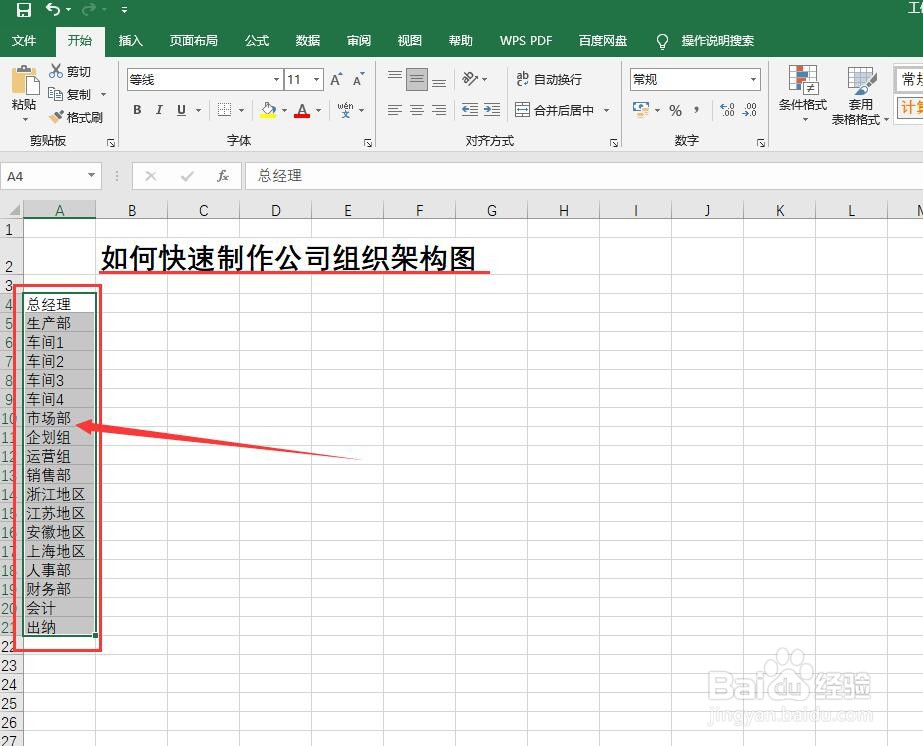
1、首先,将公司的组织部门调查清楚,规范部门名称,输入Excel工作表左侧列。如下图
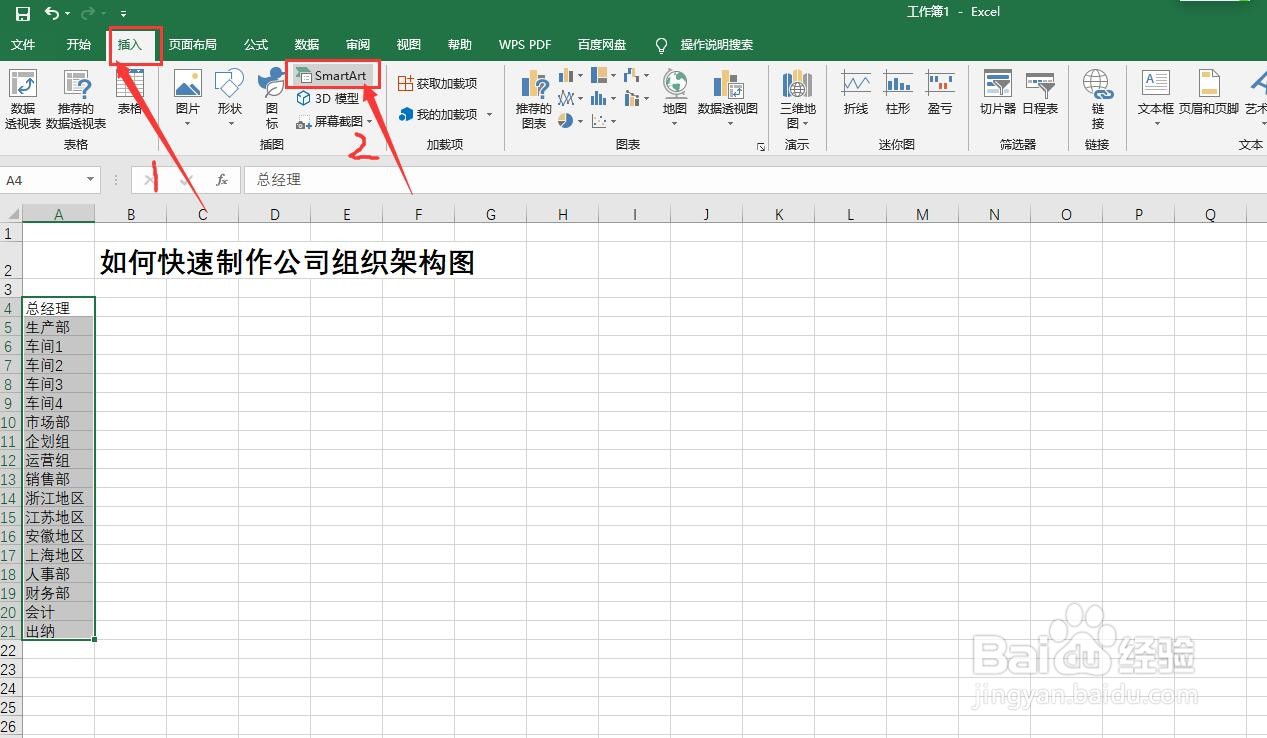
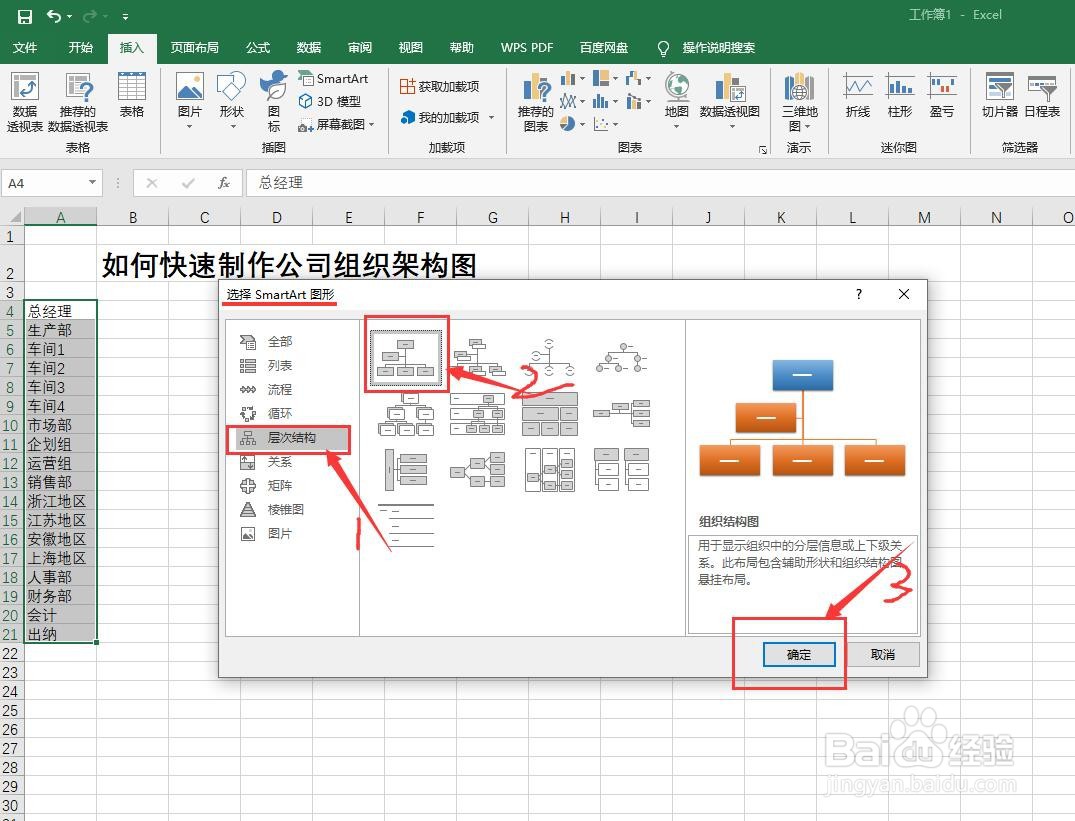
2、其次,我们点击Excel工作表选项卡栏的“插入”选项卡,再点击“SmartArt”。
3、弹出“选择SmartArt图形”对话框以后,我们点击“层次结构”,再选择第一个图“组织结构图”,并点击“确定”按钮。
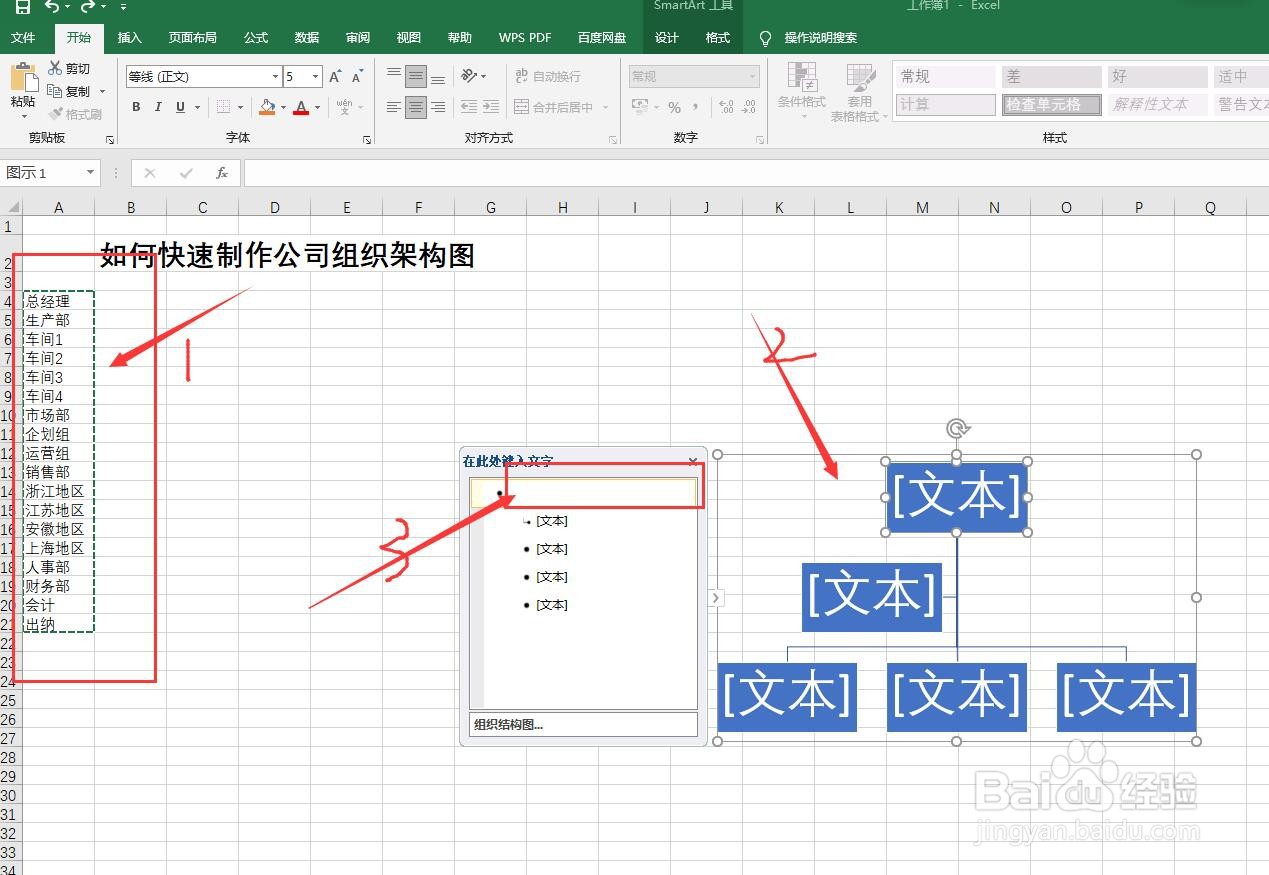
4、这时候,我们发现基础的组织架构图就出来了。
然后我们全选并复制我们之前输入的组织名称,
再鼠标点击一下基础组织架构图,
左侧弹出的“在此输入文字”对话框中,粘贴上刚复制的所有组织名称。
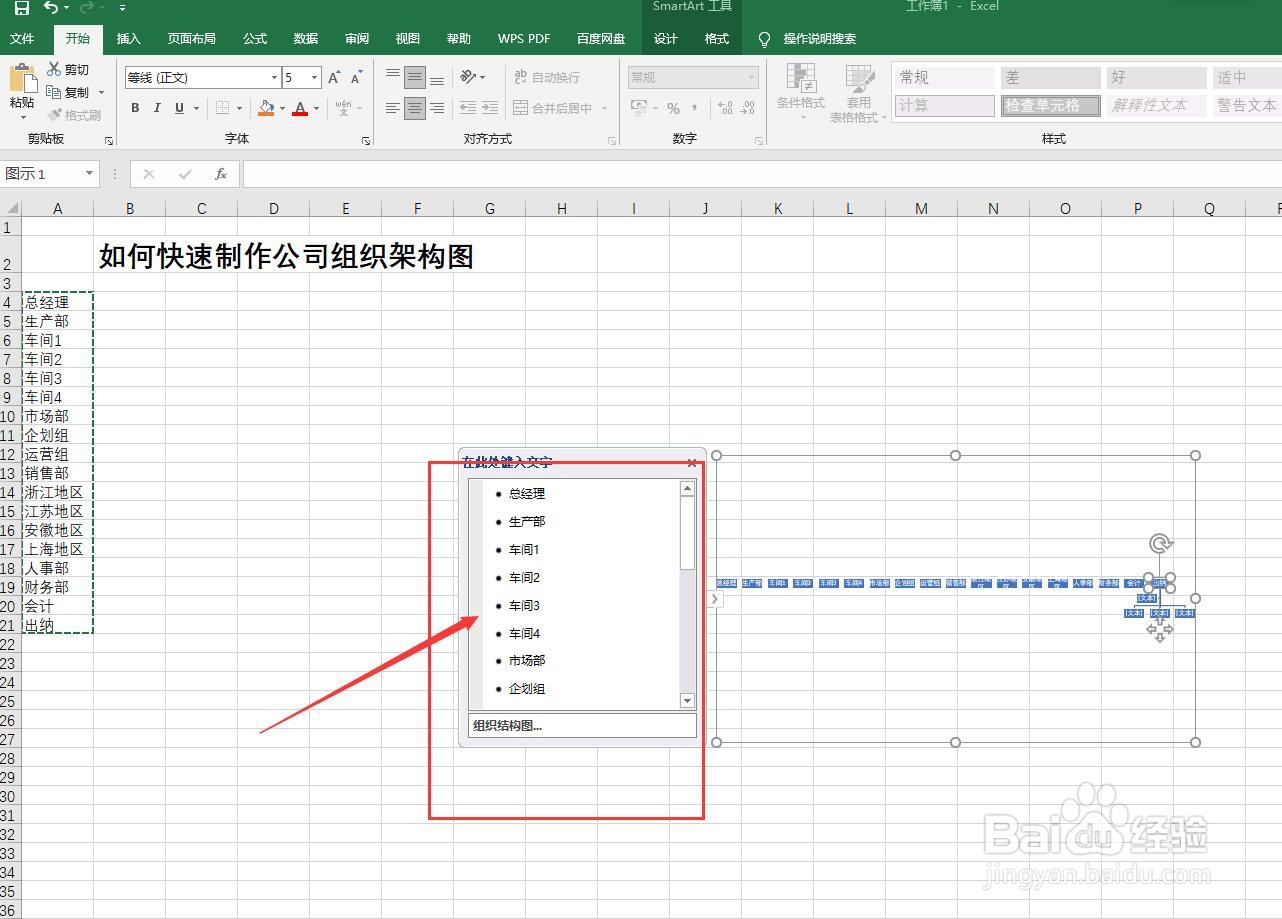
5、这样我们就可以看到,所有的组织名称已经输入了组织架构图。
接下去,我们将鼠标光标移动到我们刚粘贴输入的组织名称前,按“Tab键”,让组织部门进行分级,让级别低的在级别高的后面。
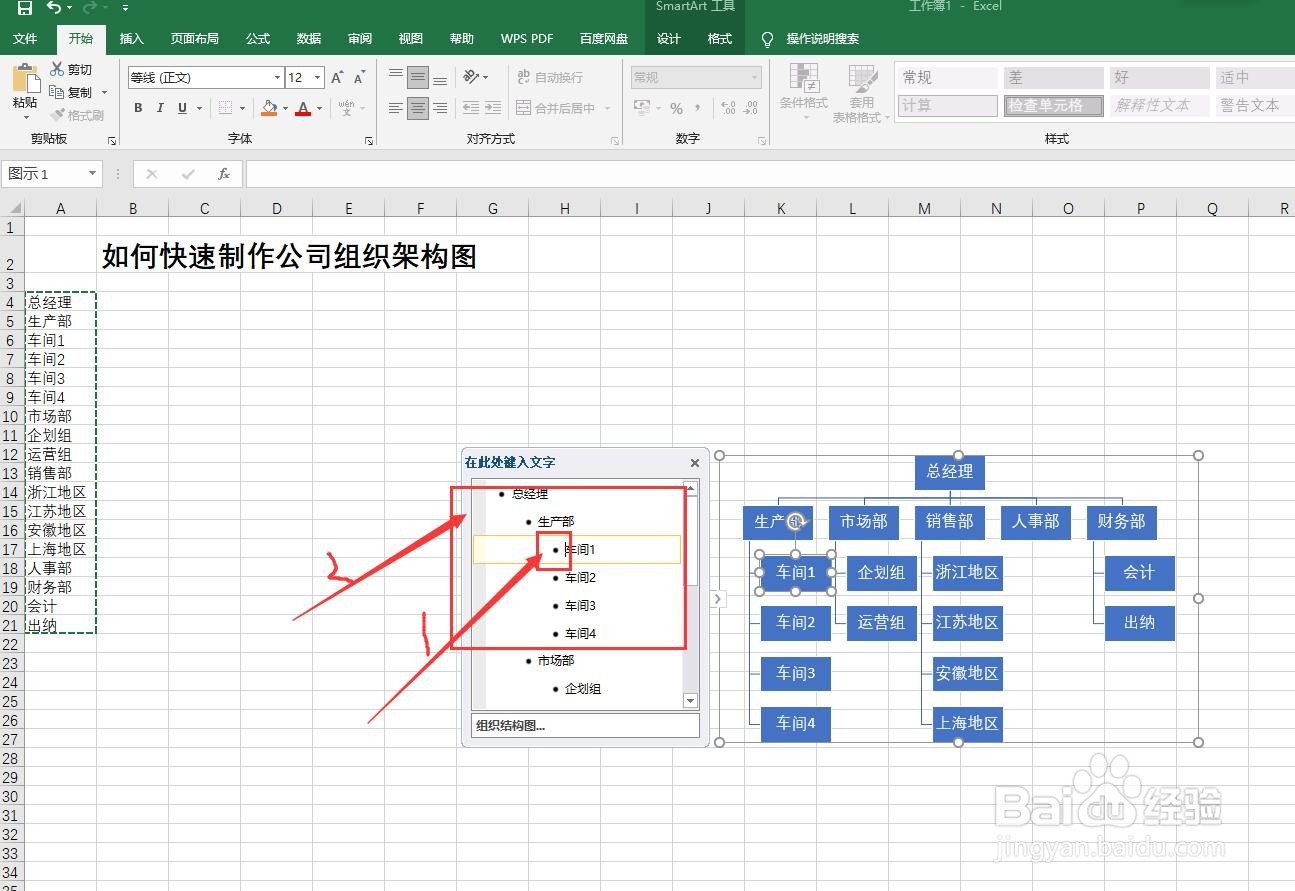
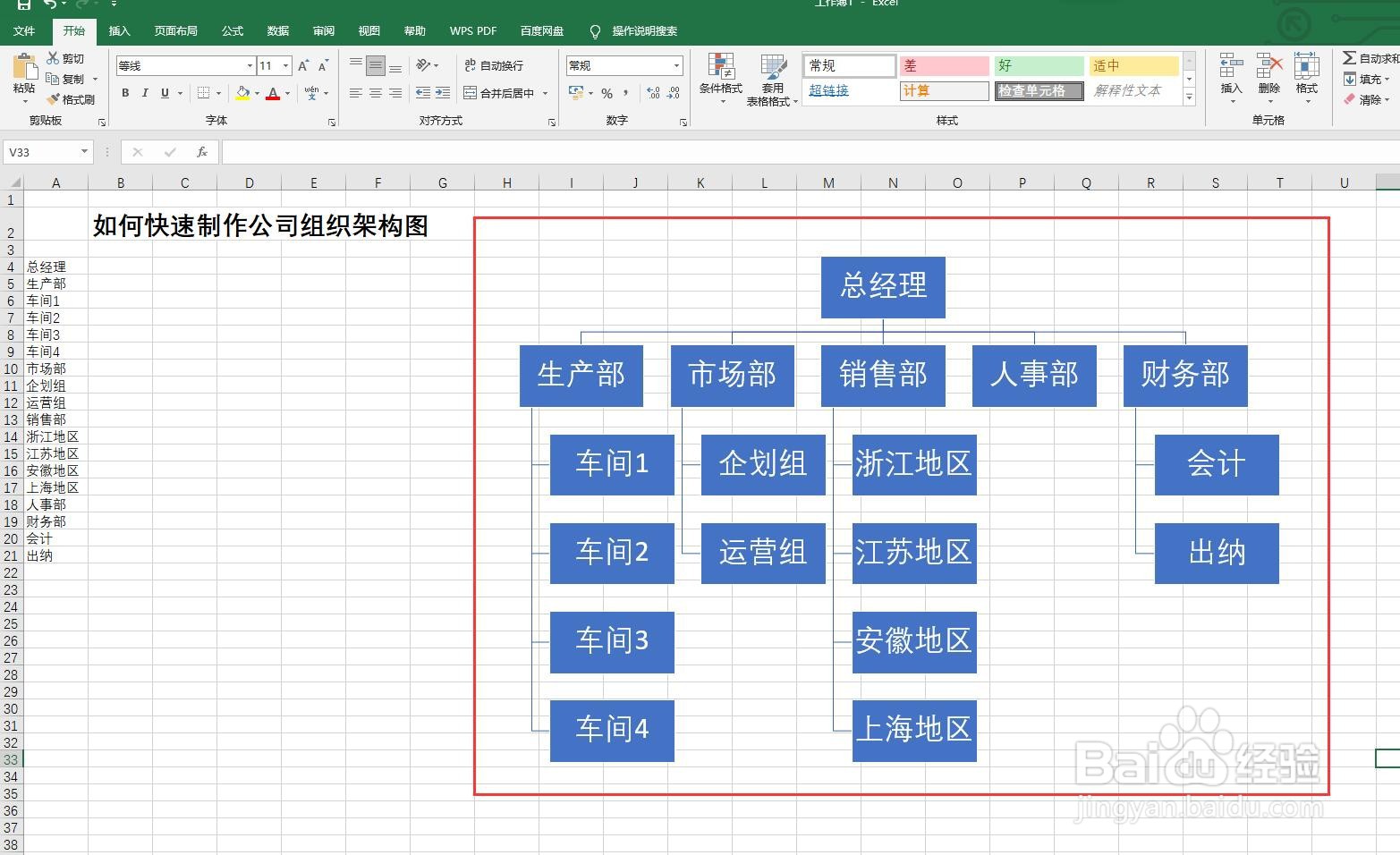
6、我们可以看到,组织架构图已经成型了。
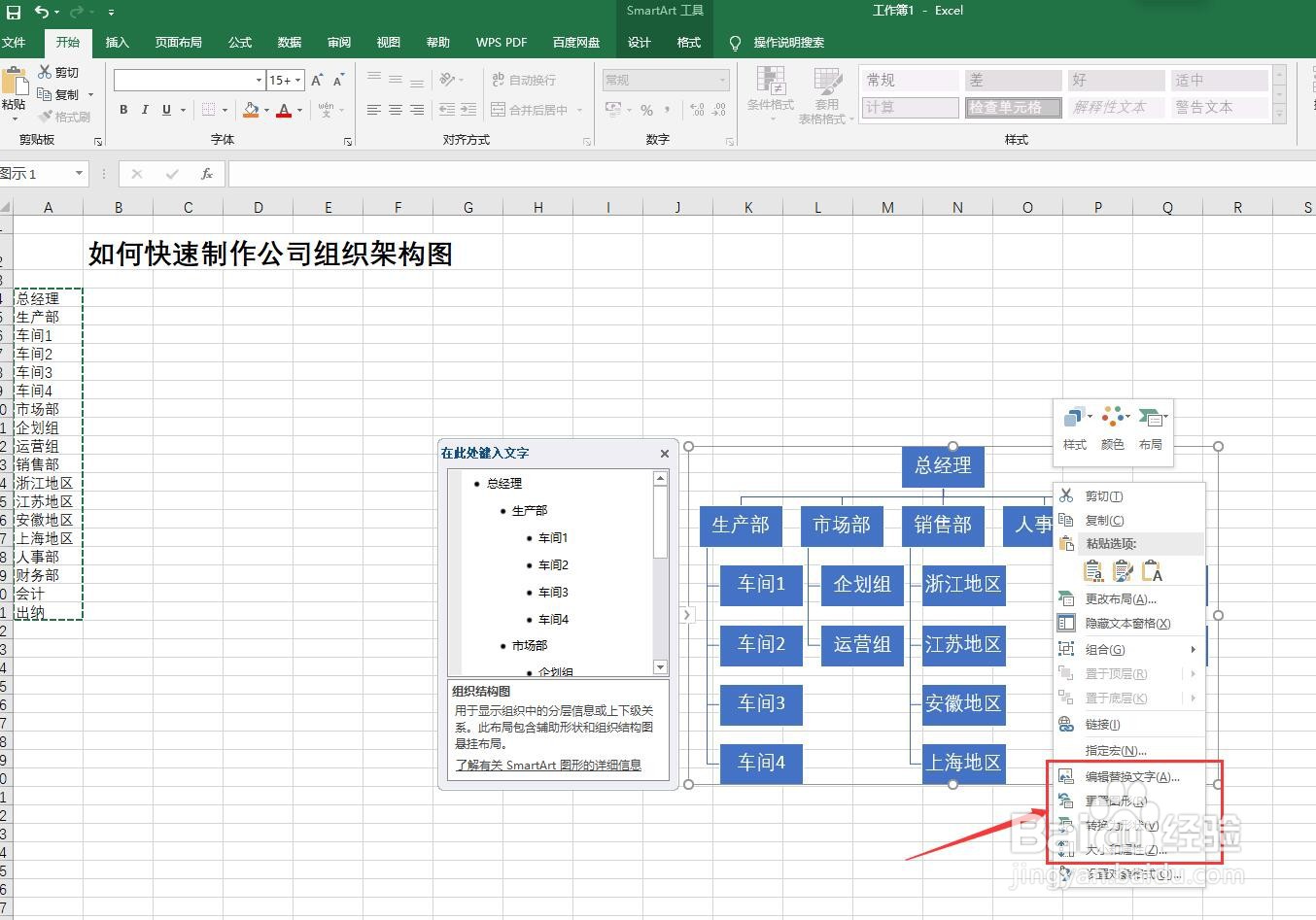
最后选中组织架构图,右键弹出对话框,可以根据自己想要的要求对组织架构图进行调整,调整到位即可。