1、 见以下简表,在word中插入表格后,需要在身份证号码后面的格子里输入身份证号码,选择格子,拆分表格为1行18列的,……居然成这样了?


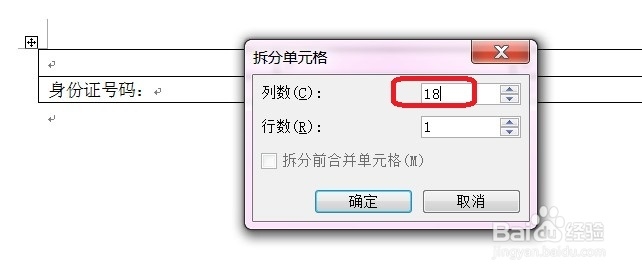

2、 怎么办呢?看下面:
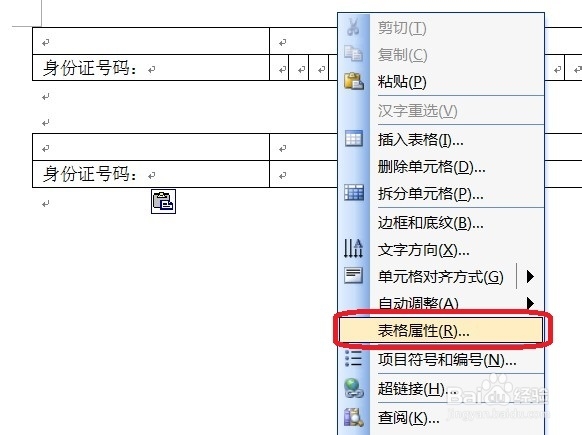
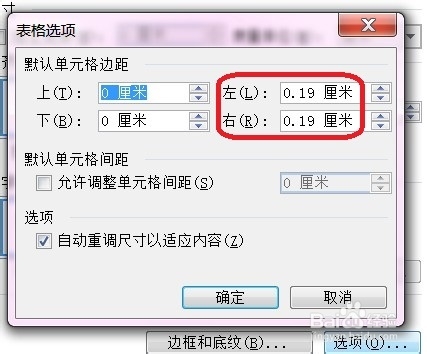
右击需要拆分的格子,选择“表格属性”在打开的“表格属性”对话框中的“表格”选项卡下面选中“选项”按钮,打开“表格选项对话框”,将左右边距均设置为0,确定即可。


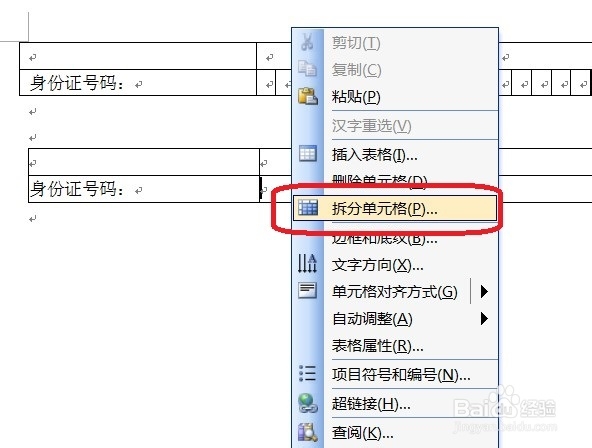
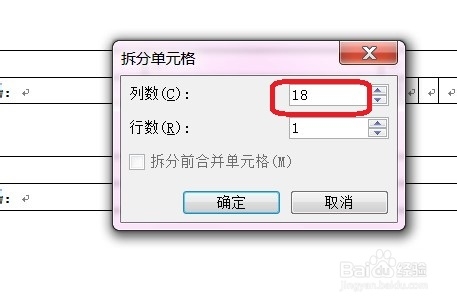
3、 右击需要拆分的格子,选择“拆分单元格”,在打开的窗口中将列数设为18,确定即可。
一起来看看效果吧,是不是就是你想要的呢?


时间:2026-04-24 22:26:29
1、 见以下简表,在word中插入表格后,需要在身份证号码后面的格子里输入身份证号码,选择格子,拆分表格为1行18列的,……居然成这样了?
2、 怎么办呢?看下面:
右击需要拆分的格子,选择“表格属性”在打开的“表格属性”对话框中的“表格”选项卡下面选中“选项”按钮,打开“表格选项对话框”,将左右边距均设置为0,确定即可。
3、 右击需要拆分的格子,选择“拆分单元格”,在打开的窗口中将列数设为18,确定即可。
一起来看看效果吧,是不是就是你想要的呢?
