Office Excel如何快速制作一份员工出勤跟踪表

 时间:2026-04-25 08:28:03

1、第一步:新建或打开Excel文档


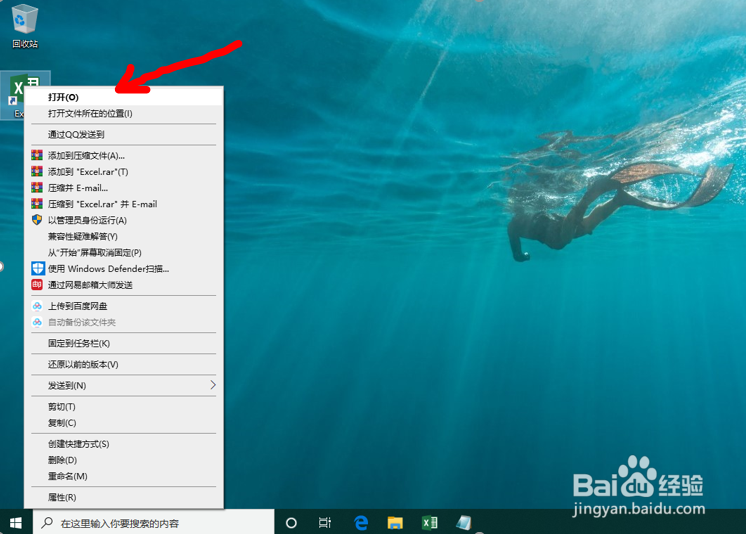
如图所示,双击Excel图标,打开Excel文档。
Office Excel如何快速制作一份员工出勤跟踪表

2、第二步:打开菜单栏【文件】选项


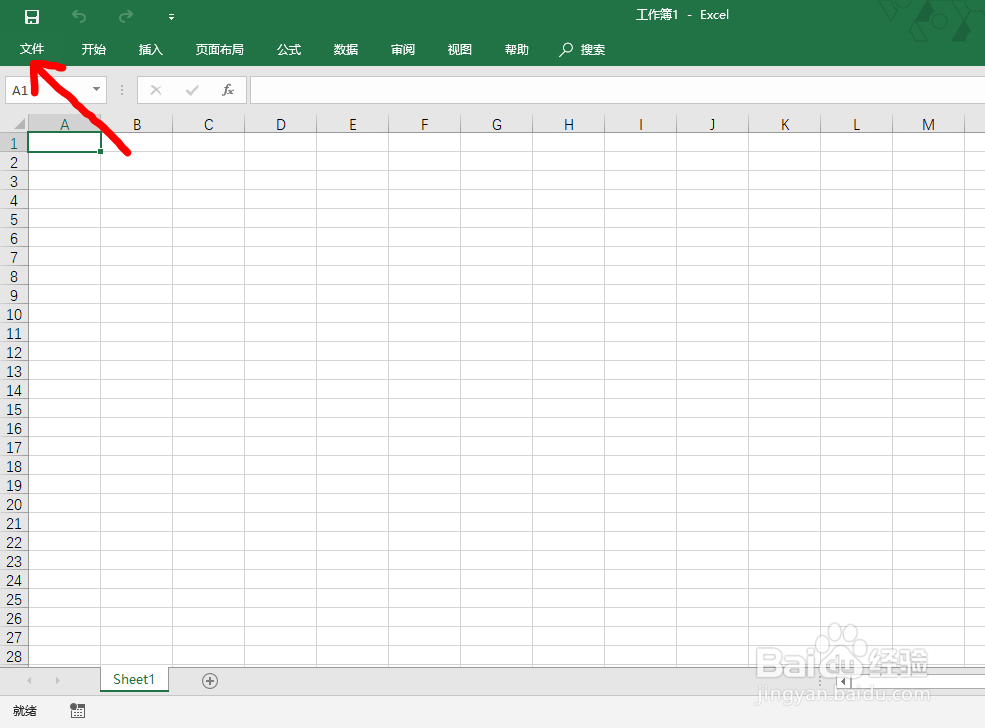
如图所示,点击Excel左上角菜单栏的【文件】按钮,打开【文件】选项。
Office Excel如何快速制作一份员工出勤跟踪表

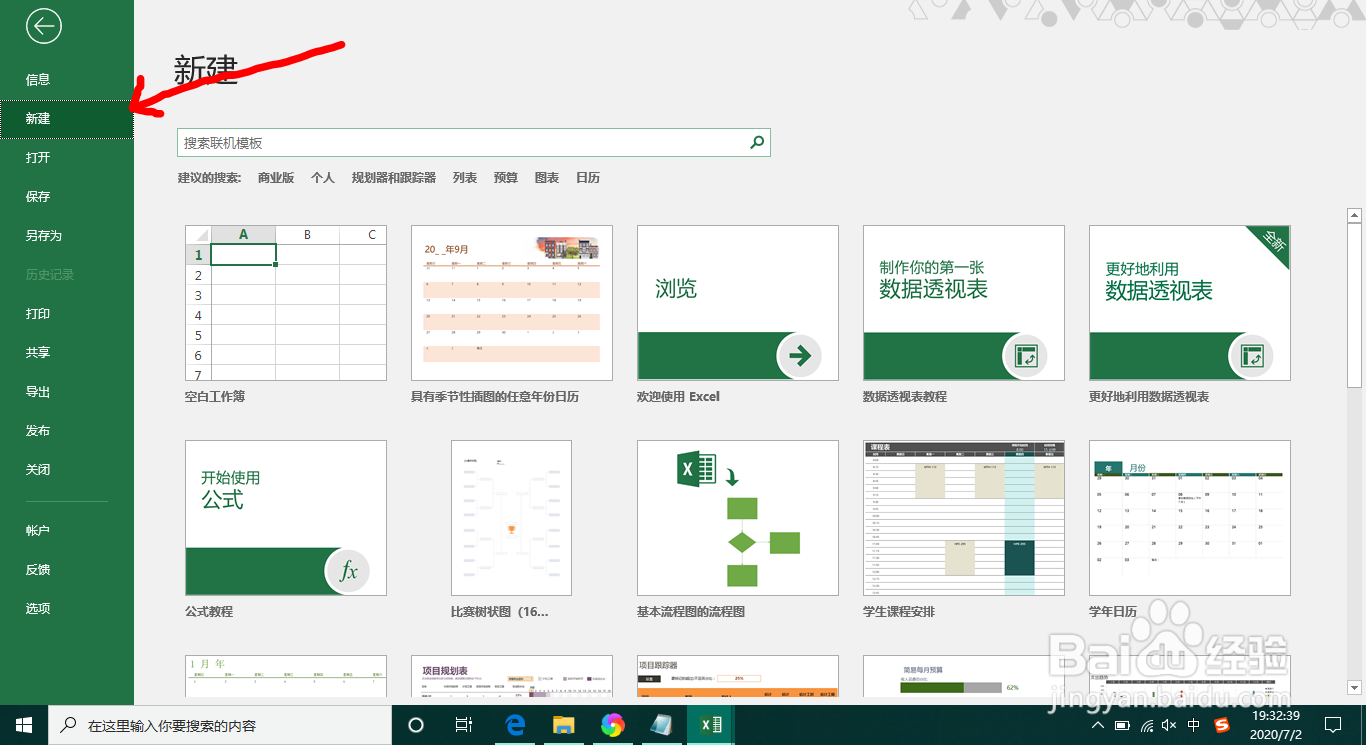
3、第三步:打开【新建】选项


如图所示,点击并打开左侧【新建】选项卡。

Office Excel如何快速制作一份员工出勤跟踪表

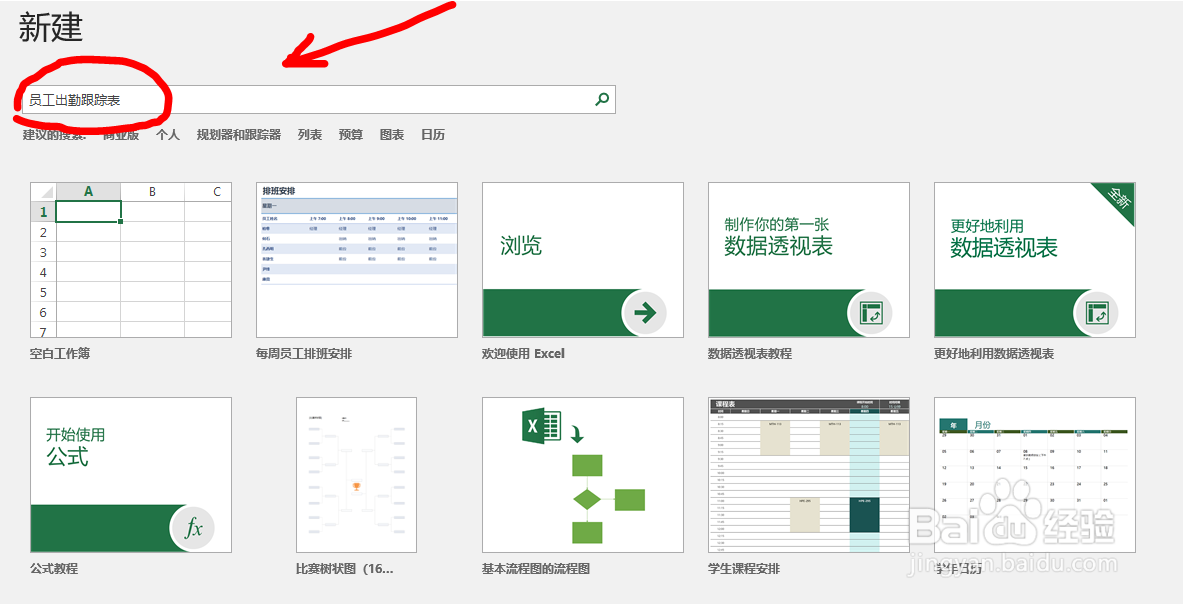
4、第四步:关键词搜索


如图所示,输入并搜索包含“员工出勤跟踪表”的词语,点击【搜索】按钮。
Office Excel如何快速制作一份员工出勤跟踪表

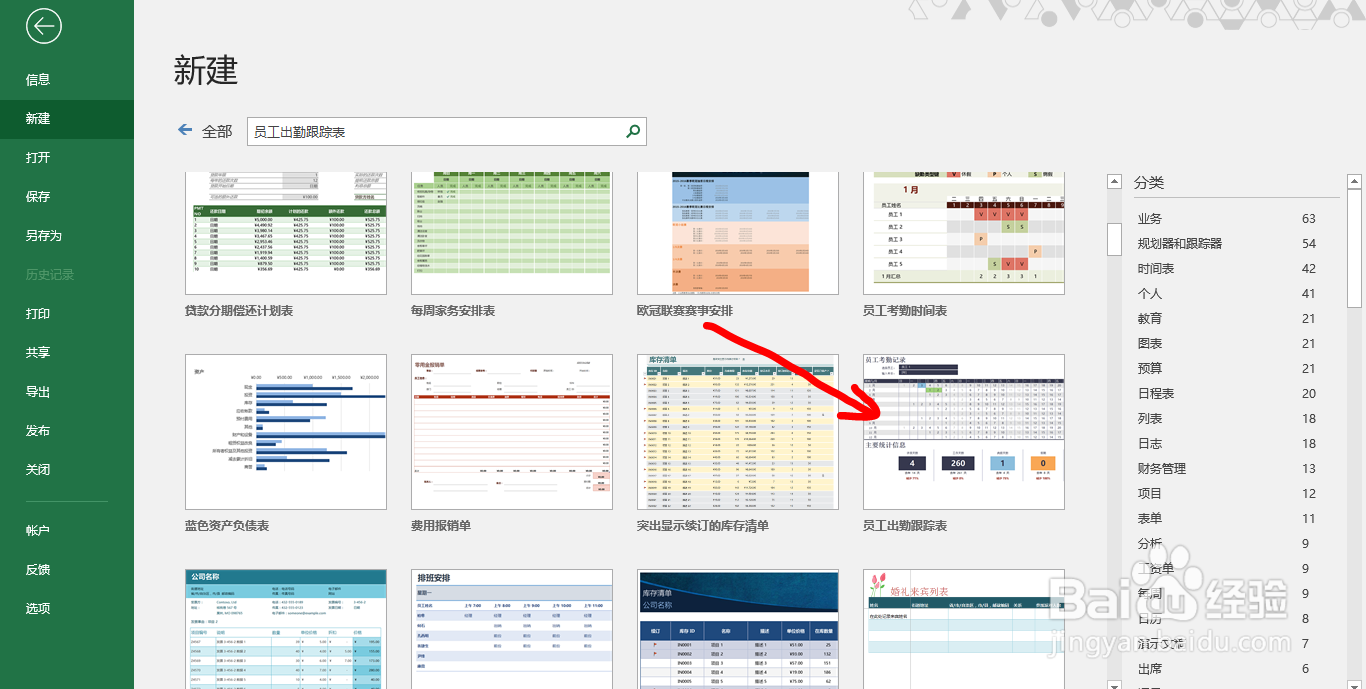
5、第五步:找到并单击【员工出勤跟踪表】图标


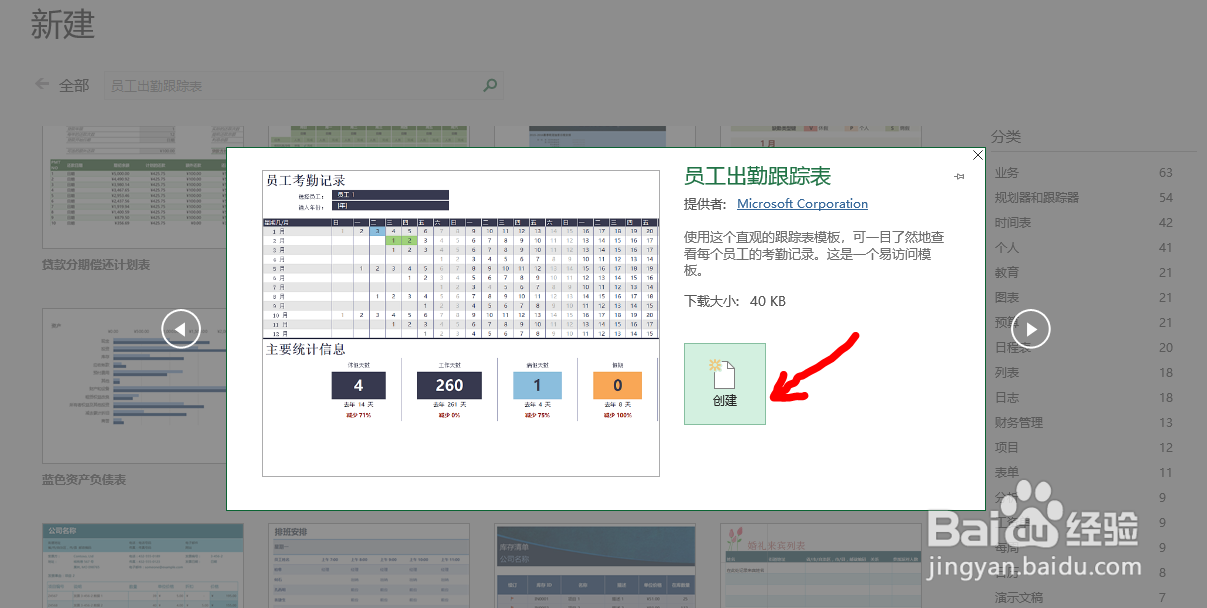
1.如图所示,找到并单击“员工出勤跟踪表”图标。
2.如图二所示,点击【创建】。
Office Excel如何快速制作一份员工出勤跟踪表

Office Excel如何快速制作一份员工出勤跟踪表

6、第六步:查看已创建的【员工出勤跟踪表】


如图所示,可以查看已创建的【员工出勤跟踪表】。

Office Excel如何快速制作一份员工出勤跟踪表

  • Excel 如何设置保存外部链接数据?
  • EXCEL怎么用MINUTE求产品生产加工需要多少时间
  • Excel如何禁止设置单元格格式
  • Excel仓储进销存表格制作
  • excel计算出现错误分析及解决:2、文本型数字
  • 热门搜索
    人参榕树盆景怎么养 怎么搞基 着凉拉肚子怎么办 怎么查养老保险缴费情况 手机怎么root 桃花怎么画 火牙痛怎么快速止痛 尿隐血是怎么回事 华硕笔记本电脑怎么样 大地保险怎么样