1、打开revit项目文件,选择三维视图或者要创建楼梯的平面视图;


2、选择需要创建的楼梯类型、定位线、偏移、实际梯段宽度等参数;


3、单击编辑类型修改类型属性至合适,在实例属性框,面板里面修改实例属性,主要是踢面数和踏板深度;

4、绘制直楼梯,点确定退出创建状态;


5、进入三维视图查看效果。
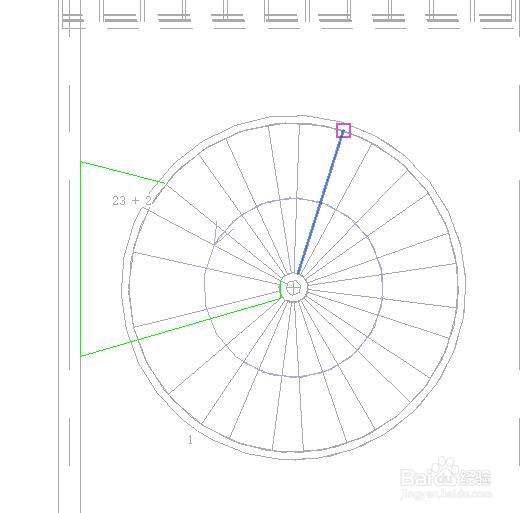


时间:2026-05-02 23:48:09
1、打开revit项目文件,选择三维视图或者要创建楼梯的平面视图;
2、选择需要创建的楼梯类型、定位线、偏移、实际梯段宽度等参数;
3、单击编辑类型修改类型属性至合适,在实例属性框,面板里面修改实例属性,主要是踢面数和踏板深度;
4、绘制直楼梯,点确定退出创建状态;
5、进入三维视图查看效果。
