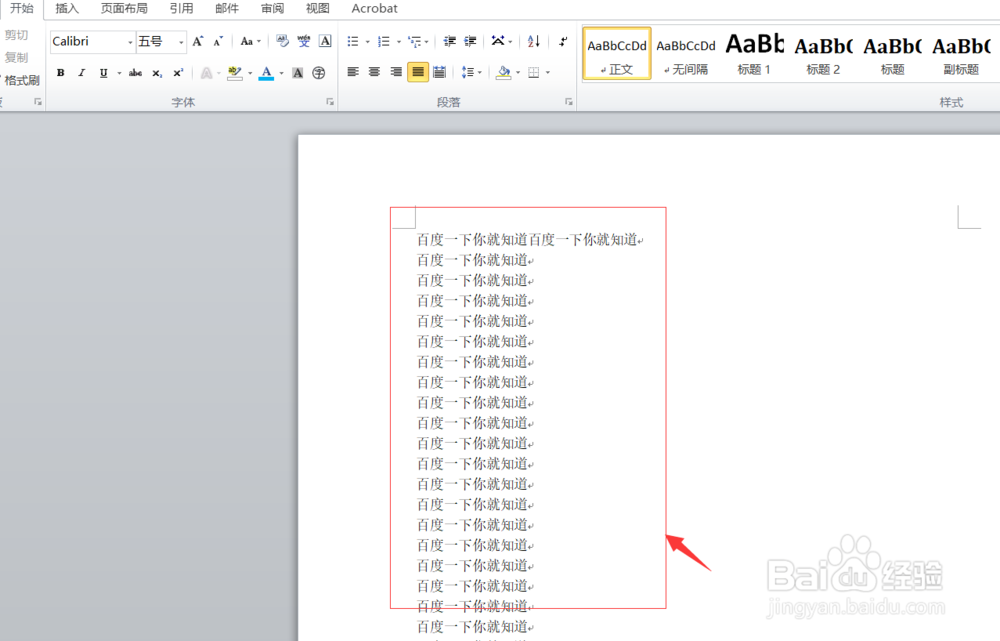
1、首先我们打开word软件,为了方便演示,我们在空白页面输入一些文字内容,如下图所示。
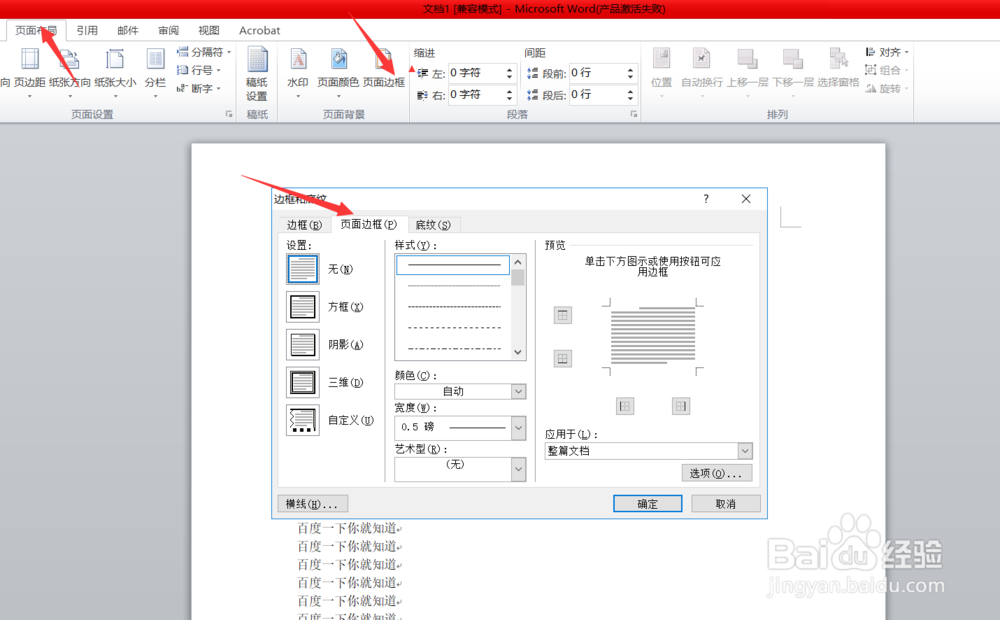
2、输入文字内容之后,我们点击上方的页面布局,点击页面边框,就进入了页面边框的设置页面,如下图所示。
3、第1步我们设置页面边框的整体样式,有方框,阴影,三维等,我们选择方框即可,如下图所示。

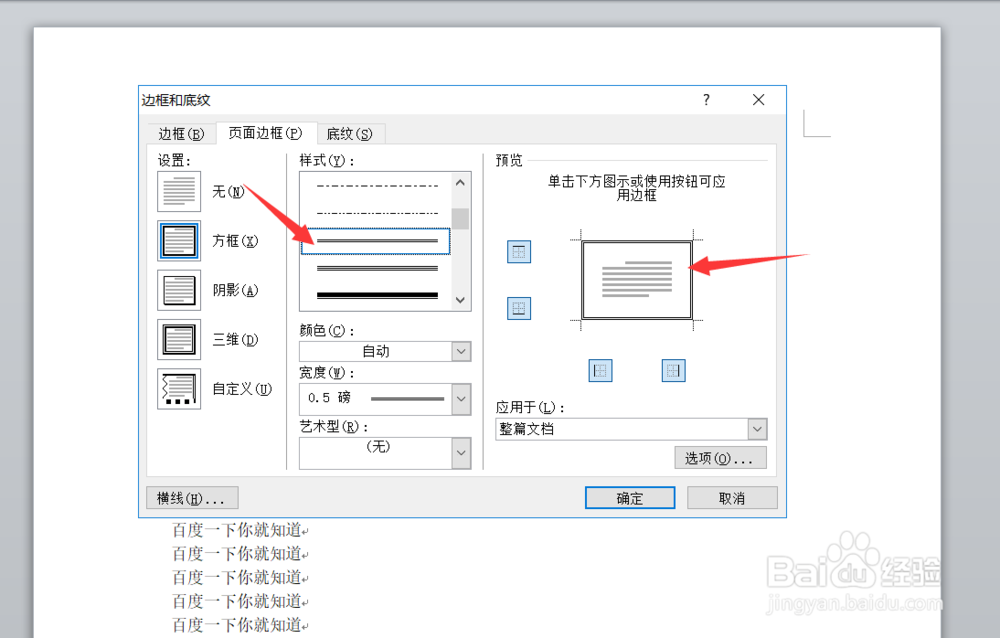
4、第2步我们开始设置边框的样式,边框样式,我们选择双实线即可,如下图所示。

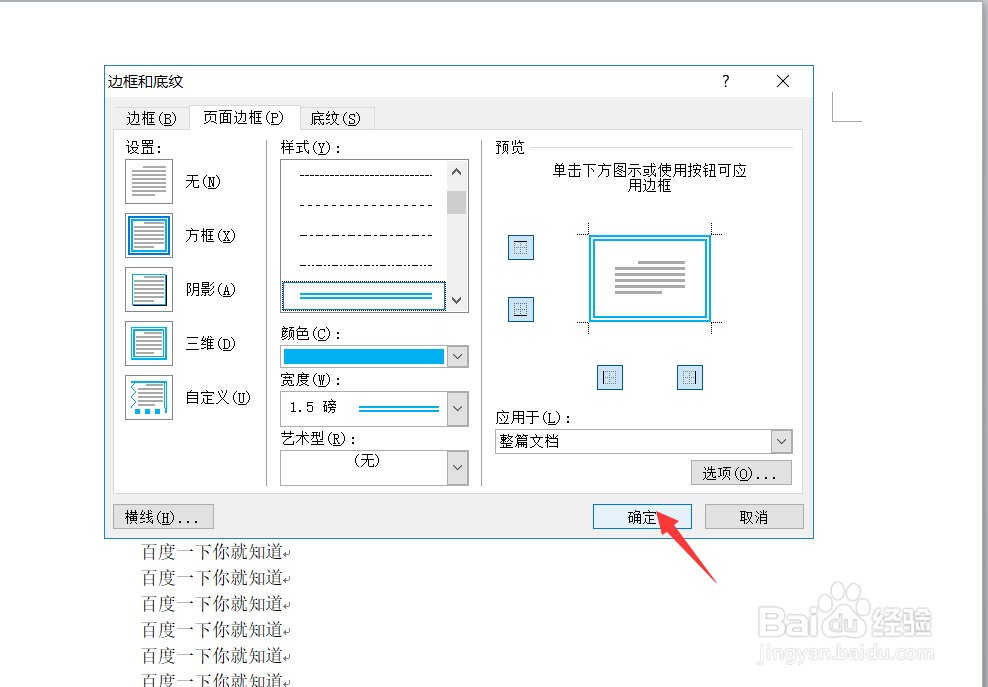
5、第3步,我们设置边框的颜色,我们设置边框颜色为淡蓝色,这样更美观,如下图所示。

6、第4步我们设置边框线的宽度为1.5磅,这样更符合整体,如下图所示。

7、第5步,我们设置艺术型。如果说对边框线有艺术性的要求的话,我们选择我们喜欢的一个形状即可。

8、第6步,当所有的都设置完成之后,我们点击应用于整篇文档,然后点击确定即可。
9、设置完成之后我们就可以看看我们整体的效果了,实际上这个边框设计的还是相当好看的。

10、今天的word如何设置好看的边框教程,就为大家介绍到这里,希望对大家有所帮助。
