1、第一步:打开ps软件,新建一个画布。

2、第二步:在左侧工具栏中选择“矩形工具”。

3、第三步:按住鼠标左键,在画布中拖出一个扁一点的矩形。

4、第四步:在左侧工具栏中选择“添加锚点工具”。

5、第五步:鼠标左键单击矩形的一个角,同时拖出一根水平方向的参考线。
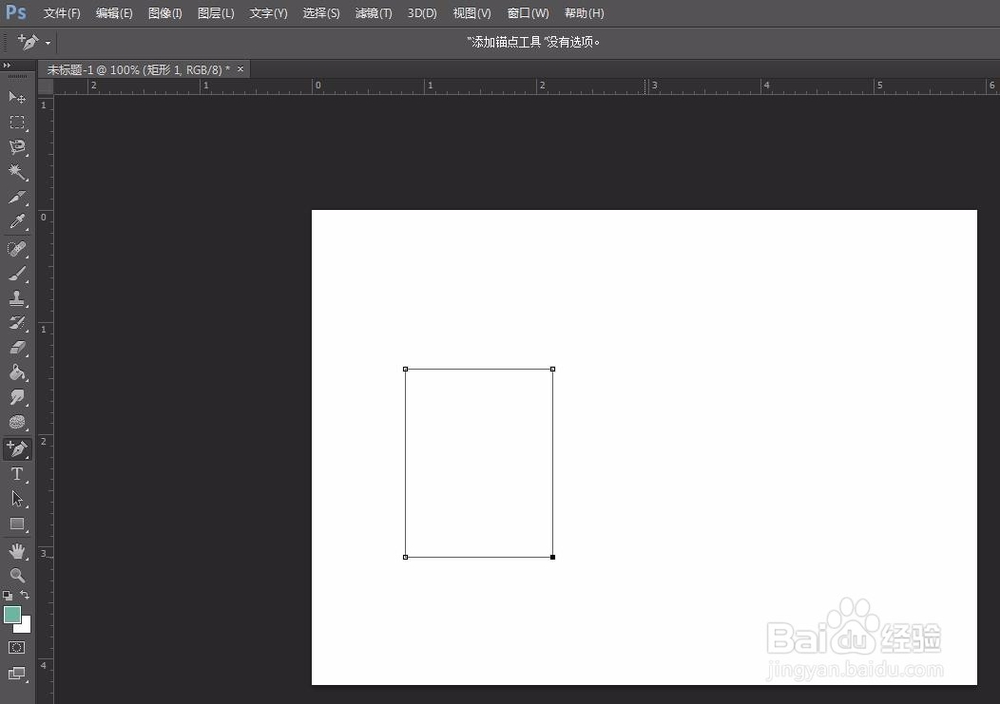

6、第六步:沿着参考线拖动矩形又右下角至合适位置。
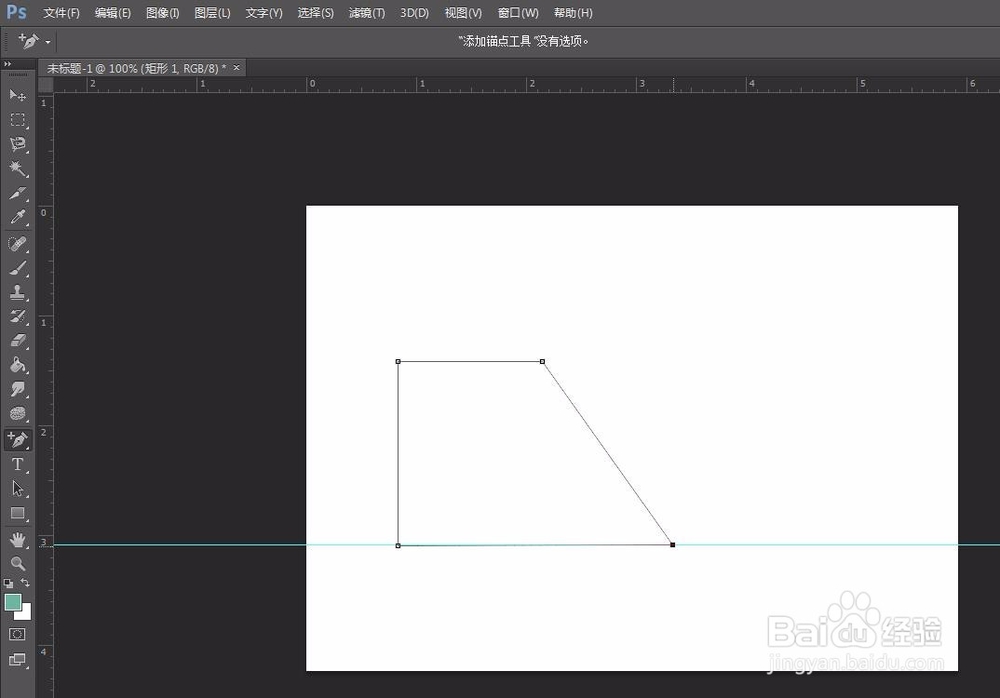
7、第七步:单击空白区域,同时拖走参考线。

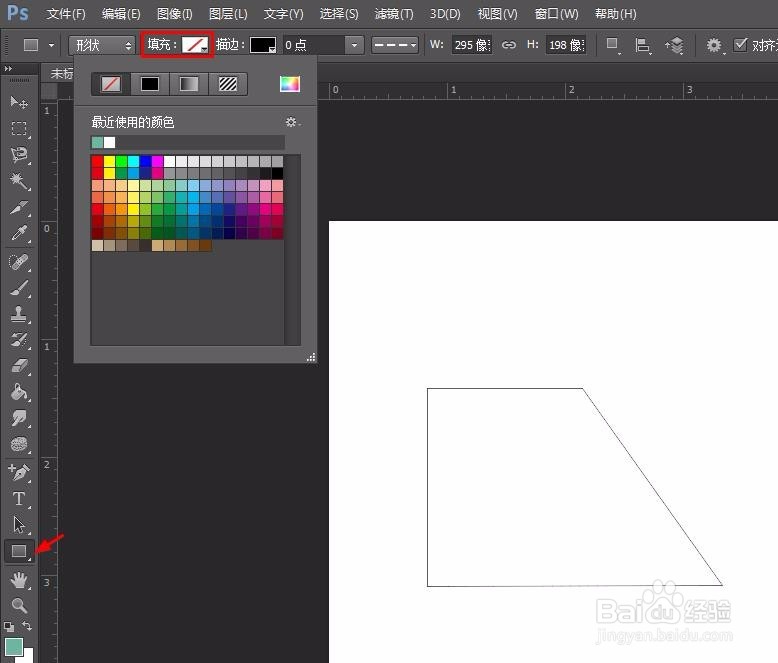
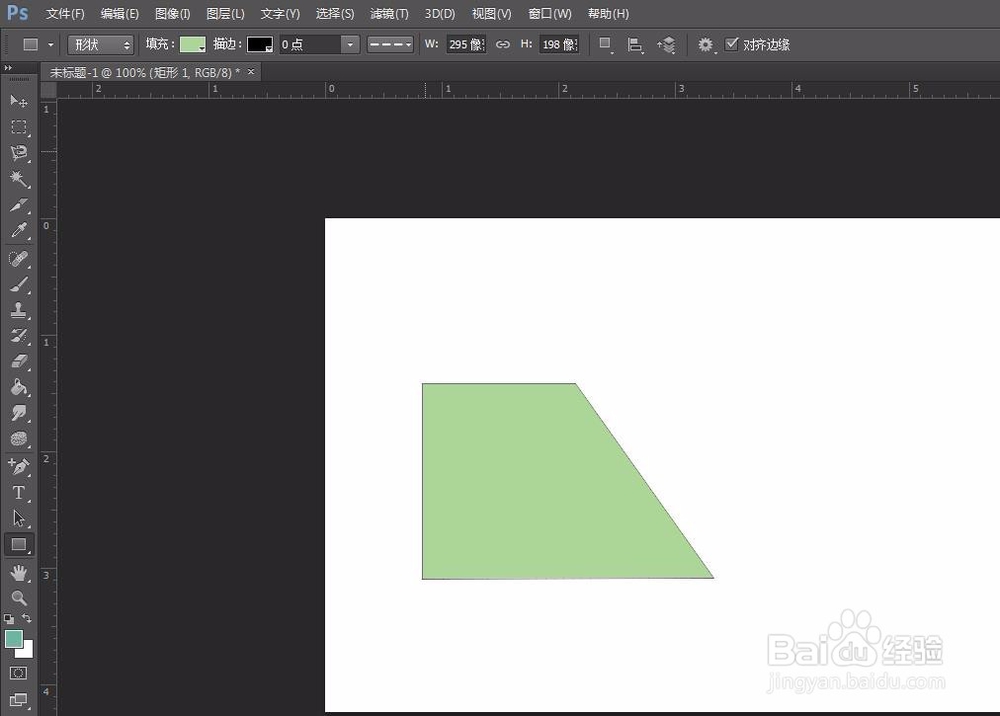
8、第八步:根据自己的需要给直角梯形填充上颜色就可以了。
时间:2026-04-22 18:51:48
1、第一步:打开ps软件,新建一个画布。
2、第二步:在左侧工具栏中选择“矩形工具”。
3、第三步:按住鼠标左键,在画布中拖出一个扁一点的矩形。
4、第四步:在左侧工具栏中选择“添加锚点工具”。
5、第五步:鼠标左键单击矩形的一个角,同时拖出一根水平方向的参考线。
6、第六步:沿着参考线拖动矩形又右下角至合适位置。
7、第七步:单击空白区域,同时拖走参考线。
8、第八步:根据自己的需要给直角梯形填充上颜色就可以了。
