怎样在PPT中做有立体感的图片

 时间:2026-04-22 19:27:45

1、首先,我们在PPT中插入一张图片,调整大小,然后复制出来一张(按住CTRL拖动图片即可复制)。

怎样在PPT中做有立体感的图片

2、然后插入一个梯形,调整大小,放置在如下图所示位置。

怎样在PPT中做有立体感的图片

3、加下来先选中图片,然后选中梯形,点击上部格式选择相交,如下图所示。

怎样在PPT中做有立体感的图片

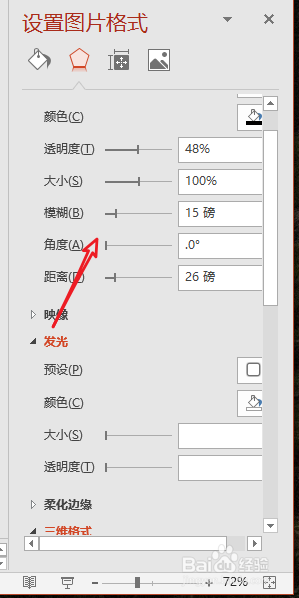
4、然后选中剩下的部分右键选择设置图片格式,可以设置一点白色边框,将模糊和距离调整一下,使得更加有立体效果。

怎样在PPT中做有立体感的图片

怎样在PPT中做有立体感的图片

怎样在PPT中做有立体感的图片

5、接下来,我们将复制出的另一张图片进行抠图,先双击选择图片格式,选择删除背景进行抠图。

怎样在PPT中做有立体感的图片

怎样在PPT中做有立体感的图片

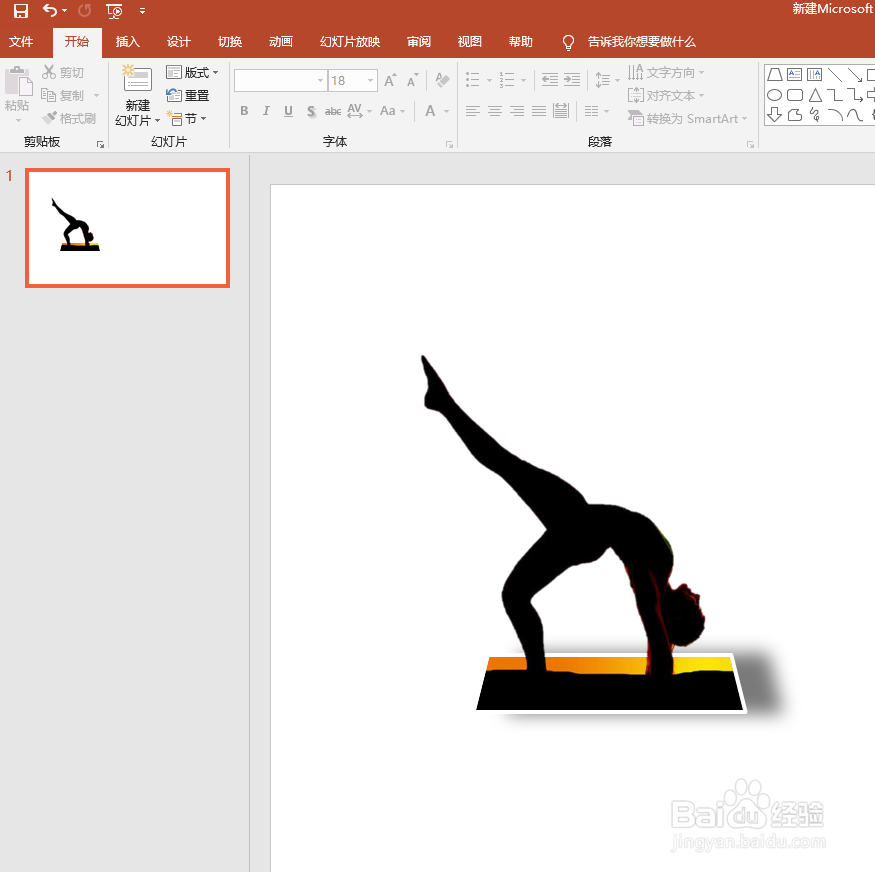
6、然后将抠好的图移动到前面一个上面,选中两张图片,CTRL加G组合即可完成,希望能够对大家有帮助。
怎样在PPT中做有立体感的图片

  • PPT一键搞定图片排版,利用smartart轻松搞定!
  • PPT图片如何局部模糊
  • #视频征集1#PPT中如何对图片进行裁剪?
  • wpsPPT中如何制作水滴形坐标图形
  • PPT中多个图形如何进行形状交点处理?
  • 热门搜索
    首都博物馆 word怎么画横线 骨架大怎么办 青浦博物馆 微信群号怎么看 点缀的近义词 消防常识 怎么用电饭锅做蛋糕 慎重的近义词 究竟的近义词是什么