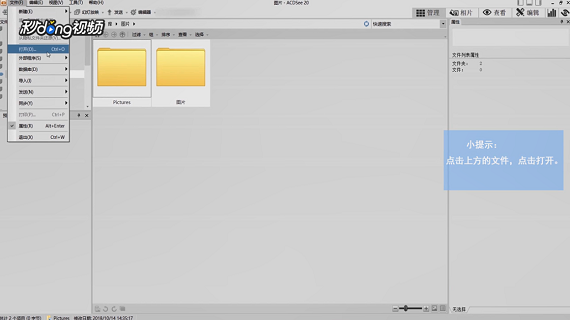
1、首先打开acdsee软件,点击上方的“文件”,选择“打开”。
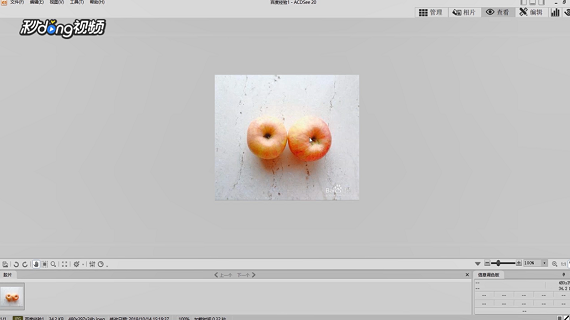
2、在弹出的窗口中双击图片,就可以打开图片。
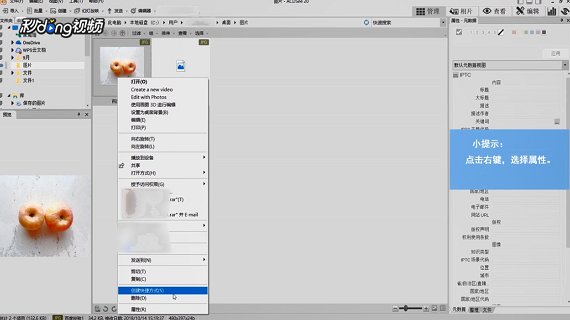
3、点击“管理”,在图片上右键单击,选择“属性”,就可以查看图片所在的位置。
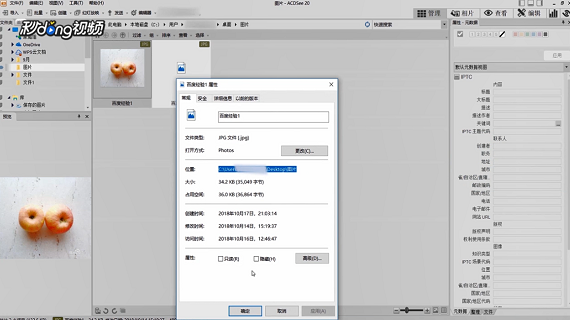
4、最后通过图片的位置就可以找到图片所在的文件夹。
时间:2026-04-24 03:41:19
1、首先打开acdsee软件,点击上方的“文件”,选择“打开”。
2、在弹出的窗口中双击图片,就可以打开图片。
3、点击“管理”,在图片上右键单击,选择“属性”,就可以查看图片所在的位置。
4、最后通过图片的位置就可以找到图片所在的文件夹。
