Win10安装IE时此安装不支持系统当前语言怎么办

 时间:2026-04-22 19:49:28

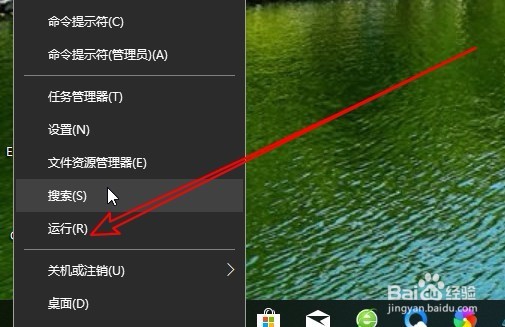
1、我们在Windows10系统桌面,用鼠标点击左下我的Windows徽标键,在弹出菜单中选择“运行”菜单项。
Win10安装IE时此安装不支持系统当前语言怎么办

2、接下来在打开的Windows10的运行窗口中,我们输入命令regedit,然后点击确定按钮。

Win10安装IE时此安装不支持系统当前语言怎么办

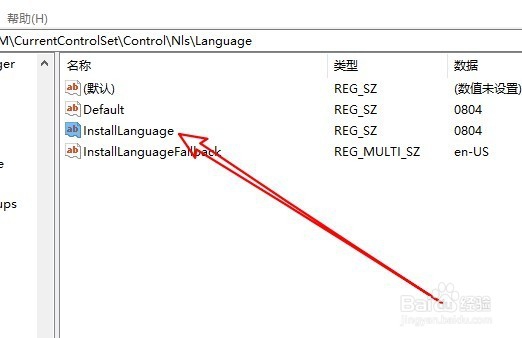
3、接下来在打开的Windows10的注册表编辑器窗口中,我们定位到计算机\HKEY_LOCAL_MACHINE\SYSTEM\CurrentControlSet\Control\Nls\Language

Win10安装IE时此安装不支持系统当前语言怎么办

4、接着在右侧的窗口中,我们找到IntallLanguage注册表键值。

Win10安装IE时此安装不支持系统当前语言怎么办

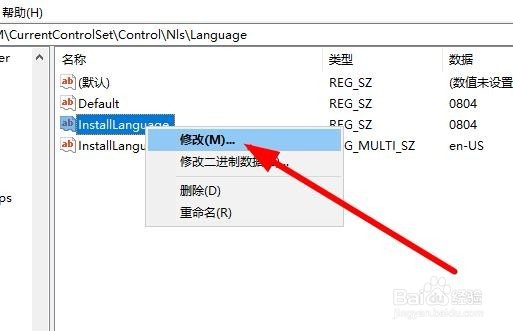
5、鼠标右键点击该键值,在弹出菜单中选择“修改”菜单项。

Win10安装IE时此安装不支持系统当前语言怎么办

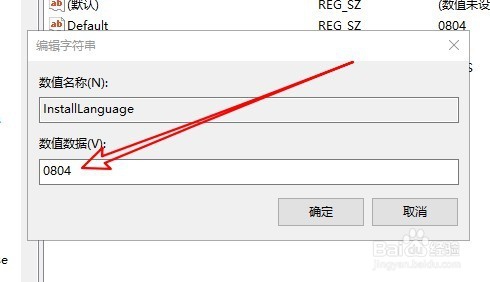
6、接着在打开的编辑窗口中,把数值数据修改为0804,最后点击确定按钮,重新启动计算机后,再次安装IE浏览器,已成功安装。
Win10安装IE时此安装不支持系统当前语言怎么办

  • 冰点还原精灵最新图解教程
  • 怎样备份SQL Server 2000数据库
  • Outlook2016如何删除电子邮件
  • win11任何管理器设置打开
  • Win10如何关闭USB通知
  • 热门搜索
    动物交配大全 心悦会员成长值怎么算 屎好吃吗 我的世界窗户怎么做 土豆饼怎么做好吃 网上挣钱的方法 家常油焖大虾简单做法 基金亏损了怎么办 葫芦侠怎么用 解梦周公解梦大全