图解Windows系统服务器如何设置内网磁盘共享

 时间:2024-10-22 08:16:29

1、首先要确保需要磁盘共享的两台windows系统服务器,服务项中开启了tcp/ip netbios helper服务,并且windows防火墙开放了139,445端口入站访问策略,验证方法如下图所示:

图解Windows系统服务器如何设置内网磁盘共享

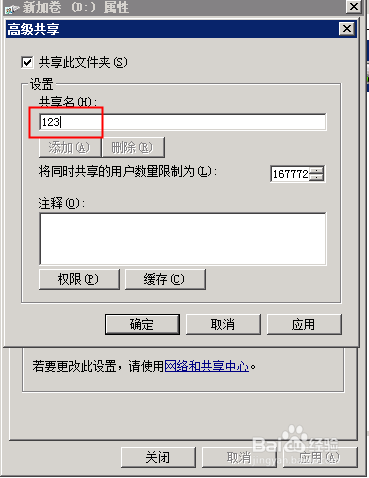
2、然后在需要提供磁盘共享访问的服务器上,设置磁盘的共享,右键磁盘,选择属性,共享,高级共享,如下图所示:

图解Windows系统服务器如何设置内网磁盘共享

3、给共享的文件夹起个名字,例如123,如下图所示:

图解Windows系统服务器如何设置内网磁盘共享

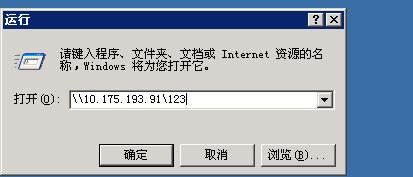
4、设置完成后,通过另外一台同地域下的服务器,内网来进行访问,运行下输入\\内网ip\123,回车即可打开共享的文件夹,如下图所示:
图解Windows系统服务器如何设置内网磁盘共享图解Windows系统服务器如何设置内网磁盘共享

5、为了每次更加方便的访问共享文件夹,我们可以将共享路径文件,创建一个网络驱动器映射,如下图所示:

图解Windows系统服务器如何设置内网磁盘共享图解Windows系统服务器如何设置内网磁盘共享

6、然后,创建快捷方式发送到桌面,如下图所示:

图解Windows系统服务器如何设置内网磁盘共享

7、此时双击快捷方式就可以进入访问共享文件了,如下图所示:

图解Windows系统服务器如何设置内网磁盘共享
  • 在Win10中设置双系统启动顺序和启动时间
  • win10系统打开office2010总是出现配置进度
  • 如何清除电脑运行BIOS密码
  • 如何在U盘启动盘中取消捆绑软件
  • UEFI + MBR 安装WIN732
  • 热门搜索
    减肥药有效吗 希腊字母怎么打 蚊子咬了怎么止痒 佳美口腔怎么样 溪口旅游攻略 每天快走多久能减肥 自由女神像简介 无根攻略 脚趾头麻怎么回事 再世篇攻略